






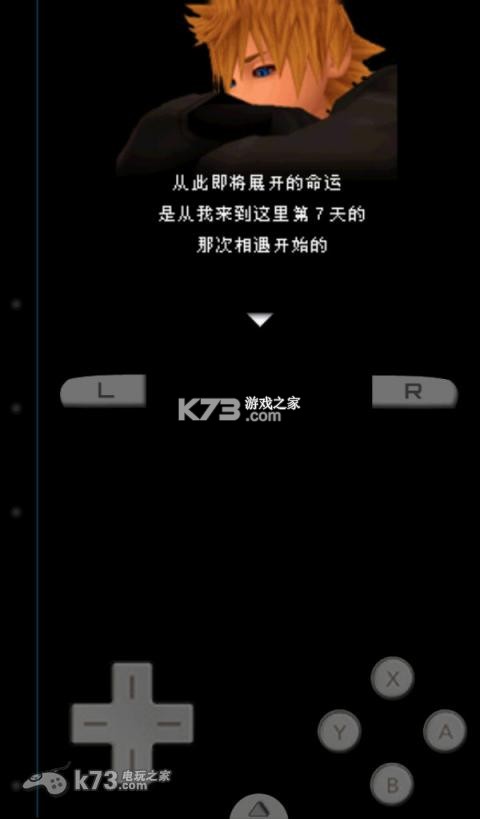
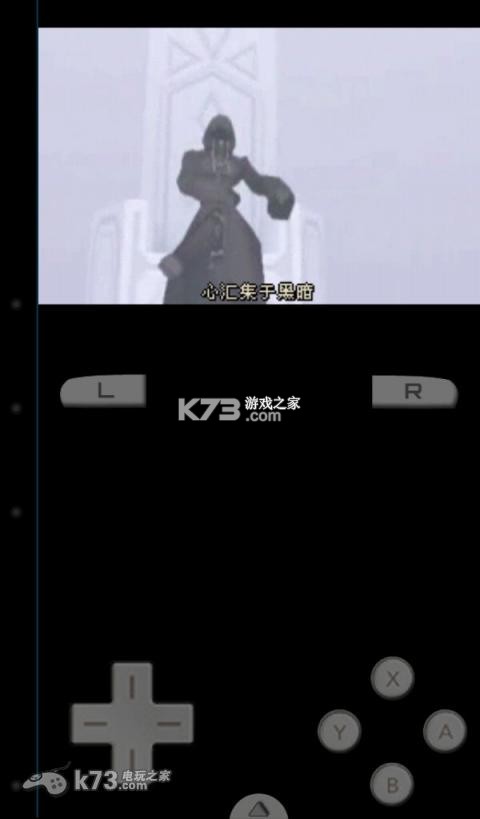
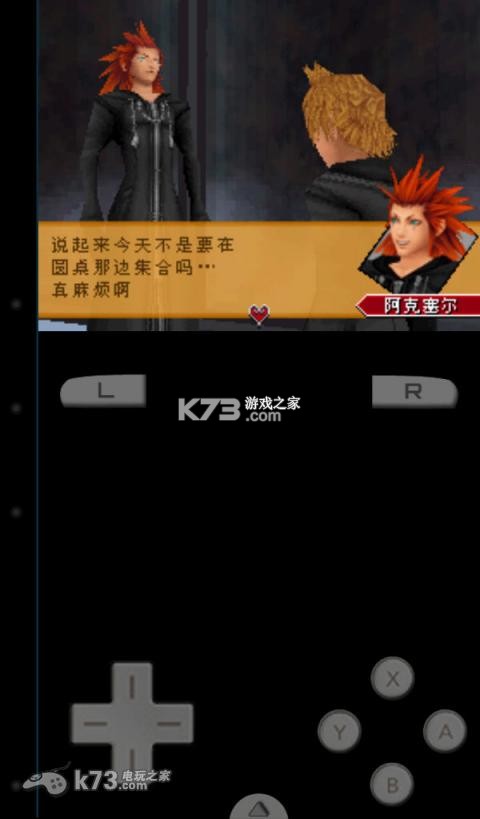
DrasticDS模拟器(NDS模拟器)是目前公认性能最强劲、兼容性最出色的任天堂DS模拟器之一。它由开发者Exophase精心打造,凭借其独特的动态重编译核心,能够充分利用移动设备的硬件性能,为玩家带来流畅稳定的游戏体验。该模拟器不仅支持几乎所有NDS游戏ROM,还提供了诸如高分辨率3D渲染、自定义按键布局、金手指作弊码、即时存档/读档、快进加速等丰富功能,极大地提升了掌机游戏的游玩便利性。对于渴望在手机大屏上重温童年经典NDS游戏的玩家而言,DrasticDS无疑是最值得信赖的选择,其出色的优化使得即使在中低端设备上也能获得不错的游玩效果。
1.下载后解压得到DrasticDS.nro,将其放到switch内存卡的switch文件夹下。
2.打开switch,找到sphaira选择DrasticDS打开,任一nds游戏打开,用DrasticDS模拟器打开并运行游戏即可。
- 极致的游戏兼容性,海量NDS游戏完美运行
- 强大的画面增强功能,支持高分辨率与抗锯齿
- 便捷的即时存档与金手指,降低游戏难度
- 高度自定义的虚拟按键与外部手柄支持
- 持续优化更新,确保在新系统上稳定运行
在DrasticDS模拟器(NDS模拟器)中,合理的按键设置是获得舒适游戏体验的关键。软件默认提供了虚拟按键,但玩家可以根据自己的习惯和游戏类型进行深度自定义。首先,在游戏运行界面点击右上角的菜单按钮(通常是三个点或齿轮图标),进入“选项”或“设置”菜单。
进入设置后,找到“虚拟按键设置”或“屏幕布局”选项。在这里,你可以看到NDS的A、B、X、Y、L、R、Start、Select等按键的虚拟图标。直接拖动这些图标即可调整它们在屏幕上的位置和大小。为了操作更顺手,通常建议将主要动作键(A/B/X/Y)放置在屏幕右下角,方向键放置在左下角,这与传统掌机布局类似。你还可以设置按键的透明度,在不使用时将其调淡,以免遮挡游戏画面。
除了虚拟按键,DrasticDS还完美支持蓝牙或OTG连接的外部手柄。在“输入设备”或“手柄设置”中,点击“映射按键”,然后按照屏幕提示,按下手柄上对应的物理按键,即可完成映射。使用实体手柄游玩NDS游戏,能获得更接近真实掌机的操控体验,特别是在游玩动作类或平台跳跃类游戏时,操作精度会大幅提升。
值得注意的是,部分NDS游戏需要用到触控笔操作,例如《逆转裁判》或《塞尔达传说:灵魂轨迹》。DrasticDS为此提供了“触控笔模式”和“鼠标模式”。在游戏中,你可以通过点击屏幕上的切换按钮,在“直接触控”和“模拟鼠标”之间切换。模拟鼠标模式下,虚拟按键区会变成一块触控板,滑动手指即可控制屏幕上的光标,这对于精确点击或拖动操作非常有用。
金手指功能是DrasticDS模拟器(NDS模拟器)的一大亮点,它允许玩家修改游戏数据,从而获得无限生命、金钱、道具等,极大丰富了游戏的可玩性。使用金手指前,你需要先准备好与游戏对应的作弊码文件,通常是后缀为.NET或.CHEAT的文件。
首先,将下载好的作弊码文件放置到手机的存储目录中,通常建议放在DrasticDS模拟器文件夹下的“cheats”文件夹内。如果文件夹不存在,可以自行创建。然后,启动模拟器并载入游戏。在游戏运行界面,点击菜单按钮,选择“金手指”或“作弊码”选项。
进入金手指管理界面后,点击“加载作弊码文件”,浏览到之前放置的.CHEAT或.NET文件并选中。加载成功后,你会看到游戏支持的作弊码列表。每个作弊码前通常有一个复选框,勾选你想要启用的作弊码,例如“金钱最大”、“生命无限”等。部分作弊码可能需要游戏重启后才能生效,因此勾选后建议保存并重启游戏。
使用金手指时需要注意,某些作弊码可能与游戏版本不匹配,导致死机或数据错乱。建议在启用前备份存档,或者只启用自己需要的、经过验证的作弊码。DrasticDS的强大之处在于其金手指系统非常稳定,只要作弊码正确,一般不会对模拟器本身造成影响。此外,金手指功能与即时存档/读档功能完美兼容,你可以放心地使用即时存档来保存游戏进度。
游戏加速是模拟器玩家钟爱的功能之一,DrasticDS模拟器(NDS模拟器)提供了极为便捷的加速选项。在游戏运行中,屏幕顶部或底部会有一个功能工具栏,其中包含一个“快进”按钮,通常图标是一个快进符号或一个箭头。
点击该按钮,游戏会以数倍于正常速度的帧率运行,从而极大缩短刷怪、跑图或过剧情的时间。DrasticDS默认的快进倍率已经过优化,能保持画面流畅不卡顿。你还可以在“设置”中的“帧率限制”或“性能”选项里,自定义快进的最大倍率,以适应不同性能的设备。
除了手动点击快进按钮,DrasticDS还支持“按住快进”模式。你可以在设置中启用该选项,然后将快进功能映射到虚拟按键L2或R2上,甚至映射到外接手柄的特定按键。这样在需要加速时,只需按住对应按键即可,松开则恢复原速,操作更加灵活方便。
需要注意的是,虽然加速功能强大,但在配置较低的手机上,过高的加速倍率可能会导致游戏音效卡顿或画面撕裂。建议根据实际运行情况调整加速倍率,找到流畅度和速度的最佳平衡点。同时,在剧情对话或需要精确操作的地方,记得及时关闭加速,以免错过关键内容。
超频可以解决一切,不行再试试下面方面调整模拟器参数。
尽管DrasticDS模拟器(NDS模拟器)优化出色,但在部分设备上或特定游戏中仍可能出现卡顿。遇到卡顿问题时,可以尝试以下几种方法进行排查和优化。首先,检查是否开启了“高分辨率3D渲染”功能,该功能对GPU性能要求较高。
进入“设置”->“视频”或“显示”选项,尝试将“3D渲染分辨率”从“高”或“原生”调低至“1x”或“0.5x”。降低分辨率能显著减轻GPU负担,提升游戏帧率。同时,也可以关闭“抗锯齿”和“纹理过滤”等高级特效,这些特效是性能消耗大户。
其次,检查后台是否运行了过多应用。DrasticDS是一款对CPU性能敏感的应用,后台程序会抢占系统资源。在游戏前,建议清理后台进程,关闭不必要的应用,为模拟器腾出足够的运行空间。部分手机系统有“游戏模式”或“性能模式”,开启后也能优先保证游戏性能。
DrasticDS模拟器(NDS模拟器)主要支持NDS游戏ROM文件。常见的文件扩展名包括“.nds”、“.zip”和“.7z”。.nds是NDS游戏的原始ROM格式;而.zip和.7z是压缩格式,DrasticDS内置解压功能,可以直接运行压缩包内的游戏,非常方便。
对于压缩格式,建议使用标准压缩算法,避免使用分卷压缩或加密压缩,否则模拟器可能无法正确识别。此外,虽然DrasticDS对GBA游戏也有一定的支持,但其核心功能是为NDS游戏设计,运行GBA游戏的效果并不理想,可能存在兼容性问题。
在获取游戏ROM时,请确保下载的是完整且未损坏的文件。一个完整的NDS游戏ROM大小通常在32MB到256MB之间。如果ROM文件过小,可能是被精简过的版本,可能会导致游戏内容缺失或运行错误。建议从可靠的ROM站点下载游戏,以获得最佳体验。
DrasticDS还支持加载游戏的DLC(追加内容)文件,但这一功能相对少用。总的来说,只要你的ROM文件是干净完整的.nds/.zip/.7z格式,DrasticDS都能很好地识别并加载。
DrasticDS模拟器(NDS模拟器)的本地联机功能是其特色之一,它允许两台设备通过Wi-Fi或蓝牙进行本地多人游戏。要使用联机功能,需要确保两台设备都安装了相同版本的DrasticDS,并且都载入了相同的游戏ROM。
首先,在两台设备上分别启动模拟器并载入同一款支持本地联机的游戏。然后,在游戏内找到联机选项(通常是在游戏开始菜单或特定场景中)。接下来,在DrasticDS的菜单栏中找到“多人游戏”或“无线连接”选项。
其中一台设备选择“作为主机”或“创建房间”,模拟器会生成一个虚拟的本地网络。另一台设备选择“加入游戏”或“搜索房间”。由于模拟器是基于本地Wi-Fi直连的,确保两台设备连接到同一个Wi-Fi网络下,或者开启蓝牙进行配对,等待片刻即可发现对方并建立连接。
值得注意的是,并非所有NDS游戏都支持模拟器联机,且联机过程的稳定性受网络环境影响。如果联机失败,可以尝试切换Wi-Fi频段或使用手机热点。对于不支持联机的游戏,建议使用单机模式进行游玩。DrasticDS的联机功能为玩家提供了重温多人对战的乐趣,但需要一定的设置耐心。
v1.1.2
新增对 USB 驱动器 NTFS 格式的支持。
更新至 Mesa 26.2.2 Horizon SDK。
小幅更新,修复了启动器设置中的卡顿问题。请重新下载新的 .nro 文件。
v1.1.1
优化了 SDL 启动器,改进了布局,采用了圆角对话框,使设置分类更清晰,并统一了按钮提示。
v1.1.0
新增自定义屏幕布局编辑器,支持全局和游戏内布局。
新增原生 4:3/3:4 宽高比锁定、实时宽高比显示,并改进了重置功能。
新增完整的简体中文和繁体中文翻译。
新增直接 ROM 启动支持(@WillsitoGG)。
改进了游戏启动器。
改进了 USB 和 SMB 存储功能。
修复了菜单取消问题,并提高了启动器/配置的整体稳定性。
| 模拟器名称 | 核心优势 | 用户评分 |
|---|---|---|
| MyBoy模拟器 | GBA游戏运行极佳 | ★★★★★ |
| 小鸡模拟器 | 整合多平台游戏资源 | ★★★★☆ |
| 海豚模拟器 | 专攻NGC和Wii游戏 | ★★★★☆ |
| PPSSPP模拟器 | PSP游戏高画质运行 | ★★★★★ |
| 爱吾游戏盒 | 海量游戏一键下载 | ★★★★☆ |
nds模拟器是用来玩经典nds游戏的专用模拟器,目前nds模拟器已经可以在安卓手机、苹果ios设备、电脑、switch、3ds等不同的硬件设备上完美模拟了,你可以使用这些设备回味经典的nds游戏,享受那个掌机盛况的时代。
 下载
下载
激烈nds模拟器 31.91 MB | 中文最新版下载(DraStic)
 下载
下载
DraStic模拟器 31.91 MB | 最新版下载
 下载
下载
melonDS 9.71 MB | 安卓版
 下载
下载
switch nds模拟器DrasticDS模拟器 21.37 MB | 下载
![nds bios文件下载[支持drastic和Melonds模拟器]](http://pic1.k73.com/k73/mb/up/soft/2023/1205/164610_58337038_60_60.png "nds bios文件下载[支持drastic和Melonds模拟器]") 下载
下载
nds bios文件 474.2 MB | 下载[支持drastic和Melonds模拟器]
 下载
下载
switch nds模拟器melonDS 6.52 MB | 中文版下载
 下载
下载
雷顿教授与魔神之笛 198 MB | 游戏下载
 下载
下载
黄金太阳漆黑的黎明 137 MB | 官方版
下载
激烈nds模拟器 31.91 MB | 中文最新版下载(DraStic)
下载
DraStic模拟器 31.91 MB | 最新版下载
下载
switch nds模拟器DrasticDS模拟器 21.37 MB | 下载
下载
nds bios文件 474.2 MB | 下载[支持drastic和Melonds模拟器]
 下载
下载
DraStic模拟器 31.91 MB | 下载
 下载
下载
nds DraStic模拟器2.6.0.4a 13.04 MB | 中文版下载
 下载
下载
DraStic 12.03 MB | 2.6.0.3a版本下载
 下载
下载
DraStic模拟器 11.5 MB | r2.6.0.1a版本下载
switch模拟器是推出在电脑和手机平台的模拟器,你可以使用模拟器来运行任天堂switch游戏,同时还有破解的switch主机还可以运行各大经典主机游戏,喜欢主机游戏和switch游戏的玩家,现在可以在不同设备上尽情享受switch模拟器带给你的便捷游玩乐趣了。
 下载
下载
yuzu模拟器 95.76 MB | 最新版下载
 下载
下载
蛋蛋模拟器 169.94 MB | 官方下载
 下载
下载
Switch玩PC游戏工具Autorun 160.42 MB | 下载
 下载
下载
switch模拟器yuzu 37.65 MB | 安卓版下载
 下载
下载
switch全能模拟器RetroArch 294.56 MB | 下载
 下载
下载
switch ps2模拟器以太模拟器 31.77 MB | 中文版下载
 下载
下载
switch wiiu模拟器cemu模拟器 36.24 MB | 最新版下载
 下载
下载
switch wii模拟器dolphin模拟器 16.01 MB | 下载
这里有各种好用的游戏模拟器,游戏模拟器可以帮助你游玩到各种经典主机游戏、电脑游戏,让你可以随时游玩经典游戏,不再受限于设备和时空,享受经典和回忆。
 下载
下载
C64.emu 8.11 MB | 汉化版
 下载
下载
joiplay模拟器 26.44 MB | 最新版下载中文版
 下载
下载
Azahar模拟器 26.39 MB | 安卓汉化版
![Exagear ES模拟器下载[含数据包obb]](http://pic1.k73.com/k73/mb/up/soft/2025/1121/154950_64670218_60_60.png "Exagear ES模拟器下载[含数据包obb]") 下载
下载
Exagear ES模拟器 62.67 MB | 下载[含数据包obb]
 下载
下载
mtool模拟器 234.67 MB | 安卓版
 下载
下载
exagear crv5模拟器 209.46 MB | 下载
 下载
下载
Nostalgia.GBC模拟器 3.29 MB | 汉化版
 下载
下载
ps4模拟器shadps4 68.16 MB | 最新版下载
 电脑端desmume模拟器X432r相关测试设置教程
关于desmume模拟器X432r设置方面有很多玩家还存在一些问题,对于这方面的问题,小编进行了一些测试,附上一些图片,希望对大家有帮助。
发布日期:2019-06-27 13:26:16 NDS4iOS免越狱版常见问题解答
不少玩家在使用NDS4iOS免越狱版的时候,会遇到一些这样或者那样的问题,小编将这些常见的问题进行了整理,希望对大家有帮助。
发布日期:2019-02-28 15:01:15 nds模拟器未越狱ios设备安装教程
现在有不少玩家使用的ios系统手机是没有越狱的,那么要如何才能安装上nds模拟器呢?下面小编就来教给大家方法。
发布日期:2019-03-04 15:19:32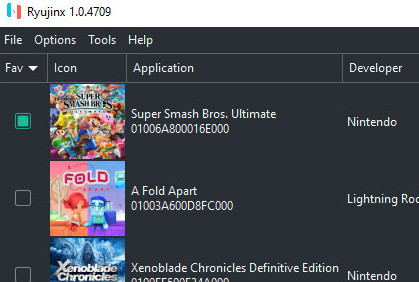 Ryujinx模拟器设置图文教程
《Ryujinx模拟器》作为一款目前已经比较成熟的电脑端switch模拟器,一直深受许多模拟器党玩家的喜爱,不过对于初次接触这一模拟器的玩家来说还是很难系统的了解模拟器的使用和设置的,特别是一些版本还是英文的,更提升了使用的难度。这里给大家分享Ryujinx模拟器的使用教程,涵盖了模拟器的运行配置要求、prod.keys文件配置、固件安装、游戏文件夹配置、游戏更新及dlc管理、mod使用、金手指使
发布日期:2022-12-02 12:07:04 yuzu模拟器使用图文教程
yuzu模拟器是一款运行速度出色、游戏兼容性优秀的电脑用switch模拟器,这款模拟器也深受许多电脑配置不那么高的玩家们的钟爱,这里给大家分享模拟器的使用教程,方便小白用户们能够快速使用模拟器。
发布日期:2022-12-05 11:49:48我要评论 查看全部评论 (1)>>

 奥维互动地图
 韩国化解
韩国化解 vivo主题
 vivo账号
 vivo浏览器



![switch极限超频整合包下载[switch23.0.0+大气层1.12.0]](http://pic.k73.com/up/soft/2023/0307/115552_76768556.jpg "switch极限超频整合包下载[switch23.0.0+大气层1.12.0]")

![wiliwili下载[switch看bilibili自制客户端]v1.6.0](http://pic.k73.com/up/soft/2026/0427/154023_51580112.jpg "wiliwili下载[switch看bilibili自制客户端]v1.6.0")





k73玩家2026-08-28 16:27:59评论 (5) (0) 回复