

Feelca使用教程新手入门指南
时间:2026-08-31 03:22:27 来源:原创 作者:转载 热度: 0 次
《Feelca使用教程新手入门指南》是一篇专为刚接触这款软件的朋友们准备的保姆级教程。文章用大白话详细拆解了从下载安装、界面识别到核心功能操作的全流程,重点分享了Feelca在图片处理、创意玩法上的实用技巧与心得。无论你是想快速上手修图,还是想探索更多高阶玩法,这篇教程都能帮你少走弯路,轻松玩转Feelca。
说实话,第一次打开《Feelca》的时候,我整个人是有点懵的。界面看着挺清爽,但功能图标一堆,不知道从哪儿下手。后来自己瞎鼓捣了好几天,又在网上翻了不少零碎的帖子,才慢慢摸清了门道。现在回头想想,要是当时能有一篇像样的《Feelca使用教程新手入门指南》给我指指路,也不至于走那么多弯路。所以今天我就把自己摸索出来的经验,全部分享给刚入坑的朋友们,保证都是大实话,没有那么多虚头巴脑的专业术语,咱们怎么顺手怎么来。
Feelca新手快速上手指南
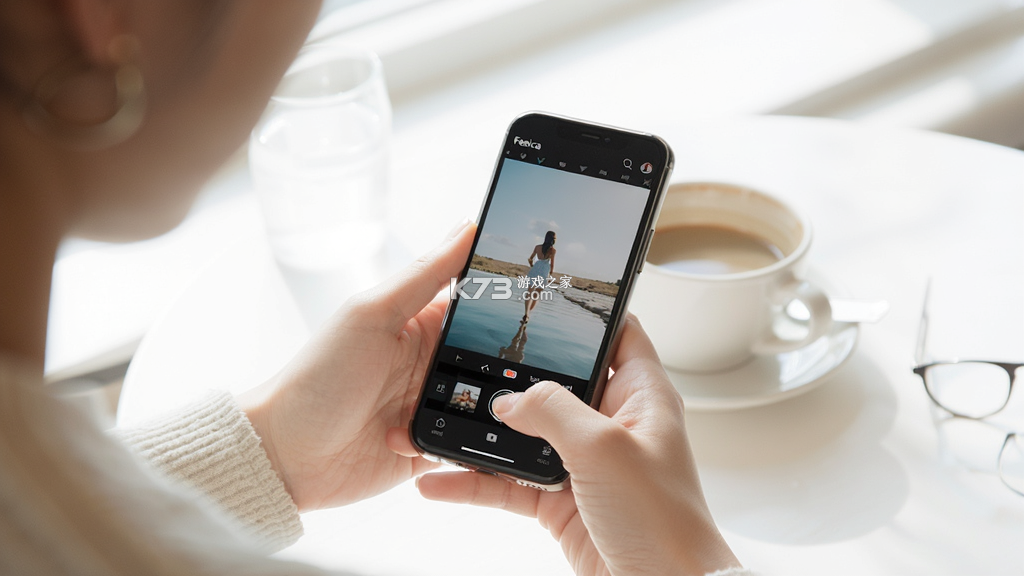
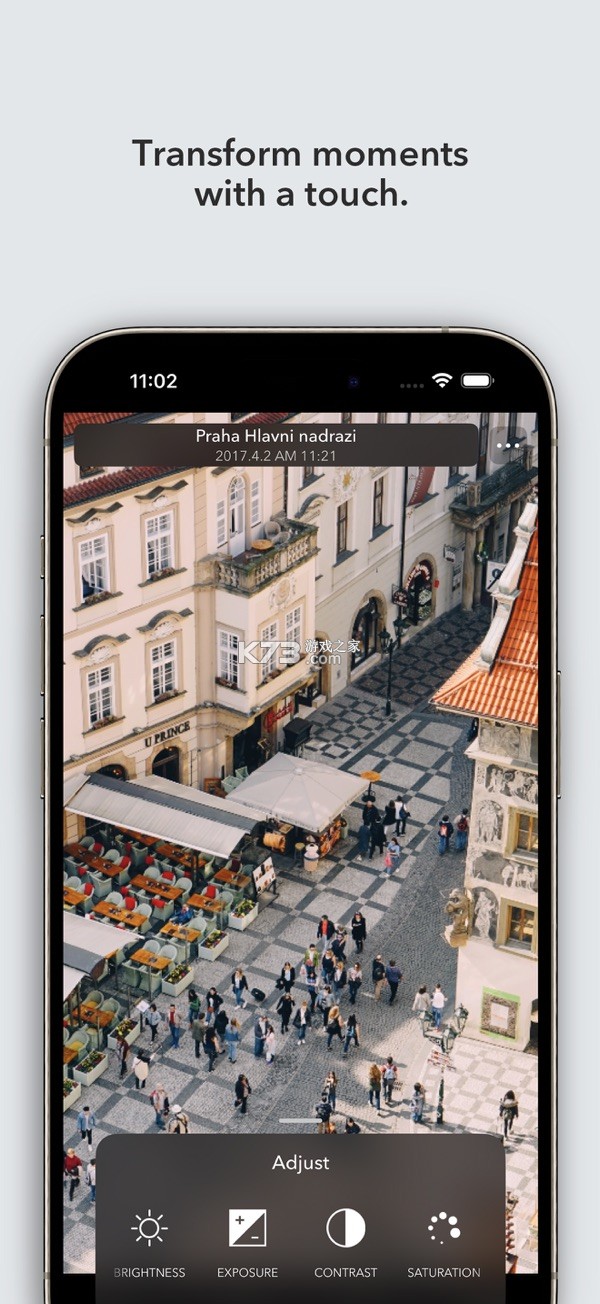
咱们拿到一个新软件,别急着去研究那些花里胡哨的功能,先把最基础的界面和操作逻辑搞明白。Feelca的布局其实挺人性化的,主要功能都集中在底部和顶部工具栏。底部的几个大图标就是核心功能切换区,比如导入、编辑、导出这些。顶部则是针对当前页面的具体调整选项,比如滤镜强度、参数微调之类的。
刚开始用的时候,我建议大家先拿一张平时拍的照片练练手。点开“导入”或者直接点中间那个大加号,从相册里选一张图。选好图之后,图片就会出现在主编辑区。这时候你会发现屏幕下方多了好几个选项,像“调整”、“滤镜”、“贴纸”这些。别慌,一个一个点进去看看,每个选项里面都有更细致的子菜单。操作逻辑基本就是你点一个东西,屏幕上就会实时显示效果,觉得满意就点右上角的“应用”或者“确定”,不满意就点返回。
这里要特别提醒一下,Feelca的很多操作是基于图层的,跟PS有点像,但比PS简单多了。你添加的每一个贴纸、文字、滤镜效果,都会单独形成一个图层。这在后期修改的时候特别方便,你想改哪个就点哪个,不想改的也不会受影响。刚开始可能觉得图层概念有点抽象,但用几次就习惯了,你会发现这个设计真的能省不少事。
等你把导入和基础编辑玩明白了,就可以试试看它的批量处理功能。这个功能对于像我这种喜欢一次性拍一堆照片的人来说,简直是救星。你可以把好几张照片一起拖进来,然后统一套用一个滤镜或者调整参数,不用一张张去重复操作,效率提升得不是一点半点。
Feelca核心功能亮点与玩法
熟悉了基础操作,咱们再来聊聊Feelca那些特别出彩的功能。我用了这么久,觉得它最厉害的地方就是滤镜系统。它的滤镜不是那种简单的颜色叠加,而是有质感的,能模拟出各种胶片、电影、复古甚至未来的风格。而且每个滤镜的强度都可以通过滑动条来微调,这样就能调出完全属于自己的独特风格,而不是千篇一律的“网红风”。
除了滤镜,它的“局部调整”功能也特别牛。你可以用手指在照片上涂抹,选中一个区域,然后单独调整这个区域的亮度、对比度、饱和度。比如拍人像的时候,脸有点暗,背景又太亮,用这个功能就能把脸的亮度提上来,背景压暗一点,照片立刻就立体了。这个功能在别的软件里通常都是付费的,在Feelca里居然是免费的,这点真的让我挺惊喜。
再来说说它的创意玩法。Feelca里内置了不少动态贴纸和特效,你可以给静态照片加上动态的元素,然后导出成一段小视频。这个功能用来做表情包或者发朋友圈小视频特别有意思。我上次给家里的猫拍了一张照片,然后加了一个眨眼的特效,发到朋友圈,好多人都在问我是怎么做的。其实操作很简单,就是选中贴纸,拖到脸上,调整大小和位置就行了。
对了,还有一个“混合模式”功能,这个可能对新手来说有点陌生。它其实就是让你把两张图片叠加在一起,通过不同的混合方式(比如变亮、变暗、正片叠底等)来创造新的视觉效果。我经常用它来做双重曝光的效果,把一张人像和一张风景照叠在一起,出来的照片特别有艺术感。虽然看着高大上,但操作起来就是选图、选模式、调透明度这三步,大家可以放心大胆地试。
说到操作,我再补充一个关于文字添加的小技巧。Feelca的文字功能不仅支持各种字体,还支持竖排文字和文字弯曲。在“文字”工具里输入你想写的话,然后点一下屏幕上的文字框,下方就会弹出“样式”选项,里面有“弯曲”和“竖排”的按钮。玩明白了这个,做封面图或者海报的时候就不用再去求助别的软件了。
Feelca使用中的常见问题解答
在使用《Feelca》的过程中,大家可能会遇到一些让我当初也头疼不已的问题。我在这里把几个问得最多的集中解答一下,希望能帮大家扫清障碍。
第一个问题就是导出后的图片质量变差了。这个其实不怪软件,是你可能没设置对。在点击“导出”按钮之前,先看看右上角有没有一个“设置”或者齿轮图标。点进去,里面可以调整导出图片的分辨率和画质。把画质选择为“最高”或者“100%”,分辨率选择“原图”,这样导出来的照片基本就没有损失了。有些朋友喜欢用Feelca处理完照片后直接发朋友圈,也想保留最高画质,记得一定要在导出前改一下设置。
第二个问题是关于“水印”。很多朋友问,为什么我导出的图片右下角有一个小Logo?那个就是软件自带的水印。如果你不想让别人看到这个标记,可以到“设置”里面找找看,有一个“水印”开关,把它关掉就行了。不过有些版本的Feelca可能需要在“分享”或“保存”的时候,注意看屏幕下方有没有“附带水印”的选项,把它取消勾选即可。如果这两处都没找到,那大概率是你下载的版本是需要通过观看广告来解锁水印功能的,多试几次就能摸清规律了。
第三个问题就是关于“打不开”或者“闪退”的情况。遇到这种情况,首先检查一下手机存储空间是不是不够了。Feelca处理图片的时候需要大量的临时空间,如果内存不足就很容易闪退。其次,看看软件版本是不是最新的,去应用商店更新一下。最后,如果还不行,就把软件缓存清理一下,在手机设置-应用管理里找到Feelca,点“清除缓存”,然后再重新打开。反正我用了这么久,就遇到过一两次闪退,清理缓存后就好了。
最后一个问题,也是很多人关心的,就是“注册”和“登录”的问题。其实Feelca的大部分功能是不需要注册登录就能用的,直接下载下来就能编辑图片。但是如果你想把作品保存到云端,或者想在多台设备上同步数据,那就需要注册一个账号了。注册流程很简单,用手机号或者邮箱都能注册,接收个验证码就搞定了。登录之后,还会解锁一些额外的云端素材,还是挺划算的。
其实用软件这事儿,真的就是熟能生巧。看再多教程,都不如自己动手点一点、试一试。Feelca的容错率很高,大不了重新导入一张图再来嘛。希望这篇《Feelca使用教程新手入门指南》能让你对它有一个全新的认识,别把它想得太复杂,把它当成一个有趣的玩具,慢慢发掘它的潜力。我上面分享的这些,只是我日常用下来觉得最核心、最实用的部分,里面还有很多隐藏的小彩蛋等着你自己去发现呢。
好了,关于Feelca的基础操作和心得就先聊到这儿吧。如果你在用的过程中发现了什么更好玩的技巧,或者遇到了什么搞不定的难题,欢迎随时交流。毕竟好东西要大家一起分享才更有意思。祝大家都能用Feelca做出让自己满意的照片!


我要评论 查看全部评论 (0)>>









![巫师3 switch版中文版下载[中文语音 动画剧情dlc]](http://pic.k73.com/up/soft/2023/0720/173305_75190185.jpg)

![switch极限超频整合包下载[switch22.5.0+大气层1.11.2]](http://pic.k73.com/up/soft/2023/0307/115552_76768556.jpg)
![给他爱5 switch版中文版下载[玩家移植]](http://pic.k73.com/up/soft/2026/0828/161227_29333603.jpg)
![合金装备4 switch版下载[日版+欧版]](http://pic.k73.com/up/soft/2026/0828/154521_19653955.jpg)