vivacut剪辑教程新手入门技巧
时间:2026-09-01 01:32:58 来源:原创 作者:转载 热度: 0 次
《vivacut剪辑教程新手入门技巧》是一篇专为剪辑小白量身打造的实用指南。文章从界面认识、基础裁剪到转场特效、音频处理,一步步带你上手这款热门视频剪辑工具。无需复杂理论基础,跟着文中分享的日常操作经验和常见问题避坑提醒,你也能在短时间内剪出流畅有质感的短视频。内容贴近真实使用场景,语言通俗,适合刚接触《vivacut》或想提升剪辑效率的朋友收藏阅读。
要说现在手机剪辑软件里哪个既免费又好用,《vivacut》绝对算一个。我刚开始接触它的时候,完全是个小白,连怎么把视频裁短都搞不明白。但用了一两个星期后,发现它比很多电脑软件还顺手。今天我就把这段时间摸索出来的经验整理一下,全是些实实在在的土办法和小心得,特别适合刚下载还摸不着头脑的朋友。咱们不聊那些虚头巴脑的专业术语,就说说你打开软件后第一步该干嘛、哪些功能最常用、怎么避免导出后画质变差这些事。
说实话,现在短视频这么火,谁不想自己动手剪点东西发朋友圈或者抖音。可一打开剪辑软件,满屏幕的按钮和轨道,很多人就直接懵了。我当初也是,在网上搜了半天教程,结果不是讲得太专业就是直接念说明书,听完更糊涂。所以我才想着把自己从零开始摸索《vivacut》的过程写出来,用最笨的语言讲最实用的操作。你不需要懂什么关键帧、蒙版,先把最基础的功能用熟,就已经能剪出像模像样的视频了。
这篇文章不会教你怎么下载安装,那些自己点几下就能搞定。咱们直接进入正题,聊你在剪辑过程中真正会碰到的那些事儿。比如怎么把一段长视频掐头去尾、怎么让两段画面过渡得自然、怎么把背景音乐调得不高不低刚刚好。这些看似简单的问题,实际操作起来却有不少小坑。我把踩过的坑都标出来,你照着做就能避开,省下不少折腾的时间。
vivacut界面布局快速上手
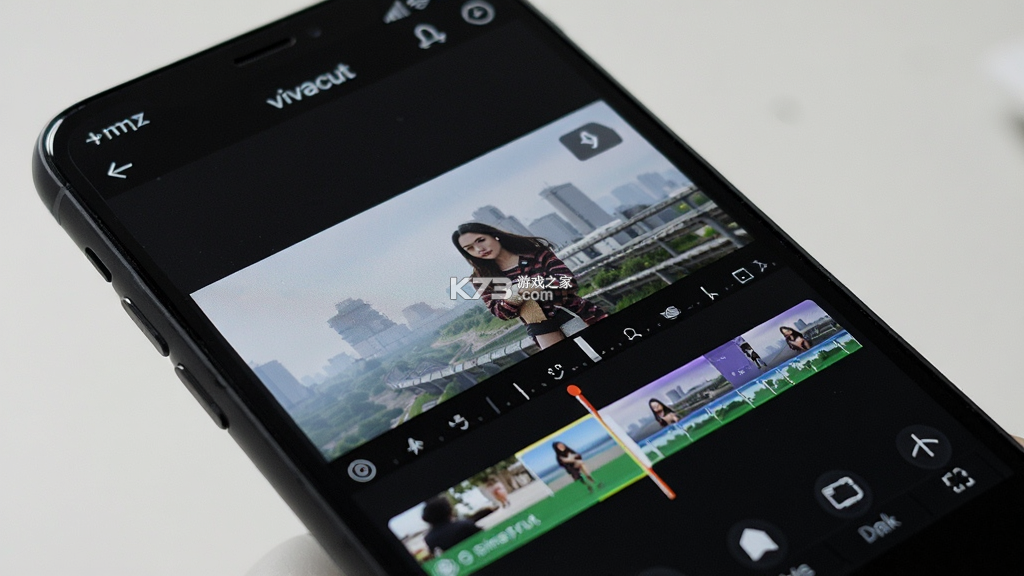
第一次打开《vivacut》,看到那个主界面,你可能会觉得功能好多。其实完全不用慌,它布局挺清楚的。最上面是预览窗口,你剪的每一刀、加的每一个特效,都能马上看到效果。中间那排按钮就是核心功能了,什么剪辑、分割、转场、贴纸,全在这。底部那块长条就是时间线,你的视频片段、音频、文字都在这里排列。
我建议新手先别急着导入视频,花几分钟把每个按钮点一遍,看看都有什么变化。比如那个分割按钮,你选中后点一下,视频就断成两截了,再点一下又合起来。这样玩几下,心里就有数了。千万别怕点错,这软件有撤销功能,右上角那个弯箭头就是,点错了随时能退回去。
再一个就是预览窗口下面那个小眼睛图标,那是画中画功能。想做那种人物在角落、主画面放视频的,就靠它。新手可能暂时用不上,但知道有这么个东西,以后想玩高级操作就不会找不到地方。我一开始就是不知道这功能,每次想搞画中画都只能去百度搜,太麻烦了。
还有个小细节,主界面右上角有个设置齿轮,点进去可以调分辨率、帧率这些。新手别乱动,保持默认就行。等以后剪的视频多了,再慢慢研究这些参数也不迟。反正记住一句话:先熟悉界面,再动手剪片,比啥都强。
对了,时间线那个区域是可以双指缩放拉大缩小的。这个技巧我用了好久才发现,当时觉得特别蠢。你把时间线放大了,剪细节才看得清楚,不然小得跟蚂蚁似的,眼睛都瞅花了。所以新手一定要学会双指缩放,这是基本功。
vivacut剪辑操作技巧与心得
说到剪辑操作,最常用的就是裁剪和分割了。比如你想把视频里中间那几秒不要了,就用分割功能,先在你不想保留的片段开头点一下分割,再在结尾处点一下分割,中间那段就被单独选中了,然后点删除就行。这个操作逻辑很简单,但很多人会犯迷糊,原因就是分割按钮和删除按钮分不清。分割是把视频切成两段,删除是去掉选中的那段,别搞混了。
再讲个进阶点的技巧,就是如何调整片段的顺序。你拖拽时间线上的视频块,左右移动就能换位置。比如你想把开头那段放到结尾,直接拖过去就行。这个操作很直观,但刚开始可能会拖不准确,多试几次就顺手了。我那时候经常拖过头,把视频块弄到别的轨道上去,后来才明白,手指按住不放,慢慢滑动,就不会乱跑了。
还有一个让新手头疼的问题就是视频加音乐。很多人直接把音频拖进时间线,结果发现视频原声和音乐重叠了,特别吵。正确做法是先把视频原声调低或者静音,再单独加上音乐。具体操作是选中视频片段,在底部的工具栏里找到音量按钮,把原来的声音拉到最小,然后再去添加音乐。这样出来的效果就干净多了。
转场效果也是大家爱问的。两段视频之间加个转场,画面就不会硬邦邦地跳来跳去。在《vivacut》里,你点一下两段视频交接的那个小方块图标,就能弹出转场效果列表。新手别贪多,选个最简单的“淡入淡出”就行,那种炫酷的旋转、放大效果,看多了反而觉得花里胡哨,而且用不好还会让观众头晕。
最后说下字幕。很多人以为字幕要一个字一个字打上去,其实《vivacut》有语音转文字功能,你点字幕按钮,再选“自动生成”,它会识别视频里的人声,自动把字幕打出来。虽然有时候识别得不太准,需要手动改几个字,但总比自己敲快多了。这个功能真的能省不少时间,我每次剪视频都用它。
vivacut常见问题避坑指南
用《vivacut》时间长了,总会碰到一些奇奇怪怪的问题。比如视频导出后模糊不清,画质跟原片差一大截。这种情况多半是导出设置不对。你点导出按钮时,会弹出分辨率选项,一定要选1080P或者4K,别选720P以下,不然画面肯定糊。还有码率选项,选高一点,虽然文件会大一些,但画质好很多。
再比如有些朋友反映,视频剪着剪着软件就闪退了,白忙活一场。这个问题我也遇到过,后来发现是手机内存不足导致的。剪视频本身就是个吃内存的活儿,尤其素材多的时候。你最好在剪辑前把手机后台其他应用都关掉,给《vivacut》腾出足够空间。如果还是闪退,就把素材分成几段剪,最后再拼起来,这样压力小很多。
还有个常见问题是音频不同步。画面和声音对不上,看着特别难受。这通常是因为你剪辑的时候,把视频片段移动了位置,但音频没跟着动。解决方法是,在时间线上把视频和音频成组选中,再一起拖动。具体操作是长按视频片段,弹出来一个菜单,选“关联音频”,这样视频和音频就绑定了,怎么拖都不会散。
另外,很多人问为什么自己加的贴纸和特效在导出后不见了。这多半是因为你添加了特效后,又去调整了视频的时长,导致特效位置错乱或者被删掉了。我的建议是,先把视频剪辑、排序、调整时长这些基础工作做完,最后再统一加贴纸、特效和字幕。这样就不会出现特效丢失的情况了。
最后提醒一下,导出视频之前,一定要先预览一遍完整的视频,看看有没有漏剪的地方,或者字幕有没有错别字。别嫌麻烦,这一步能帮你避免导出后发现大错误,又得重新剪的尴尬。我每次剪完都会从头到尾看两遍,确认没问题才敢点导出。
好了,我这点儿经验也就这么多了。希望能帮到刚接触《vivacut》的朋友。剪辑这事儿,说白了就是多练,练多了自然就熟了。别怕犯错,错了就撤销,大不了重新来。等你剪出第一个满意的作品,那种成就感还是挺爽的。祝大家都能剪出喜欢的视频!

我要评论 查看全部评论 (0)>>












![巫师3 switch版中文版下载[中文语音 动画剧情dlc]](http://pic.k73.com/up/soft/2023/0720/173305_75190185.jpg)