

怪物画像馆怎么画新手入门教程
时间:2026-09-01 19:27:59 来源:原创 作者:转载 热度: 0 次
想画怪物画像馆却不知从何下手?这篇新手入门教程专门为你准备,从打开游戏到熟悉画笔、图层、颜色搭配,一步步带你画出第一张完整的怪物图鉴。全程口语化讲解,不绕弯子,直接告诉你每个按钮是干嘛的、怎么操作最顺手。无论你是零基础小白还是有点绘画经验的玩家,都能在这里找到实用的技巧和避坑提醒。跟着教程走,半小时内就能掌握核心玩法,轻松画出让朋友眼前一亮的作品。
最近好多人问我《怪物画像馆》到底怎么画,尤其是刚接触的朋友,打开界面看着一堆工具愣是不知道点哪里。我一开始也是这状态,后来摸索了一阵子,发现其实真没那么复杂。今天就把我自己的经验掏出来,从最基础的界面认识、画笔选择,到第一张完整作品怎么完成,全给你捋一遍。咱们不整那些虚头巴脑的理论,就说人话,讲实际操作,你跟着一步步来就能上手。
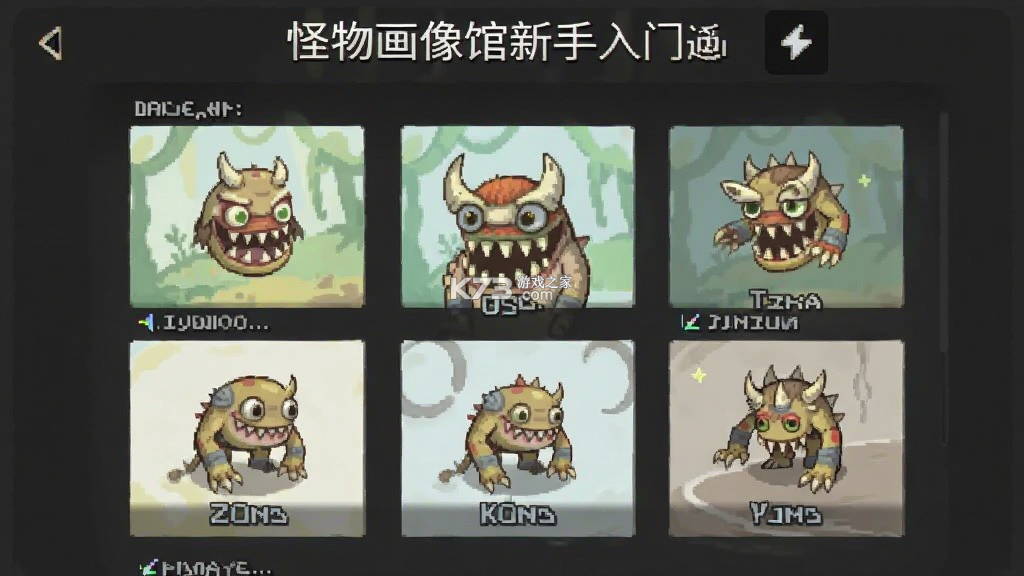
先别急着动手画,你得先搞清楚《怪物画像馆》这游戏到底让你干嘛。说白了,它就是个让你自由发挥画怪物的小天地,但跟普通画图软件不一样的是,它带了一套自己的怪物素材库、眼睛、嘴巴、触角、鳞片这些零件都能单独挑出来用,也能自己拿笔从头画。新手最容易犯的毛病就是上来就选最复杂的笔刷,结果手抖画得乱七八糟。我建议你一开始就用默认的圆头笔,大小调到中等,先把线条练稳了再说。
怪物画像馆新手必须知道的界面和基础操作
打开《怪物画像馆》主界面,左边那一排是工具栏,有画笔、橡皮、油漆桶、选择工具啥的。右边是图层面板,新手可能觉得图层麻烦,但你听我的,一开始就养成建图层的习惯,不然画错了想改都没法改。
画笔设置里有个“压感”选项,如果你用的是手绘板,这个一定要开,画出来的线条会有粗细变化,特别自然。鼠标党的话就把压感关掉,不然画出来断断续续的。颜色面板在屏幕下方,点开以后可以调色相、饱和度、明度,我一般先把明度拉高一点,这样颜色看起来更透亮。
再说说怎么选怪物部件。右侧的“素材库”里分了好几个分类,像“角”、“翅膀”、“眼睛”、“嘴巴”这些,点一下就自动加到画布上,还能拖动调整位置和大小。新手可以先从这些现成零件组合起,等熟悉了再自己画。记住,每次动笔前先按一下Ctrl+Z,熟悉撤销快捷键,这能救你无数次。
最容易被忽略的是右上角的“对称绘画”按钮,打开以后你画左边,右边会自动镜像,特别适合画对称的怪兽脸或者翅膀。我画第一只怪物的时候就靠这个功能,省了一半功夫,效果还特别整齐。刚开始练的时候别的功能可以先不碰,把这几个基础操作摸透了,你就能画出像样的东西了。
怪物画像馆怎么画五官和细节才能更生动
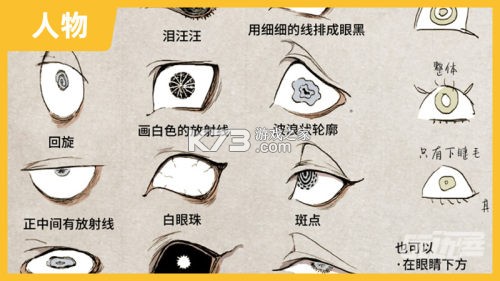
画五官的时候,很多人喜欢把眼睛画得特别大,觉得这样可爱,但《怪物画像馆》里的怪物风格更多样,你得根据怪物的性格来定。比如想画个凶一点的,眼睛就画成三角形状,瞳孔竖起来,眉毛往下压一点,这些细节都能用画笔自己勾。
嘴巴这块,我有个笨办法,就是先用“选区工具”框出一个大概的形状,然后在选区里面涂色,这样不容易涂出界。牙齿不用一颗颗画,先画一条波浪线,再用橡皮擦出尖尖的感觉就行。舌头的话,用粉红色在嘴巴中间画一个小椭圆,边缘稍微模糊一下,看起来就自然多了。
触角和鳞片是《怪物画像馆》的特色,素材库里自带不少,但我建议你自己试着画。触角就画一条弯曲的线,顶端加个小圆点,然后复制一条放在旁边,稍微错开一点位置,就有立体感了。鳞片更简单,画很多个小半圆,一层层叠上去,注意每层的颜色深浅要不一样,这样才会显得有层次。
还有一个提升细节的小技巧,就是给怪物加“纹理”。用“噪点画笔”或者“斑点笔刷”在身体上轻轻扫几下,再叠加一层半透明的阴影,整个画面立刻就丰富起来了。我每次画完主体,都会花几分钟加这些纹理,效果立竿见影。
最后别忘了给怪物加个背景,不用太复杂,用“渐变工具”从深色到浅色拉一个背景,再把怪物主体颜色提亮一点,放在中间偏下的位置。这样整体画面就有主次之分了。
怪物画像馆如何给作品上色和调整细节
上色是很多新手的坎,其实《怪物画像馆》的上色逻辑很简单,就是先铺底色,再加深色和亮色。铺底色的时候用“油漆桶”或者大号画笔,快速涂满整个形状,注意边缘要封好,不然颜色会溢出来。
底色涂完以后,新建一个图层,点击“创建剪贴蒙版”,这样你在这个图层上画的东西就只会出现在底色的范围内,怎么画都不会出界。在这个图层上用深色画暗部,比如怪物下巴、肚子底下、翅膀根部这些地方。亮部就用浅色画在头顶、背部、鼻尖这些凸起的位置。
我上色的时候习惯把图层透明度调低一点,反复叠加个三五次,颜色会变得更柔和,不会像油漆桶一样死板。如果你觉得颜色过渡太生硬,可以用“涂抹工具”在两种颜色的交界处轻轻来回擦一下,颜色就自然融合了。
还有个小技巧,就是把整个画布缩小到50%看看整体效果,很多时候细节画得太多,反而乱了。缩小以后你能看到大关系,哪里颜色脏了、哪里形状歪了,一眼就能看出来。这时候用“液化工具”稍微推一推,把形状修正一下,然后保存导出,一张完整的怪物画像就搞定了。
画完以后别忘了保存,在《怪物画像馆》里保存格式有PNG和JPG,我建议存PNG,因为背景是透明的,以后想改背景或者加特效都方便。如果你还想要更炫酷的效果,可以试试“发光笔刷”给怪物眼睛加个光晕,或者用“星星笔刷”在背景上撒点光斑,瞬间就有氛围了。
[download][/download]
我要评论 查看全部评论 (0)>>






![骁龙手机用主机游戏模拟器图形驱动AdrenoTools drivers下载[支持Skyline|Vita3K|Dolphin|Yuzu|Citra]](http://pic.k73.com/up/soft/2023/1207/164900_79075081.jpg)



![巫师3 switch版中文版下载[中文语音 动画剧情dlc]](http://pic.k73.com/up/soft/2023/0720/173305_75190185.jpg)