

电线很绕怎么办教你快速理线攻略
时间:2026-09-02 03:00:42 来源:原创 作者:转载 热度: 0 次
《我的电线很绕》?别急,这篇攻略就是来帮你解决桌面理线难题的。不管你是刚入门的装机小白,还是被机箱背线折磨多年的老玩家,这里都有适合你的实用技巧。文章不讲虚的,全是日常能用上的土办法和正经理线思路,从最基础的扎带用到进阶的定制线方案,一步步教你把乱糟糟的线材收拾得明明白白。看完动手试试,桌面清爽了,心情也跟着舒畅。
说实话,每次看到电脑桌底下那堆缠在一起的线,脑袋瓜子都嗡嗡的。你说它不能用吧,都能用,就是看着心里堵得慌。这段时间我刚好收拾屋子,跟《我的电线很绕》这个事儿较上劲了,翻了不少帖子,也自己动手试了几天,算是摸出点门道来了。今天就把这些土方子、笨办法都摊开跟大伙儿唠唠,咱们不整那些虚头巴脑的专业术语,就说点实在的,怎么顺手怎么来,怎么利索怎么整。
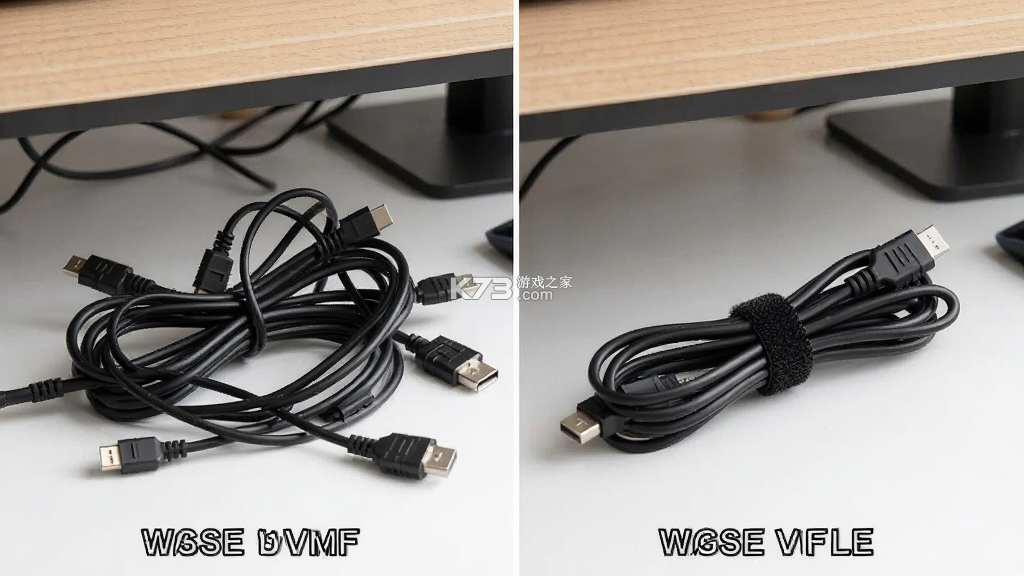
我的电线很绕桌面理线基础心得
咱们先别急着上手就扯那些线,得先看看手头上有啥家伙什儿。我翻遍了家里的抽屉,找出了一堆以前买小电器送的扎带,还有几个长尾夹,这就够用了。你要是手头宽裕点,去网上买个几块钱的魔术贴扎带,那玩意儿能重复用,比一次性扎带划算多了,而且拆开改线的时候不费劲。
理线这事儿,我觉得最要紧的是先断电,别嫌麻烦。把插排拔了,主机电源关了,心里才踏实。然后咱们把桌子翻过来或者侧过来,先看清楚底下到底有多少根线。我那次数了数,光显示器后面就挂了五六根,什么电源线、DP线、USB上行线,全缠一块儿了。
这时候别慌,一根一根顺着摸。先找到每一根线的两头,心里大概有个数,哪根是管什么的。拿个标签纸或者直接用胶带写上字,贴在线上,不然一会儿就忘了。尤其是那种长得一模一样的黑色线,不标好一会儿准得打架。
理顺了之后,就开始“归拢”。把去往同一个方向的线并成一股,就像咱们平时捋毛线那样,别硬拉,顺着劲儿来。然后用扎带在合适的位置绑住,别绑太紧,留点活动的余地,不然时间长了线皮容易裂。我一般隔个二十来公分就绑一道,这样整股线看着就齐整多了。
像是显示器的线,我学了个招儿,用那种带背胶的理线扣,直接贴在桌子边缘的下面,把线卡进去,这样从上面看,桌子底下干干净净的,啥也瞧不见。这招儿对付书桌特别管用,就是得选那种粘性好的,不然夏天一热容易掉。
最后把插排也固定一下,别让它悬空晃荡。我用两个长尾夹夹在桌腿的侧面,然后把插排卡在中间,这样插拔插头的时候插排不会乱跑。整套活儿干完,再把机箱后面的线用扎带束起来,看着心里那叫一个舒坦。
我的电线很绕机箱背部走线操作说明
桌面那块儿收拾利索了,咱们再来说说机箱里头的事儿。好多人觉得背线是装机大佬才干的事儿,其实不然,只要你的机箱侧板能拆下来,后面有走线孔,咱们普通人也照样能整。我这机箱买了三四年了,以前也是乱塞一通,侧板都差点盖不上。
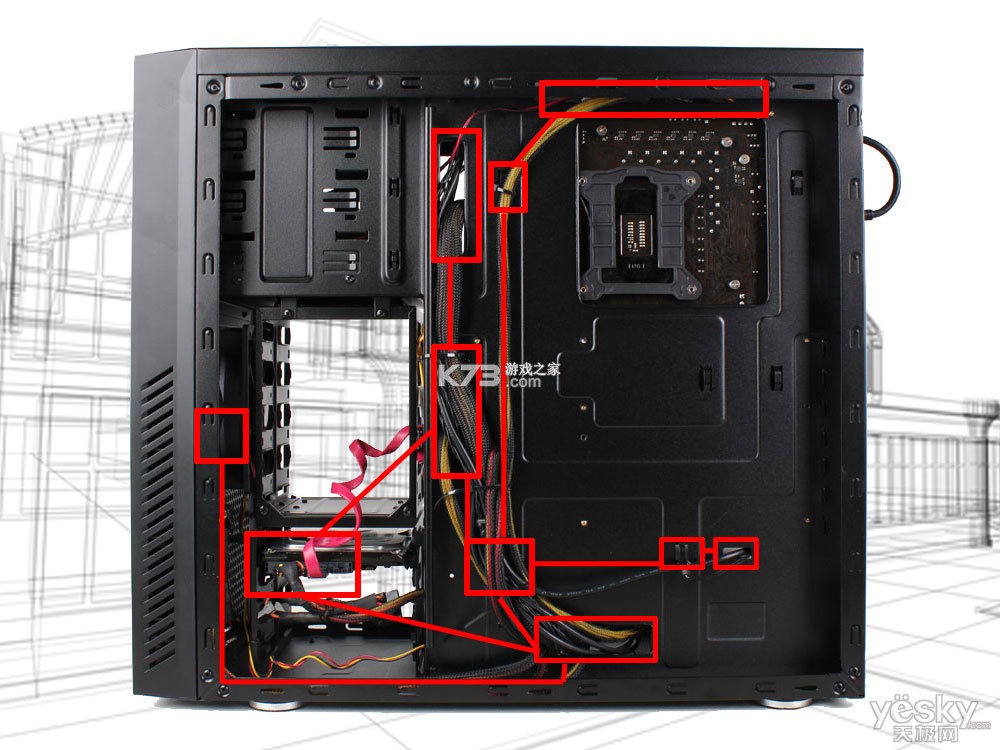
这回我索性把侧板全拆了,把里面的线全掏出来捋了一遍。先认识一下,那根最粗的、带着好多小头的是主板供电线,得从机箱左上角的孔穿过去。CPU供电线一般得从机箱顶部或者右上角的孔走。显卡供电线则要顺着显卡的位置找对应的孔。
动手之前,我把所有线的插头都拔了下来,然后从机箱背面开始穿线。先把线理出个大概的走向,再一根根从最近的孔穿回主板那一侧。这个过程别心急,穿一根插一根,免得一会儿又缠上了。有些线材偏硬,特别是那种带屏蔽网的,弯折的时候得用点巧劲儿,别硬掰。
机箱背面通常会有几个理线槽或者挂钩,咱们把穿过去的线都塞进这些槽里,能卡住就卡住。剩下的长度,就在背面绕个圈,用扎带固定好。这时候就看出魔术贴扎带的好处了,缠上去一粘就行,想调整位置撕开再来。
像是硬盘的SATA线和电源线,往往有好几根,这部分最乱。我建议把用不到的头子用绝缘胶带包起来,免得搭在主板背面引起不必要的麻烦。用到的线,就并排着走,用扎带绑成一小捆,固定在背板的空位上。
还有那个前置面板的跳线,一根一根的特别细,是最容易绕的。这玩意儿就别一根根走了,把它们捏在一起,拧成一股麻花的形状,然后从最近的孔穿过去,直接插在主板上。虽然看着还是有点乱,但至少不会跟别的线缠在一起,侧板也能轻松盖上了。
全部弄完之后,先别急着盖侧板,通电试试能不能正常开机。要是能点亮,再关掉电源,把侧板盖上。这一通操作下来,机箱内部的风道也通畅了不少,看着主板上的零件清清楚楚的,还挺有成就感的。
我的电线很绕日常维护与避坑指南
线理好了,不代表一劳永逸了。咱们平时用电脑的时候,难免会插个U盘、接个手机充电线啥的,用完了随手一扔,过不了几天又乱了。所以养成个好习惯比啥都强,每次拔掉设备之后,顺手把线放回原来的位置,或者挂回理线扣里,也就几秒钟的事儿。
再一个就是防尘的事儿。线材上特别容易积灰,尤其是机箱后面的那一大坨。我都是隔一两个月,用吸尘器换上毛刷头,轻轻吸一遍。要是没有吸尘器,用那种不滴水的湿抹布擦擦也行,但一定要断电后再擦,安全第一。
有些小伙伴可能喜欢折腾硬件,经常拆机。这时候之前绑的那些扎带就得剪断,魔术贴的就能直接撕开。剪断的扎带头别乱扔,收集起来,说不定下次还能用上。要是觉得每次拆机都要重新理一遍太麻烦,可以试试那种带快拆扣的理线带,不过我觉得日常用魔术贴的就足够了。
还有个小提醒,别为了好看把线绷得太直太紧。线材在通电的时候会微微发热,热胀冷缩,留点余量能延长线的使用寿命。特别是电源线,插头那边要是拽得太紧,时间长了接触不良,容易导致电脑重启或者关机,那可就得不偿失了。
对了,之前买的那种几十块钱的编织网管,也是个好东西。把几根线套在一起,外面再套上蛇皮网,看着跟原装线似的。不过穿这个网管得把插头拔下来,有点费手,适合哪天有空闲了,泡杯茶慢慢搞。弄完之后效果确实拔群,桌面颜值直接上一个档次。
啰嗦了这么多,核心意思就一个,理线这事儿不复杂,就是要点耐心和巧劲儿。第一次弄可能得花上大半天,弄熟了之后,半小时就能搞定。看着整整齐齐的桌面和机箱,心里那点小成就感,可比打游戏赢一局实在多了。希望大伙儿都能摆脱《我的电线很绕》的烦恼,拥有一个清爽舒服的使用环境。要是你也有啥独门的理线小妙招,不妨也自己留着用,毕竟每个人的桌子都不一样,适合自己的才是最好的。
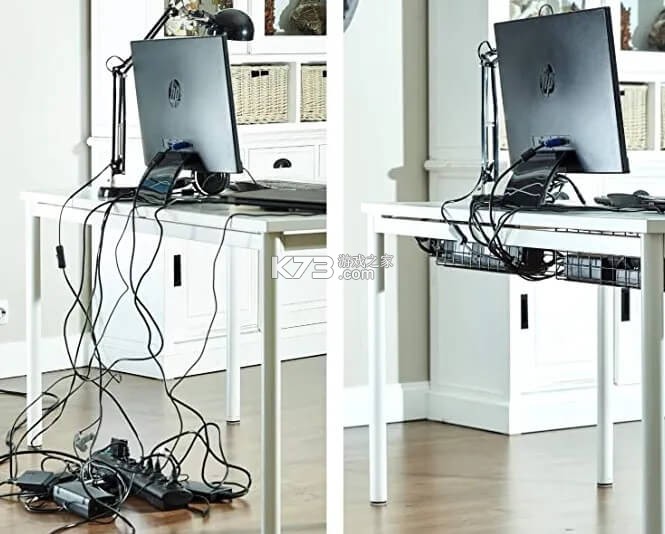
最后再念叨一句,理线的时候一定要记得,数据线跟电源线最好分开走,别捆在一块儿,免得电源线干扰数据传输,特别是那些高速的硬盘线。要是实在避免不了交叉,那就尽量让它们垂直交叉,别平行贴着走太远。这点小细节,平时不注意,真遇上硬盘掉速或者移动硬盘不识别的时候,哭都来不及。
我要评论 查看全部评论 (0)>>









![骁龙手机用主机游戏模拟器图形驱动AdrenoTools drivers下载[支持Skyline|Vita3K|Dolphin|Yuzu|Citra]](http://pic.k73.com/up/soft/2023/1207/164900_79075081.jpg)





![巫师3 switch版中文版下载[中文语音 动画剧情dlc]](http://pic.k73.com/up/soft/2023/0720/173305_75190185.jpg)