

Moon Reader阅读器使用教程攻略
时间:2026-09-05 06:31:10 来源:原创 作者:转载 热度: 0 次
《Moon Reader》是一款功能强大的安卓阅读器,支持EPUB、PDF、MOBI等多种格式。本教程从零开始,手把手教你导入书籍、自定义主题、设置翻页动画、使用TTS朗读、同步阅读进度等核心功能。无论你是刚接触的新手,还是想挖掘隐藏技巧的老用户,都能在这里找到实用内容,让手机看书变得更舒适、更高效。
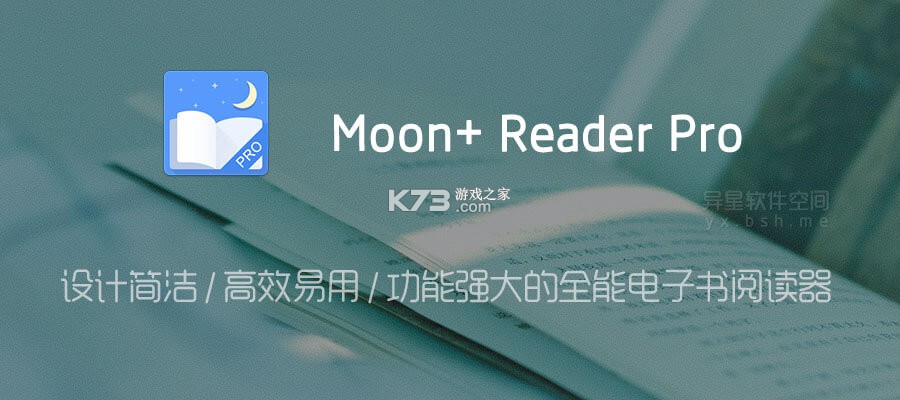
不知道大家平时用手机看书都用什么软件,我反正是试了一圈,最后就留在《Moon Reader》这儿了。这软件功能是真全,但很多朋友装上之后也就拿它打开个txt,那可就太浪费了。今天我就把平时自己琢磨出来的那些使用门道,包括怎么导入书、怎么调出舒服的界面、怎么用那些容易被忽略的贴心功能,都拿出来跟大伙儿聊聊。不管你刚下载还是用了几天,这篇《Moon Reader》阅读器使用教程攻略应该都能帮你把这软件玩得更溜。
咱们不整那些虚头巴脑的说明书语言,就按我自己的操作习惯,从最常用的说起,再慢慢往深了挖。
Moon Reader导入书籍的几种常用方法
刚打开《Moon Reader》的时候,很多人一看那空空如也的界面就懵了,不知道书从哪儿弄进去。其实真没那么复杂,我平时最常用的就是直接文件管理。手机里下载好的txt、epub或者pdf,用系统文件管理器找到那个文件,点一下,弹出来的打开方式里选《Moon Reader》,它自己就进书架了,这个操作对新手来说最直接。
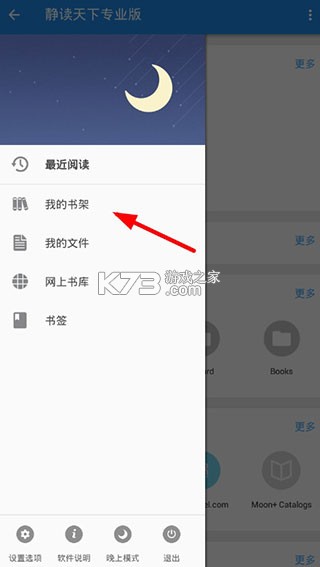
要是你文件比较多,不想一个个点,那就在软件里操作。打开应用后,点屏幕上方那个像文件夹一样的图标,或者干脆从侧边栏滑出来,找到“导入书籍”或者“扫描书籍”的选项。软件会自动扫描你手机里所有能被它识别的文件,你只需要勾选想要的,批量导进去就完事儿了。我一般把书都扔在一个专门的文件夹里,扫描的时候选那个文件夹,速度就快很多。
还有一个办法是从OPAC目录直接打开,适合那些带目录的epub文件。在书架页面长按一本书的封面,弹出的菜单里找找看,有些版本支持直接读取目录文件,这样书里章节跳转就特别精准。另外,从网盘下载的书,下载完以后用浏览器打开,选择用《Moon Reader》打开也能直接进,不用非得先存到本地再导。
对了,如果你平时用电脑下书,除了数据线传输,我更推荐用局域网共享。只要手机和电脑连着同一个Wi-Fi,在软件的“网络传输”功能里开启服务,电脑浏览器输入它给的地址,就能直接把书拖进去,省去插拔线缆的麻烦,特别适合一次性导一大批书的时候用。
Moon Reader个性化设置与阅读界面优化技巧
书导进去了,接下来就得把看书的环境调舒服了,不然眼睛遭罪。《Moon Reader》的设置项特别多,我刚开始也看得眼花,后来才慢慢摸清楚哪些真正管用。首要的就是调节亮度,这软件自带一个“微调亮度”的滑块,能在系统亮度基础上再往下压一点,晚上关灯躺床上看,这个功能能把屏幕调到非常暗,不刺眼,这个我特别喜欢。
再就是背景颜色,也就是主题。软件里预置了好几种,像羊皮纸、护眼绿、夜间模式这些。我习惯用“羊皮纸”加一点淡淡的纹理,看起来真有那么点纸质书的意思。如果你觉得预置的不够好,还能自己调RGB值,背景色、字体颜色都能单独改,想弄成黑底白字或者深蓝底浅黄字都行,全凭个人爱好。调好以后记得存成自定义主题,下次直接套用。
字号和行距这块儿也得说说。在阅读界面用两根手指往外一撑就能放大字号,不过这调整是临时的。想永久改的话,得去“排版”设置里,把正文字号、行间距、段间距、页边距都调一遍。我一般把字号调大两号,行间距也放宽一点,看起来没那么挤,眼睛不容易累。字体的话,系统自带的几种就够用,要是你追求更好看的,可以把下载好的字体文件放到手机里,然后在这软件里选“自定义字体”,指定到那个文件就行。
翻页方式也是很多人纠结的点。喜欢仿真翻页的,就在“翻页动画”里选“仿真”,页面会像真书一样卷过去。要是喜欢简洁的,就选“滑动”或者“覆盖”,我觉得最省电的还是“无动画”,直接瞬切,翻起来最快。还有音量键翻页这个功能,我强烈建议开启,尤其是单手拿手机的时候,按音量键比划屏幕省力多了,设置里找到“音量键控制”勾上就行。
Moon Reader书库管理与多格式支持说明
书多了以后,管理就成了大问题。好在《Moon Reader》的书架功能还挺强大的。你可以自己新建分类,比如“玄幻小说”、“技术书”、“没看完的”,然后把对应的书长按丢进分类里。它支持按作者、按最近阅读、按文件大小排序,找书的时候用搜索功能或者直接按首字母索引,效率很高。
很多朋友可能不知道,这软件对PDF的支持其实做得也不错。虽然比不上专业的PDF阅读器,但基本的重排文字流、切边、夜间模式都能用。用PDF看书的时候,我推荐开启“智能裁剪”和“文字重排”,这样原本两栏的PDF在手机上也能变成单栏大字,看着舒服多了。对于扫描版的PDF,它还能做OCR文字识别,虽然识别速度慢点,但好歹能复制文字了,应急用挺好。
其他像MOBI、AZW3这种亚马逊常用的格式,《Moon Reader》也能直接打开,不用转换。漫画格式的CBZ、CBR也支持,看漫画的时候可以设置成双页显示或者按页分割,体验虽然比不上专业漫画软件,但偶尔看看也还行。最让我惊喜的是它还能直接读取zip压缩包里的图片,省去了解压的步骤。
对了,阅读进度同步这个功能一定要利用起来。注册并登录账号后,打开“同步阅读进度”开关,你在手机上看书看到一半,换平板或者另一个手机接着看,它会提示你跳转到上次的位置。还有书签功能,长按屏幕就能添加书签,下次从书签列表里一点就跳过去了,比翻目录快得多。
Moon Reader听书与TTS朗读功能实操
眼睛累了不想看,那就可以试试它的听书功能。在阅读界面打开菜单,点那个耳机图标就是TTS朗读。它用的是系统自带的语音引擎,所以你手机里装了什么语音包,它就能用什么声音。我个人建议去下载一个讯飞或者Google的语音引擎,声音更自然一些,听起来不那么机械。
开始朗读以后,你可以调整语速和音调,找到自己听着舒服的节奏。我一般用1.2倍速,听着刚刚好。这软件还有个贴心的功能,就是朗读的时候可以设置定时停止,比如定30分钟,听着听着睡着了它也会自己关,不费电。在朗读设置里,你还能选择是否朗读章节名、是否忽略脚注,这些细节都考虑得挺周全。
如果你不想听普通话,想听方言或者英文原声,那得看系统语音包支不支持了。另外,朗读时高亮当前句这个功能我建议开着,眼睛跟着字走,一边听一边看,对集中注意力特别有帮助。我在地铁上经常这么干,周围再吵,戴着耳机听书也能看进去。
还有一个容易被忽略的点,就是朗读和翻页是独立的。你在朗读的时候照样可以手动翻页或者调整字号,不影响它继续读。要是读着读着卡了,检查一下是不是电池优化把后台限制了,把《Moon Reader》加入电池优化白名单,朗读就不会中断了。
Moon Reader常见问题与实用小贴士汇总
用久了总会遇到点小问题,我挑几个常见的说说。有的人说打开PDF乱码,这多半是字体嵌入不全,试试在设置里打开“使用内置字体”,或者换一个PDF重排引擎,基本能解决。还有人说导入的书在书架上不显示封面,那是因为文件信息里没封面图,长按书籍点“编辑信息”,手动从网上下载一张封面传上去就行,还能顺便改书名、作者,让书库看起来更整洁。
另一个常见问题是耗电快。看书本来应该挺省电的,要是发现掉电厉害,看看是不是开了“背景光感应”和“动画效果”,这俩关掉能省不少电。还有“全文搜索”功能,虽然好用,但书多的时候搜索一次挺费资源,建议只在需要的时候才用,别没事儿就全库搜索。
关于同步,有时候换了新手机登录账号,发现书架上的书都不见了,那可能是因为你之前没备份书库。在设置里找“备份与恢复”,把书库信息导出成一个文件,换机后导入一下,所有分类和阅读进度就都回来了。这个操作我每次换手机都会做一遍,能省不少重新整理的功夫。
最后给几个实用小贴士。想快速查词,在阅读界面长按选中单词,会弹出翻译选项,支持在线翻译和离线词典。截图分享的时候,软件可以自动把当前段落生成一张长图,排版很漂亮,方便发朋友圈或者微博。还有那个“护眼模式”的定时功能,设置好每天几点自动切换成夜间主题,到点自动变,不用自己手动调,挺省心的。

折腾了这么多设置,我觉得《Moon Reader》最吸引我的地方就是它的自由度高,几乎每个细节都能按自己的习惯来调。虽然刚开始可能要花点时间调教,但一旦设置好,看书的过程真的是一种享受。希望这篇《Moon Reader》阅读器使用教程能帮大家少走点弯路,把这软件真正用成自己专属的阅读利器。
要是你在用的过程中还发现了什么我不知道的黑科技功能,也欢迎回来在评论区分享,咱们互相学习,毕竟好用的功能藏太深就可惜了。
我要评论 查看全部评论 (0)>>











![wiliwili下载[switch看bilibili自制客户端]](http://pic.k73.com/up/soft/2026/0427/154023_51580112.jpg)
![无休仙途switch中文版下载[附金手指]](http://pic.k73.com/up/soft/2026/0902/182229_67438634.jpg)
![半条命2 switch中文版下载[国语配音版]](http://pic.k73.com/up/soft/2026/0902/172558_22549108.jpg)
