

desmos图形计算器使用教程技巧
时间:2026-09-06 02:42:38 来源:原创 作者:转载 热度: 0 次
本文为《desmos图形计算器使用教程技巧》的实用指南,专为数学学习者、教师及科研人员打造。从基础函数输入到动态滑块、图像变换、回归分析等高级功能,结合真实案例逐步演示。无论您备战考试、制作课件,还是探索数学之美,这篇教程都能帮您快速上手,让复杂计算可视化,提升学习与工作效率。跟随步骤操作,您会发现《desmos》远比想象中强大。
《desmos图形计算器使用教程技巧》这篇文章我老早就想写了,因为我实在见过太多人对着屏幕上的函数图像发愁,要么是软件不会用,要么是功能找不到。说实话,我第一次接触《desmos》的时候也懵,界面清爽得有点过分,连个像样的菜单都没有,但后来用顺手了才明白,这恰恰是它的高明之处。你不需要翻厚厚的说明书,鼠标点一点,键盘敲一敲,图像就出来了,那种成就感特别直接。今天我就把这些年攒下来的使用心得和隐藏技巧掏出来跟大家唠唠,保证让你少走弯路,看完就能上手用。
先别急着上手操作,咱们得先弄明白《desmos》到底是干嘛的。它不是一个普通的计算器,而是集图形绘制、数据拟合、几何构造、甚至编程于一体的在线工具。你可以在浏览器里直接打开官网,也可以下载手机App,关键是基本功能全免费。不管你是初中生画抛物线,还是大学生研究傅里叶级数,它都能给你安排得明明白白。而且它的实时反馈特别快,你改一个参数,图像马上跟着变,这种动态的体验是纸笔没法比的。
desmos图形输入与函数绘制操作说明
刚开始用《desmos》的时候,很多人习惯在输入框里敲“y=2x+1”,结果发现图像确实出来了,但总觉得不够灵活。其实啊,你完全可以偷个懒,直接输入“2x+1”,它默认就会当成y关于x的函数来处理,省了你打“y=”那两下。要是想画隐函数,比如圆x²+y²=16,你直接输入整个方程就行,它照样能识别。我见过不少朋友卡在这一步,他们老觉得必须得写成显函数才行,其实完全不用。
再来说说输入面板旁边那个小键盘,里面藏着很多符号,比如平方、根号、绝对值、三角函数、对数函数,全都有现成的按钮。你点一下就能插入,不用费劲去记那些LaTeX代码。不过要是你习惯了用键盘敲,那也支持,比如输入“sqrt(9)”它就自动变成根号9,输入“pi”就变成圆周率π。我觉得这个设计特别贴心,对新手非常友好,用不了几天你就能把快捷键摸透。
画完函数之后,你是不是经常觉得图像颜色太单调,或者线条太细看不清?这时候你只需要点一下表达式左侧那个彩色圆圈,就能调出颜色面板。你可以把不同的函数设成不同的颜色,比如一个红色一个蓝色,这样图形一多也不会乱。再把鼠标移到图像上,它会自动显示当前点的坐标,你拖到哪儿它就显示到哪儿,特别适合用来找交点或者看趋势。
还有个特别实用的功能是“添加表”,就在输入框旁边。你点开之后可以输入一组x和y的数值,比如实验测得的数据点,输完之后再点一下“启用”,它就会自动帮你拟合出最接近的函数曲线。线性、二次、指数、对数,甚至正弦,它都会尝试一遍,然后告诉你哪个拟合得最好。这个功能我读书的时候要是知道,做物理实验报告能省一半时间。

最后不得不提的是“文件夹”功能。当你画的函数一多,界面上密密麻麻全是表达式,看着就头大。这时候你可以点左下角那个文件夹图标,把不同的函数分类放进去,就像给文件建文件夹一样。比如这一组是基础函数,那一组是变换后的图像,想暂时隐藏某一类,直接点文件夹前面的眼睛图标就行,非常清爽。我建议你从第一次用就养成分类的好习惯,不然等画了几十个函数再回头整理,那可就费劲了。
desmos动态滑块与图像变换实用技巧
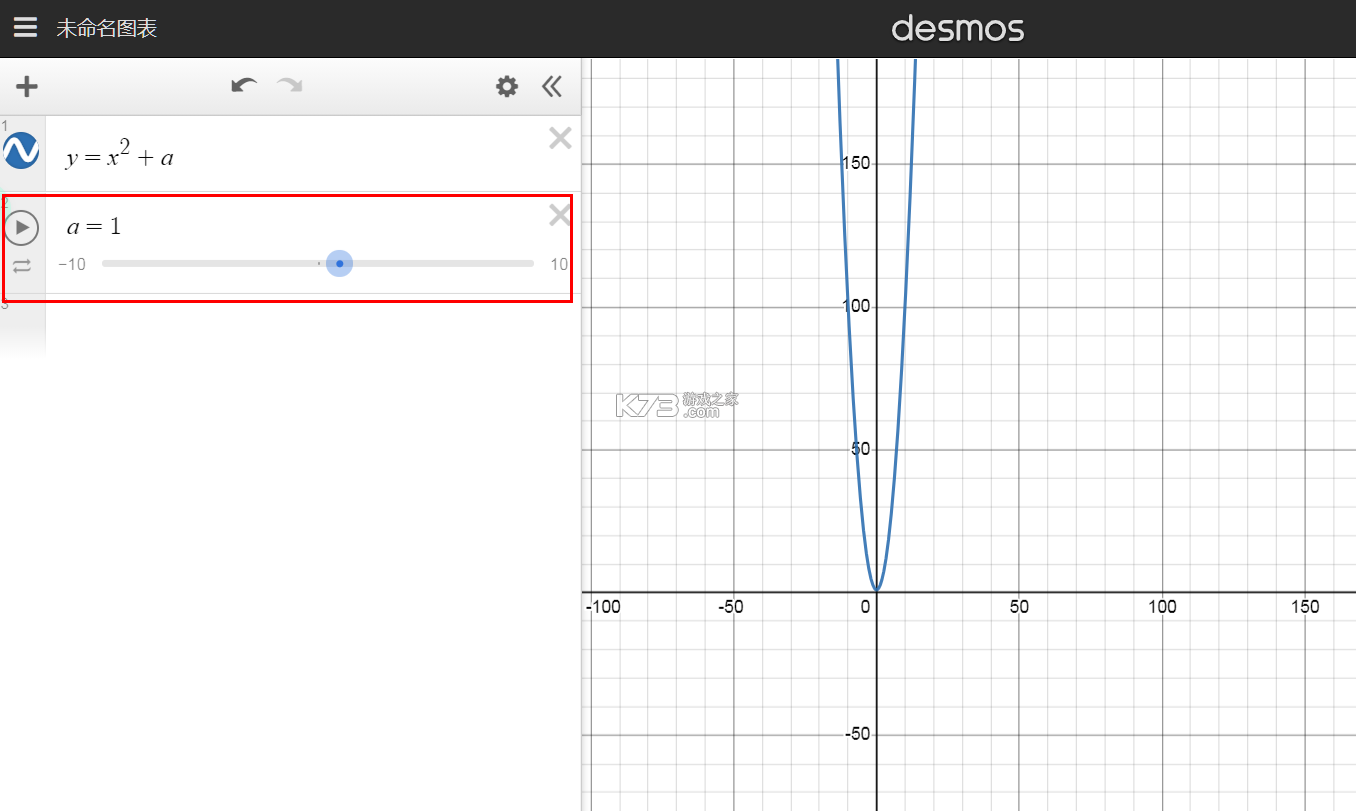
要说《desmos》最让我着迷的地方,那非滑块莫属。你只要在表达式里引入一个参数,比如y=ax²+bx+c,然后把a、b、c设成滑块,你就可以像玩玩具一样拖动滑块,看着抛物线在屏幕上变形。这种直观的感受能帮你快速理解参数对图像的影响,比如a的绝对值越大开口越小,a是负数开口朝下,b控制着对称轴左右移动,c则是上下平移。我以前教表弟学二次函数的时候,就是用这招让他瞬间开窍的。
滑块怎么创建呢?很简单,你在输入a的时候,它会弹出一个提示框问你是否要创建滑块,你点“全部”或者单独选一下就行。创建完之后,滑块会出现在表达式框旁边,你可以直接拖动,也可以点滑块两端的箭头微调。要是你觉得默认的滑动范围不合适,比如想让它从0变到100,而不是-10到10,你就可以点一下滑块的数值,然后手动输入上下限和步长。步长设成1是整数变化,设成0.1就能平滑过渡,看你自己的需要。
除了滑块,图像变换也是《desmos》的拿手好戏。你画好一个函数,比如y=sin(x),然后想看看它平移、伸缩之后长什么样,完全不用重新输入一个新函数。你可以直接在原来的表达式上做手脚,比如把x换成(x-2),图像就整体向右平移2个单位;把y换成y/3,图像就纵向拉伸3倍。这些操作在网上有很多现成的例子,你搜一下“desmos函数变换”就能看到一堆炫酷的动画,其实背后的原理就是这些简单的替换。
更高级一点,你可以利用“列表”来批量生成图像。比如你想画一组不同频率的正弦波,可以输入y=sin(kx),然后让k等于一个列表[1,2,3,4,5],它会瞬间画出五条不同频率的曲线,每条颜色还自动区分开。这个方法在展示波形叠加、傅里叶级数的时候简直神器,咱们普通人看着也觉得很直观,比看那些干巴巴的公式有意思多了。
当然,光说这些你可能觉得还不过瘾,我再教你一个组合拳:把滑块和变换结合起来。比如你画一个三角形,想让它绕着一个点旋转,你可以定义一个角度参数θ,然后用旋转矩阵去处理每个顶点的坐标。听起来很复杂,但在《desmos》里只需要几行表达式就能搞定。你在网上搜“desmos旋转几何”,能找到很多现成的模板,直接复制过来研究一下,很快就能举一反三。这种动手操作的过程,其实比刷题更能加深对数学的理解。
desmos图形计算器新手上手心得与常见问题
最后这块,我想结合我自己和身边朋友的使用经历,聊聊新手容易踩的坑,以及一些让你用起来更舒服的小习惯。首先,注册一个账号是非常有必要的,别嫌麻烦。因为只有注册登录之后,你才能保存自己的图形项目,不然每次关掉浏览器,辛辛苦苦画的东西就全没了。保存功能在左上角的菜单里,你可以给项目起名字,还能创建多个文件夹分类整理。我有个同学就是不爱注册,每次上课现画,结果画到一半下课了,下次来又得重头再来,效率特别低。
然后我想说说快捷键。虽然《desmos》是图形化的,但键盘操作能让你飞起来。比如输入函数的时候,你按Shift+6就能打上标,也就是指数;按Ctrl+Shift+M可以插入图像,把自己拍的图片放进去,然后对照着图片描点拟合,比如你想分析一张照片里篮球的运动轨迹,这招就特别有用。还有Ctrl+Z是撤销,Ctrl+Shift+Z是重做,这两个键我天天都要按几十回,特别是指标点位置的时候,手一抖点错了,撤销一下就能改。
说到常见问题,我猜你可能会遇到图像显示不出来的情况。这时候你先别慌,看看是不是函数定义域的问题,比如你输入y=√(x),那x小于0的部分肯定就是空白,因为根号里不能是负数。再检查一下是不是表达式有语法错误,比如少打了个括号,系统会飘红提示你。要是图像显示范围不对,你可以双指缩放(手机端)或者滚动鼠标滚轮(电脑端),双击空白处能自动重置视图。我刚开始用的时候,经常因为图像太小找不到自己画了啥,后来学会用窗口缩放就好多了。
最后,给你一个小建议:多逛逛《desmos》官网的示例画廊。那里有成千上万个用户分享的创作,从简单的爱心曲线到复杂的分形艺术,应有尽有。你看到哪个喜欢的,点进去就能查看它的表达式,还能直接修改参数玩一玩。我觉得这才是学习《desmos》的最高效方式,比看任何教程都管用。遇到喜欢的项目,你可以点右上角的“复制”,把它变成自己的,然后换个参数,就成了你自己的作品。这种感觉特别有成就感,也是我为什么一直推荐大家用《desmos》的原因,它真的能让你对数学产生兴趣,而不是害怕。
好了,关于《desmos图形计算器使用教程技巧》的分享就先说到这儿,希望这些内容能实实在在帮到你。要是你在用的过程中遇到什么新问题,欢迎随时交流,咱们一起挖掘这个神器的更多玩法。记住,多动手试试,别怕画错,反正点一下撤销就回来了。祝你在《desmos》的世界里玩得开心,学得扎实!


我要评论 查看全部评论 (0)>>














![wiliwili下载[switch看bilibili自制客户端]](http://pic.k73.com/up/soft/2026/0427/154023_51580112.jpg)
![无休仙途switch中文版下载[附金手指]](http://pic.k73.com/up/soft/2026/0902/182229_67438634.jpg)