

Xmind思维导图教程新手入门
时间:2026-09-06 06:49:52 来源:原创 作者:转载 热度: 0 次
《Xmind思维导图教程新手入门》专为零基础用户打造,从软件下载安装到界面认识,再到绘制第一张思维导图,手把手带你快速上手。文章避开生硬术语,用日常聊天的方式分享操作技巧、模板使用、导出保存等实用内容,帮你把脑子里乱糟糟的想法理成清清楚楚的图。不管你是学生做笔记、职场人列计划,还是自由职业者梳理灵感,这篇《Xmind思维导图教程新手入门》都能让你少走弯路,几分钟就能做出好看又实用的思维导图。
最近好多朋友问我《Xmind思维导图教程新手入门》到底该怎么看,说实话我第一次接触《Xmind》的时候也是一脸懵,打开软件看到那么多按钮和面板,真不知道从哪儿下手。后来自己瞎折腾了好久,加上看了不少攻略,才慢慢摸清楚门道。今天我就把自己踩过的坑和总结出来的经验,用大白话给你唠唠,保证你跟着走一遍就能上手。咱们不聊那些虚头巴脑的理论,就讲怎么打开软件、怎么建图、怎么往里填内容、怎么把图弄得好看点,最后怎么保存和分享。哪怕你电脑操作不太熟,只要会点鼠标打字,这篇《Xmind思维导图教程新手入门》就能帮你搞定第一张图。
我知道很多人一听到“教程”两个字就头大,觉得肯定又是一堆专业术语。放心,这篇不会那样。我尽量用聊天的口气,把每个步骤拆得碎碎的。你跟着一步步来,用不了半小时就能做出像样的思维导图。而且《Xmind》这个软件本身设计得就很贴心,很多功能图标一看就能猜到大概意思。咱们要做的就是把那些最常用的功能搞明白,其他的等你以后用得多了自然就熟了。好了,废话不多说,咱们直接进入正题。
Xmind界面认识与基本操作说明
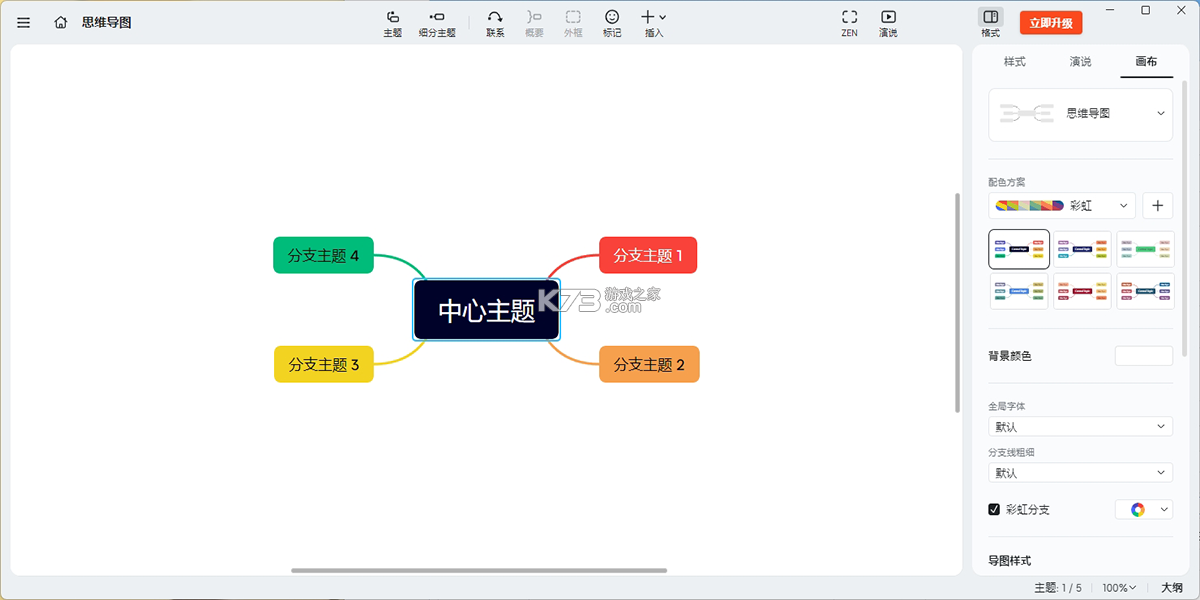
刚打开《Xmind》,你会看到一个欢迎界面,上面有“新建”“打开”“模板”这些选项。新手别急着点模板,先选“新建空白图”就行,这样能自己一点点画,理解更深刻。进去之后,界面中间会有一个中心主题框,写着“中心主题”四个字。你点一下它,直接打字,改成你想要的主题,比如“周末出游计划”或者“读书笔记”。
界面最上面是菜单栏,有文件、编辑、插入、格式这些。左边有个侧边栏,能看到“大纲”和“图标”这些面板。右边一般是格式设置。新手不用管那么多,记住几个常用地方就行。要添加分支主题,你只要选中中心主题,然后按一下键盘上的Tab键,就会自动冒出一个新的分支。要是想加子主题,也就是分支下面的小分支,那就选中某个分支,按Enter键就能加同级的,按Tab键就是加下一级的。这个逻辑特别像咱们平时写大纲,一级标题下面二级标题这样。
我刚开始用的时候,老是想用鼠标去拖那些加号按钮,后来发现用键盘快捷键快多了。你试试看,选中主题后按Tab,新分支就出来了,再按一下又出来一个,效率特别高。要是想删除某个分支,选中它然后按Delete键就行。想移动分支的位置,直接用鼠标拖住那个主题框就能挪。这些基本操作练熟了,画图速度能快一倍。
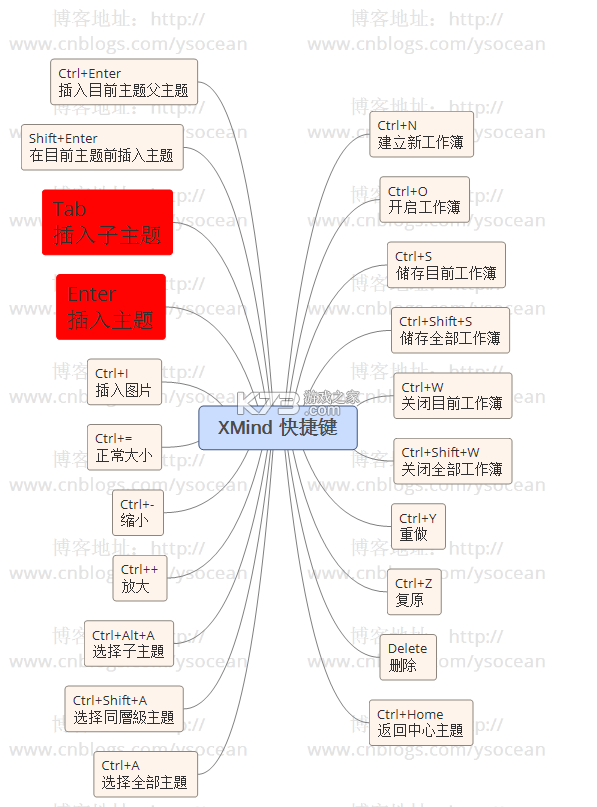
还有一个特别实用的功能,就是“联系”。比如两个分支之间有关联,你可以从工具栏里找“联系”这个图标,点一下,然后从一个主题拖到另一个主题,就能画出一条虚线箭头,表示它们有关系。这个在梳理逻辑的时候特别好用。另外“概要”功能也值得试试,选中几个分支,然后点“概要”,就能给它们加一个大括号一样的说明文字。这些功能看上去不起眼,但用好了能让你的图专业不少。说实话,新手刚开始不用贪多,先把建图、加分支、打字这三件事弄顺了,后面就简单了。
Xmind绘制思维导图实用方法与技巧分享
画图这件事,方法真的很重要。有些人画出来的图密密麻麻,看得人头疼;有些人画出来的图又干净又清楚。差别在哪儿呢?就在有没有用好层级。咱们心里要先有个谱,中心主题是最大的方向,第一层分支是几个大类,第二层分支是每类下面的细节。比如你要画“装修清单”,中心主题写“新家装修”,第一层可以分“硬装”“软装”“家电”这三类,然后每个类下面再去列具体的东西。这样一层一层往下,思路就特别清楚。
《Xmind》里有个“大纲”视图,你可以切换到大纲模式,像写文档一样打字。这个功能我特别推荐新手用。有时候在图形上打字不方便,容易不小心拖错位置,但在大纲视图里,你只管一行一行输文字,按Tab调层级,按Enter加行,写完了再切回思维导图视图,图已经自动帮你画好了。那些分支和层次关系一点都不会乱。这个方法真的能帮你省不少事,尤其是内容多的时候。我第一次画一本书的笔记,就是用大纲模式先理了一遍,再切成导图,一下子思路就通了。
再说说格式和美化。选中一个主题,右边会弹出格式面板,你可以改字体大小、颜色、边框粗细。想让重点突出,可以把那个分支的文字颜色改成红色或者橙色,也可以在“图标”里加个小旗子、小星星之类的标记。这些标记在《Xmind》里叫“图形贴纸”,虽然名字听着花哨,但用起来很直观。比如重要的事情加个红色感叹号,需要确认的加个问号,做完的打勾。这样你扫一眼图就知道哪些事搞定了,哪些还没弄。

还有个小技巧,就是善用“彩虹色”。选中整个导图,然后在格式里选“彩虹色”,《Xmind》会自动给每个分支配上不同的颜色,这样图看起来特别舒服,层次分明。不用你自己去一个个调颜色,省心。另外,你还可以换“结构”,像逻辑图、树形图、鱼骨图这些,在“格式”面板里就能切。不同场景用不同结构,比如做分析用鱼骨图,做汇报用逻辑图。不过新手一开始用默认的思维导图结构就行,等熟练了再慢慢换着玩。画图本来就是个熟能生巧的事,多画几张,你自然就能找到自己的节奏。
Xmind模板使用与导出保存操作指南
要是你不想从空白图开始画,那《Xmind》自带的模板库绝对是个好东西。点开“文件”里的“新建”,会看到很多分类,像“教育”“工作”“个人”“会议”等等。每个分类下面都有现成的模板,比如“SWOT分析”“每日计划”“读书笔记”“旅行清单”等等。你选一个看着顺眼的,点一下就能生成一张已经画好框架的图,你只需要往里面填自己内容就行。这能省不少时间,尤其适合赶急的时候。我有时候做会议记录就直接用“会议纪要”模板,里面已经分好了议题、结论、待办事项,我全程只要打字就行了,特别方便。
不过提醒一句,模板虽然方便,但有时候会限制你的思路。要是你想画一个特别贴合的图,还是建议从空白图开始。模板可以作为参考,看看别人是怎么分类的,然后你自己再动手画一张。这样既学了思路,又练了操作。等你用得多了,你会发现《Xmind》其实很灵活,想怎么画就怎么画,没有那么多条条框框。
画完图之后,保存和导出也是特关键的。一般来说,直接按Ctrl+S就能保存成《Xmind》自己的格式,后缀是.xmind。这种格式的好处是以后还能继续编辑,所以一定要记得保存一份。要是你想发给别人看,或者放到PPT、Word里,那就需要导出成图片或者PDF。点“文件”里的“导出”,选“PNG图片”或者“PDF”,然后设置一下分辨率,就能导出来了。PNG适合放在网页上,PDF适合打印或者发给别人看。我一般都会导出PNG,因为微信里传着方便,对方不用装软件也能直接看。

有时候你觉得导出的图片字太小,看不清,那就在导出前先把导图缩小一点,让更多内容显示在画布上,或者调整一下画布大小。在《Xmind》里,画布是可以无限延展的,你内容多了它会自动变大。导出时,软件会问你要不要“导出所有画布”,如果你只画了一张图,那就选当前画布就行。另外,要是你不想让别人改动你的图,还可以导出成PDF,然后设置密码,不过这个功能可能专业版才有。免费版其实也够用了,基本的导出都有。反正记住,画完图就按Ctrl+S保存,然后导出图片发出去,流程就这么简单。

最后再啰嗦一句,别怕画错,也别追求一次就完美。《Xmind思维导图教程新手入门》这篇东西,说到底就是带你熟悉这个工具。你多画几遍,把那些快捷键和按钮的位置都记熟了,自然就顺手了。以后不管是学习、工作还是生活中梳理事情,你都能用《Xmind》快速理清楚思路。好啦,今天就聊到这儿,希望你能动手试一试,打开软件画一张小图,比如“今晚吃什么”或者“周末安排”,练练手。等你觉得好玩了,再往复杂里画。相信我,你很快就能体会到思维导图的乐趣。
我要评论 查看全部评论 (0)>>














![wiliwili下载[switch看bilibili自制客户端]](http://pic.k73.com/up/soft/2026/0427/154023_51580112.jpg)
![无休仙途switch中文版下载[附金手指]](http://pic.k73.com/up/soft/2026/0902/182229_67438634.jpg)