

colorblendr调色技巧新手入门必看教程
时间:2026-09-10 06:20:26 来源:原创 作者:转载 热度: 0 次
《colorblendr》新手入门不会调色?这篇教程从零开始,用大白话教你搞懂取色、混色、保存配方这些基础操作。没有复杂术语,全是实际点鼠标的经验分享,看完就能上手试。不管你是想给作品配个舒服的渐变,还是想精准调出某个记忆里的颜色,这里都有你能用得上的小技巧。跟着步骤走,多试几次,你也能慢慢找到自己的调色感觉。
刚开始用《colorblendr》那会儿,我其实挺懵的。界面上那些色轮、滑杆、十六进制代码,看着就头疼。后来自己慢慢瞎点乱试,加上看了不少别人分享的帖子,总算摸出点门道来。现在回头想想,好多新手容易卡住的地方,其实就是没人用大白话给你讲清楚。这篇东西呢,我就纯粹是以一个过来人的身份,跟你唠唠我平时是怎么用《colorblendr》调色的,不整那些虚头巴脑的理论,全是实际操作里攒下来的经验,希望能让你少走点弯路。
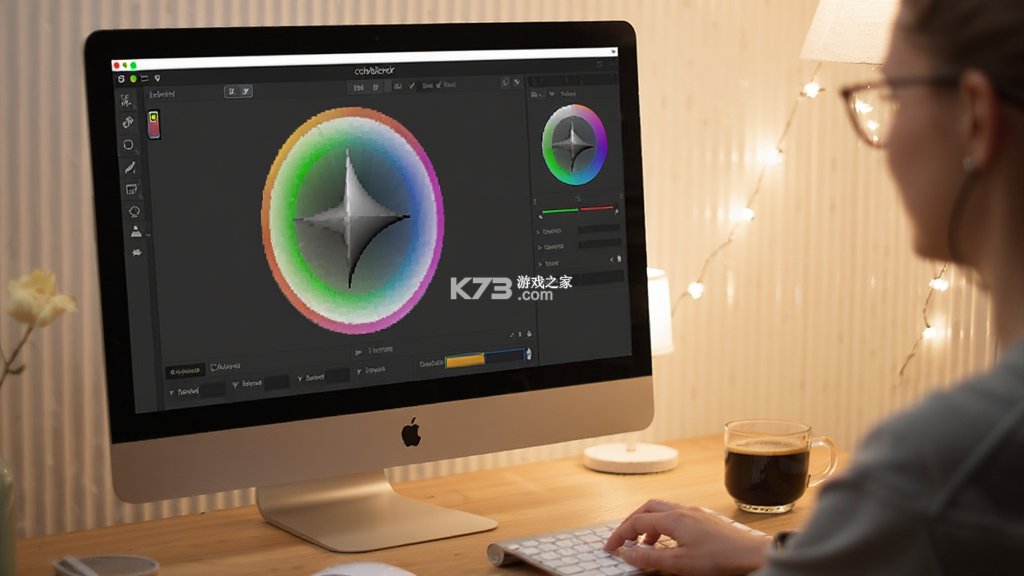
说实话,调色这事儿,工具重要,但思路更重要。《colorblendr》这软件好在哪儿?就是它把很多复杂的颜色模型给直观化了,你不用去背那些枯燥的公式。你只要明白,我们看到的每个颜色,都能拆成几个基本的属性,然后在软件里像玩游戏一样去调整这些属性就行。下面我就挑几个我平时最常用的功能点,跟你好好聊聊它们到底是干嘛的,以及怎么用才顺手。
colorblendr取色器使用心得
取色器这功能,听着简单,但用好了真的能省不少事。我第一次用的时候,就傻乎乎地以为只能从色轮上点。后来才发现,它最厉害的地方在于能直接吸取屏幕上任意位置的颜色。比如你看到一张好看的壁纸,喜欢里面某个蓝色的感觉,你不需要去猜它的色值,直接用取色器一吸,那个颜色就到你的调色盘里了。
具体操作也特别傻瓜。软件界面上一般会有一个像吸管一样的图标,点一下它,你的鼠标指针就会变成吸管的样子。然后你按住鼠标左键,在屏幕上随便滑动,就能实时预览你鼠标底下那个点的颜色。滑到你觉得满意的地方,松开鼠标,这个颜色就被选中了。就这么简单,没有任何复杂的步骤。
用这个功能配合色轮,效率会高很多。你可以先用吸管吸一个你喜欢的基准色,然后再用色轮去微调它的明暗或者饱和度。比如说,我觉得某个照片里的天空蓝有点太暗了,我就可以先把那个蓝吸进来,然后在色轮上稍微往亮里拖一点,或者降低一点饱和度,很快就得到一个更通透的天空蓝。比自己闭着眼睛在色轮上瞎找,准多了。
还有个小技巧,就是当你吸完一个颜色后,软件一般都会自动把这个颜色的各种数值,像HEX、RGB这些,都给你显示出来。如果你是做网页的,或者需要把颜色用到别的地方,直接复制那个十六进制代码就行,特别方便。我平时收集配色方案的时候,就是这么干的,看到喜欢的颜色就吸一下,然后存到备忘录里,日积月累,也有好多套自己的配色库了。
对了,如果你觉得吸管工具找得麻烦,可以看看软件设置里有没有快捷键。我习惯用键盘上的I键来快速调用取色器,这样鼠标不用来回点图标,调色的时候感觉更流畅。这个就看个人习惯了,找到自己舒服的方式就好。
colorblendr混色模式玩法介绍
混色模式算是我觉得《colorblendr》里最有意思,也最考验感觉的一个功能了。它不像取色器那么直接,更像是一个颜色与颜色之间的化学反应堆。简单说,就是把两个或者多个颜色叠加在一起,通过不同的混合方式,得到一个新的颜色。这个过程充满了未知和惊喜,有时候结果会完全出乎你的意料。
新手刚接触混色模式,可能会被里面那些“正片叠底”、“滤色”、“柔光”这些名词给吓住。别怕,我一开始也看不懂。其实你完全可以把它们理解成不同的“脾气”或“性格”的画笔。比如“正片叠底”这个模式,它的性格就比较“深沉”,混出来的颜色通常会比原来的两个颜色都暗一些,有点像拿两盏不同颜色的灯叠在一起,光被挡掉了不少。
而“滤色”模式呢,性格就“活泼”多了,它混出来的颜色通常会更亮,就像两束光打到同一个点上,光变得更亮了。所以你要是想让画面某个部分变得通透、发光,就可以试试用“滤色”模式去叠一个亮色。我自己做那种赛博朋克风格的光效时,特别爱用这个模式,效果很带感。
除了这些,还有一个“色相”模式也很有趣。它主要是改变颜色的色相,但会保留底下颜色的明度和饱和度。我经常用它来快速替换一个物体的颜色。比如我想把一个红色的苹果变成绿色的,不用重新画,直接在上面用一个绿色,然后把混合模式改成“色相”,苹果就变绿了,而且那种光影质感还在,特别神奇。
玩混色模式,最重要的就是大胆尝试。你不用担心会“调坏了”,大不了撤销重来嘛。我常常就是随便拉两个颜色,然后挨个试不同的混合模式,看看哪个效果最惊艳。这种“瞎猫碰上死耗子”的乐趣,也是调色的一大魅力所在。多试几次,你就会慢慢对每个模式的效果有个大概的预判,那时候你就从新手村毕业一大半了。
colorblendr颜色方案保存与导出教程
好不容易调出一个满意的颜色,或者搭配出一套好看的渐变色,要是没保存,下次又得重新调一遍,那也太痛苦了。所以学会保存和导出你的调色成果,是新手进阶的必修课。这就好比厨师做完一道拿手菜,得把菜谱写下来一样,不然下次全凭记忆,味道可能就不对了。
《colorblendr》里通常都有个“色板”或者“调色板”的功能。你调好一个颜色,可以把它添加到当前的色板里。多个颜色放在一起,就形成了一套配色方案。我习惯把同一主题的颜色放在一个色板里,比如“森林系配色”、“海洋系配色”、“复古系配色”等等。这样以后做设计,需要什么风格的,直接打开对应的色板,就能快速找到合适的颜色。
导出功能也很重要。软件一般会支持把色板导出成图片格式,比如PNG或者JPG。更专业一点,会支持导出.ASE文件,这种格式是Photoshop、Illustrator这些专业软件都能识别的色板文件。你把“colorblendr”里做好的色板导出成.ASE,然后直接导入到PS里用,无缝衔接,效率特别高。
对于做UI或者网页设计的朋友来说,导出颜色代码是刚需。软件一般会提供一键复制颜色代码的功能,你可以选择复制十六进制代码,也可以复制RGB代码。有的版本还支持直接复制成CSS格式的代码,直接贴到代码里就能用,特别方便。我每次做个人网站的时候,都是先用《colorblendr》把主色调和辅助色调好,然后直接复制CSS代码,省去了手动输入的麻烦。
保存的方案多了,你会发现管理也是个问题。我建议你可以按项目去整理色板,比如“个人博客配色”、“公司海报配色”、“客户A项目配色”。这样分类清晰,找起来一目了然。软件一般也支持给色板重命名、排序,甚至添加备注。花点时间整理好你的色板库,绝对是一笔宝贵的财富,以后做任何东西都能直接从中汲取灵感。
还有一点,有些版本的《colorblendr》支持云同步。你在这台电脑上存的色板,登录同一个账号,在另一台电脑上也能看到。这对于我这种经常在公司和家里两头跑的人来说,简直太方便了。不过这个功能可能需要你注册并登录账号,具体可以看看软件的设置选项里有没有。如果没有云同步,那就养成随手导出备份的好习惯,免得电脑出问题,心血全没了。
好了,关于《colorblendr》的调色入门,我暂时就想起来这么多。其实说到底,工具始终是工具,更重要的是你自己对色彩的感知和想法。多去观察生活中的颜色,多去尝试不同的搭配,慢慢你就会形成自己的一套调色逻辑。希望我分享的这些个人心得,能对你有点帮助,让你在调色的路上少一点迷茫,多一点乐趣。如果你也有什么自己摸索出来的小妙招,欢迎随时交流分享啊。


我要评论 查看全部评论 (0)>>








![合金装备2自由之子switch汉化版下载[含60帧补丁+汉化补丁]](http://pic.k73.com/up/soft/2026/0909/173444_54428424.jpg)




![给他爱5 switch版中文版下载[玩家移植]](http://pic.k73.com/up/soft/2026/0828/161227_29333603.jpg)