PixelKool像素艺术创作技巧全攻略
时间:2026-09-13 12:22:28 来源:原创 作者:转载 热度: 0 次
想用《Pixel Kool》画出让人眼前一亮的像素作品吗?这篇攻略专门写给刚接触像素画的新手和想进阶的玩家。从画布设置、图层管理到配色思路、抖动技巧,再到导出分享的细节,全都用大白话讲清楚。不堆术语,只聊实际操作中容易踩的坑和管用的方法,帮你少走弯路,把脑子里的画面稳稳落到像素格子里。看完就能上手试,慢慢练出自己的风格。
很多人第一次打开《Pixel Kool》的时候,都会被它那种复古又干净的界面吸引住,但紧接着就有点懵——工具挺多,画布又小,从哪下手呢?其实像素画没那么玄乎,它更像是在有限的格子里做排列组合,讲究的是耐心和观察,而不是手速。这篇内容就把我自己用《Pixel Kool》画东西时攒下来的经验,按实际操作的顺序聊一遍,尽量说人话,不绕弯子。不管你是想画个游戏小图标,还是想搞一套完整的像素场景,下面这些点应该都能帮上忙。
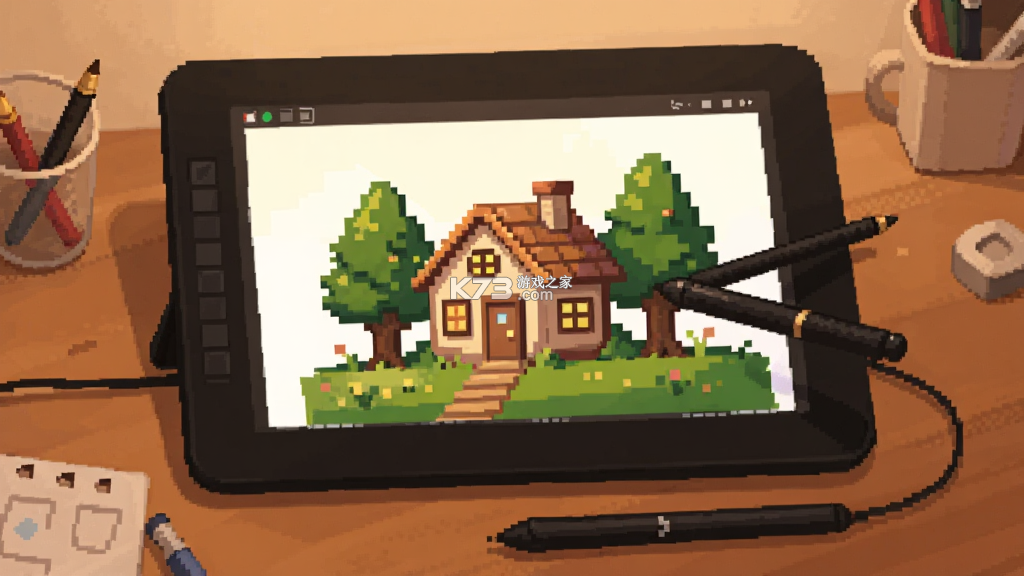
先把心态放平,像素画不是比谁画得复杂,而是看谁把每个像素点安排得合理。《Pixel Kool》给的工具足够用,关键是你得知道什么时候用铅笔,什么时候用填充,什么时候该收手。
Pixel Kool新手入门怎么设置画布
刚进软件别急着下笔,画布尺寸定不好,后面改起来特别麻烦。我的习惯是先想清楚这张图最终用在哪:如果是做头像或者小图标,32×32或者64×64就够了;要是想画个场景,128×128起步,再大就得考虑电脑屏幕能不能看清每个像素了。
《Pixel Kool》新建画布的时候会让你选背景,建议选透明,这样后面抠图或者叠图层方便。网格线一定要打开,不然画着画着就歪了。网格间距根据画布大小调,小画布用1像素网格,大画布可以开到4或者8,看个人习惯。
调色板别一上来就堆几十个颜色,新手最容易犯的错就是颜色太多导致画面花掉。先选一个主色,再配两三个邻近色,加一个对比色做点缀,足够了。《Pixel Kool》自带一些预设调色板,可以直接拿来用,省得自己纠结。
画布缩放比例也要留意,放大到800%左右画细节比较舒服,缩回100%看整体效果。养成时不时缩回原大小检查的习惯,不然容易陷入局部抠得太细、整体却糊成一团的坑。
图层方面,新手先分三层就够了:背景层、主体层、高光阴影层。别一上来就搞十几层,管理起来累,而且容易忘记哪层是哪层。
Pixel Kool图层管理有什么讲究
图层是像素画里最容易被忽视但又特别影响效率的功能。《Pixel Kool》的图层逻辑和大部分绘画软件差不多,但像素画有个特殊点——图层顺序直接决定遮挡关系,而且像素边缘不像矢量图那么平滑,叠在一起容易产生杂色。
我一般把线稿单独放一层,上色层放在线稿下面。这样改线稿的时候不会影响到颜色,改颜色的时候也不会把线搞乱。线稿层记得锁定透明度,防止不小心画到线稿外面去。
阴影和高光建议各占一层,用正片叠底或者叠加模式来做。像素画的阴影不需要太细腻的过渡,用两到三个色阶就够了,多了反而显得脏。高光也是,点几个关键位置就行,别大面积铺。
如果画的是角色或者物件,可以把不同部件分到不同图层,比如头发一层、身体一层、武器一层。这样调整位置或者改颜色的时候特别方便,不用橡皮擦一点点抠。
合并图层之前一定要确认没有需要单独调整的部分了。像素画一旦合并,再想拆开就难了。我吃过这个亏,合并完发现阴影颜色不对,只能撤销重来。
还有个小技巧,复制图层的时候改个名字,比如“主体-备份”,这样万一画崩了还能找回之前的版本。《Pixel Kool》的图层重命名功能挺方便的,别偷懒。
Pixel Kool配色和抖动怎么处理才自然
配色这块,说复杂也复杂,说简单也简单。像素画颜色少,所以每个颜色的位置和比例都很关键。新手可以先从限制色板开始,比如只用8个颜色画一张图,逼自己学会取舍。
选颜色的时候别直接拉明度条,那样出来的颜色容易灰。手动调一下色相和饱和度,让暗部偏冷、亮部偏暖,画面会生动很多。《Pixel Kool》的取色器支持输入十六进制色值,看到喜欢的配色可以直接抄过来用。
抖动是像素画里用来模拟过渡的经典手法,简单说就是用两种颜色的像素点交替排列,远看像是中间色。但抖动不是随便点,要有规律。棋盘格抖动适合大面积过渡,稀疏抖动适合边缘柔化。用多了会显得画面很吵,点到为止。
《Pixel Kool》里做抖动可以手动点,也可以用图案填充。手动点更灵活,但费时间;图案填充快,但容易死板。我一般是先手动铺一遍,再用填充工具修补不均匀的地方。
颜色数量控制在12到16个之间比较舒服,太少显得单调,太多失去像素画的简洁感。主色占60%左右,辅助色30%,点缀色10%,这个比例可以参考。
画完之后把图缩小到实际显示尺寸看一眼,如果还能看清结构,说明配色没问题;如果糊成一片,就得回去调整对比度。
Pixel Kool导出和分享要注意什么
画完了别直接保存成JPG,像素画最怕压缩产生的杂色。PNG是首选,无损而且支持透明背景。《Pixel Kool》导出的时候可以选缩放倍数,一般导出原尺寸的2倍或者4倍,方便在不同设备上查看。
如果是要发到社交平台,注意平台会不会自动压缩图片。有些平台会把PNG转成JPG,那像素边缘就会糊掉。可以先把图放大到整数倍再发,这样即使被压缩,像素块还是清晰的。
导出之前检查一下画布边缘有没有多余像素,透明背景有没有残留杂点。这些小细节在软件里放大看不明显,但导出后放到其他背景上就露馅了。
想做动图的话,《Pixel Kool》支持导出帧序列,然后到其他软件里合成GIF。帧与帧之间的变化不要太大,像素动画讲究的是微妙位移,一帧挪一两个像素就够了。
分享的时候可以带上自己的调色板文件,方便别人参考。很多像素画社区都鼓励这种交流,你也能从别人的反馈里学到东西。
说到底,《Pixel Kool》只是个工具,真正决定作品好坏的是你观察世界的方式。把复杂的东西简化成几个色块和线条,这个过程本身就挺有意思的。别怕画得丑,每个像素画高手都是从歪歪扭扭的小人开始的。多画、多看、多改,慢慢就能找到自己的节奏了。
我要评论 查看全部评论 (0)>>