

CCtalk网课平台怎么用新手入门教程
时间:2026-09-17 21:54:48 来源:原创 作者:转载 热度: 0 次
刚接触《CCtalk》网课平台不知道怎么下手?这篇新手入门教程手把手教你注册登录、进群听课、互动答题和交作业,把学生党和老师端常用功能一次讲明白。不管你是想上网课还是准备开直播教学,看完就能快速上手,少走弯路。
刚听说《CCtalk》这个网课平台的朋友,多半会有点懵,打开首页看到一堆课程和直播,不知道从哪儿点起。其实它没那么复杂,说白了就是一个能上课、能互动、还能交作业的在线教室。学生党用它听直播课、看回放,老师用它开课、管理班级,功能都挺实在。下面我就按自己摸索的顺序,把新手最容易卡住的几个地方捋一遍,看完你就能自己开课听课了。
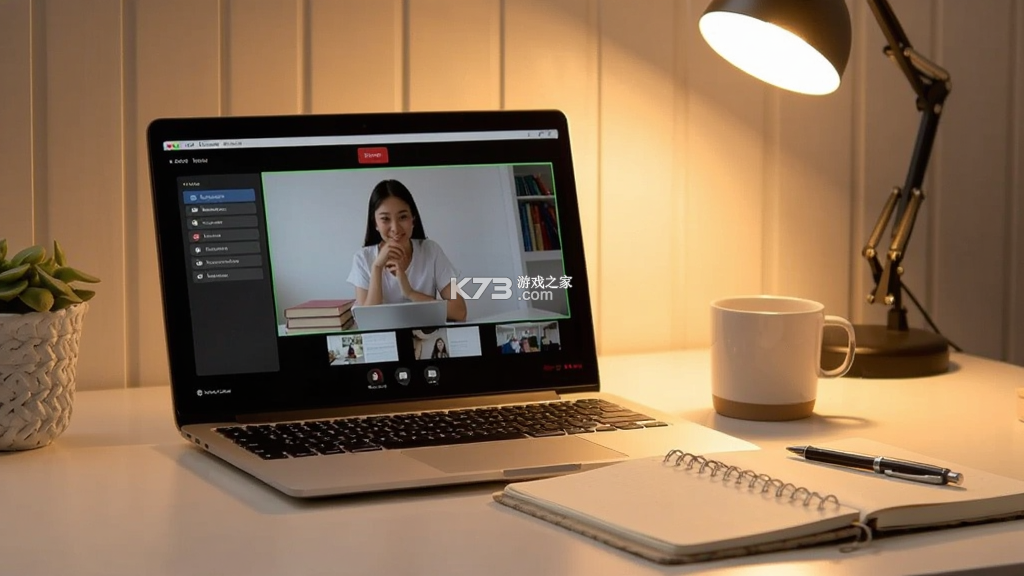
先说注册登录这块。手机号注册是最快的,收个验证码就完事。登录之后建议先把个人资料填一下,头像和昵称弄好,进群的时候老师容易认人。要是学校统一发的账号,那就直接用学号登录,别自己另注册一个,不然作业交上去老师那边对不上号。登录后首页会推荐一些公开课,可以随便点进去看看,熟悉一下界面布局。
CCtalk怎么注册登录
注册入口在官网右上角,也有APP版本,应用商店搜《CCtalk》就能下。点注册之后填手机号,设置密码,验证码一填就注册好了。有的学校会发邀请码或者直接帮你建好账号,这种情况就别重复注册,直接用发来的账号密码登录。
登录方式有好几种,手机号加密码、手机号加验证码、微信授权登录都行。如果你用的是学校统一账号,一般就是学号加初始密码,第一次登录会提示你改密码,改完记得存好。登录之后别急着退,先把个人中心里的昵称改成真名或者老师认识的称呼,这样进直播间的时候老师点名也方便。
有些朋友会遇到登录不上的情况,先检查网络,再确认账号密码有没有输错。要是提示账号被锁定,多半是密码错太多次,等十几分钟再试或者找客服解一下。APP端和网页端账号是通用的,手机上登录过,电脑上也能直接登。

登录进去之后,左边一般是导航栏,有首页、我的课程、消息这些。新手可以先点“我的课程”看看有没有已经加入的班级,没有的话就通过老师发的群号或者链接进群。进群之后别急着发言,先看看群公告,重要的上课时间和作业要求都在里面。
CCtalk怎么进群听课
进群的方式主要有两种,一种是老师发群号,你在搜索框输入群号就能找到,点申请加入等通过就行。另一种是老师直接发链接或者二维码,点进去就自动申请了。进群之后群主或者管理员同意,你就能在“我的群组”里看到这个班级。
听课一般在群里的直播入口,到了上课时间老师会开播,你点进去就能看。直播界面下面有聊天区,可以打字提问,也能举手连麦。如果是录播课,老师会提前把视频传到群文件或者课程目录里,你随时点开看就行,不用卡着时间。
听课的时候注意看屏幕下方的工具栏,有举手、答题、签到这些按钮。老师发起答题的时候会弹出来,你选答案提交就好。签到也是,老师一说签到,你赶紧点,别拖到下课忘了。有的课需要开摄像头或者麦克风,提前在设置里检查一下权限,别到时候手忙脚乱。
要是直播卡顿,先看看自己网速,切换一下清晰度,标清一般比较流畅。实在进不去就等回放,回放一般直播结束后半小时左右就能看。错过直播不用慌,回放能反复看,还能拖进度条,比直播还方便些。

接下来说说互动和交作业,这块新手问得最多。上课不是光听就行,老师会发题目、发资料,你得会接。聊天区打字是最基本的,注意别刷屏,问问题简洁点。老师发起的投票或者选择题,点一下选项就提交了,能看到正确答案和统计。
CCtalk互动答题和交作业
答题功能一般在直播中触发,老师点“答题”之后你屏幕上会出现题目和选项,选完点提交。有的题目有时间限制,别磨蹭。答完能看到对错和解析,错了也别慌,记下来课后问老师。如果是考试模式,提交后不能改,看清题目再点。
交作业通常在群里的“作业”标签下,老师布置之后你能看到截止时间和要求。点进去可以打字提交,也能上传图片、文档、视频这些附件。上传之前确认文件格式对不对,别传个打不开的格式上去。提交之后一般不能撤回,检查好了再点提交。
老师批改完作业会给你反馈,在“我的作业”里能看到评分和评语。要是作业被打回,根据评语改完重新提交就行。有的作业需要同学互评,你会收到别人的作业让你打分,按老师给的评分标准来,别随便点。
互动这块还有举手连麦,老师同意之后你就能说话。连麦前找个安静的地方,别开外放免得回声。说完话记得关麦,不然背景音全传进去了。群里也能发文件、发图片,和同学讨论问题用得上。
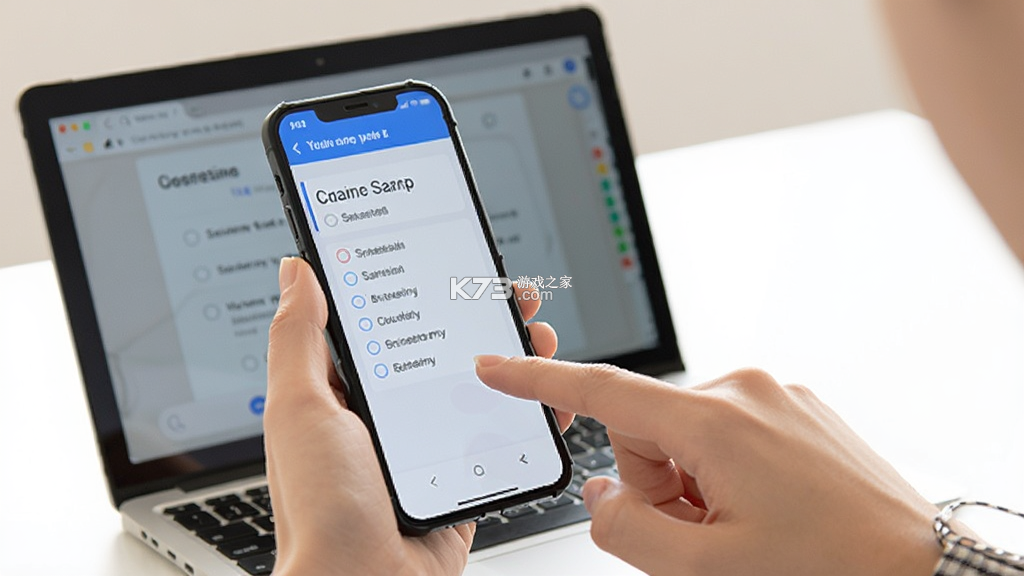
再聊聊老师端常用的一些操作,就算你现在是学生,了解一下也没坏处,说不定以后自己开课用得上。老师建群之后可以设置管理员,管理群成员和发公告。直播前可以提前上传课件,上课的时候直接调出来展示。
CCtalk老师开课操作说明
开课第一步是建群,在“我的群组”里点创建,填群名称、简介、封面这些。建好之后把群号发给学生,或者生成二维码让他们扫。群设置里可以改权限,比如谁能发言、谁能上传文件,按需要调。
直播开课前,先在群里的直播入口点“开始直播”,测试一下摄像头和麦克风。课件提前传到群文件或者课程资料里,直播时从里面调出来。直播中可以用白板写字、共享屏幕、播放视频,工具都在屏幕下方。想让学生答题就点答题按钮,想签到就点签到。
录播课的话,先把视频上传到课程目录,设置好章节顺序。学生点开就能看,还能设置看完才能解锁下一节。作业在“作业”标签下布置,写清楚要求和截止时间,附件可以传参考文件。批改的时候能看到学生提交的内容,打分写评语就行。
课后想看看谁来了谁没来,在群数据里能查到出勤记录。直播回放一般自动生成,不用手动录。群公告记得定期更新,重要的通知置顶,免得学生翻聊天记录找不着。
常见问题也提几个。有人问《CCtalk》收不收费,平台本身免费,但有些课程是老师收费的,买之前看清价格。还有问能不能退课,这个得看老师的设置,一般课程页有说明。账号问题找客服,APP里就有入口,工作日回复挺快。
用手机上课注意流量,直播比较费流量,尽量连WiFi。电脑端建议用Chrome或者Edge浏览器,兼容性好些。平板也能用,屏幕大看着舒服。总之别把它想复杂,点进去跟着提示走,几次就熟了。
好了,差不多就这些。新手刚用《CCtalk》别贪多,先把登录、进群、听课这三步走通,其他功能慢慢试。遇到不懂的就在群里问,同学和老师都会帮你。希望这篇教程能让你少折腾一会儿,早点踏实上课。


我要评论 查看全部评论 (1)>>










![绽放传说沉睡的国王switch中文版下载[附金手指]](http://pic.k73.com/up/soft/2026/0917/090638_55728042.jpg)


k73玩家2026-09-17 22:16:49评论 (5) (0) 回复