

remini修复模糊照片教程
时间:2026-09-19 06:04:04 来源:原创 作者:转载 热度: 0 次
手里有糊成马赛克的旧照片别急着删,用《remini》几步就能救回来。这篇教程专门写给不会修图的普通用户,从导入照片、选修复模式到手动微调清晰度,全流程拆开讲清楚。还会分享批量处理老照片、避开过度磨皮的小技巧,让你不花钱也能把模糊人像、风景照还原出自然细节,看完直接上手操作。
翻手机相册的时候,是不是经常翻到几张特别珍贵但糊得不行的照片?可能是小时候的全家福,也可能是旅游时手抖拍虚的风景。以前遇到这种情况基本只能认栽,现在用《remini》这类AI修复工具,很多模糊照片其实还有救。我自己前阵子整理老照片,拿《remini》试了十几张,有些效果确实挺意外,当然也有翻车的,这篇就把我踩过的坑和管用的操作都聊一聊,给同样想修复老照片的朋友一个参考。
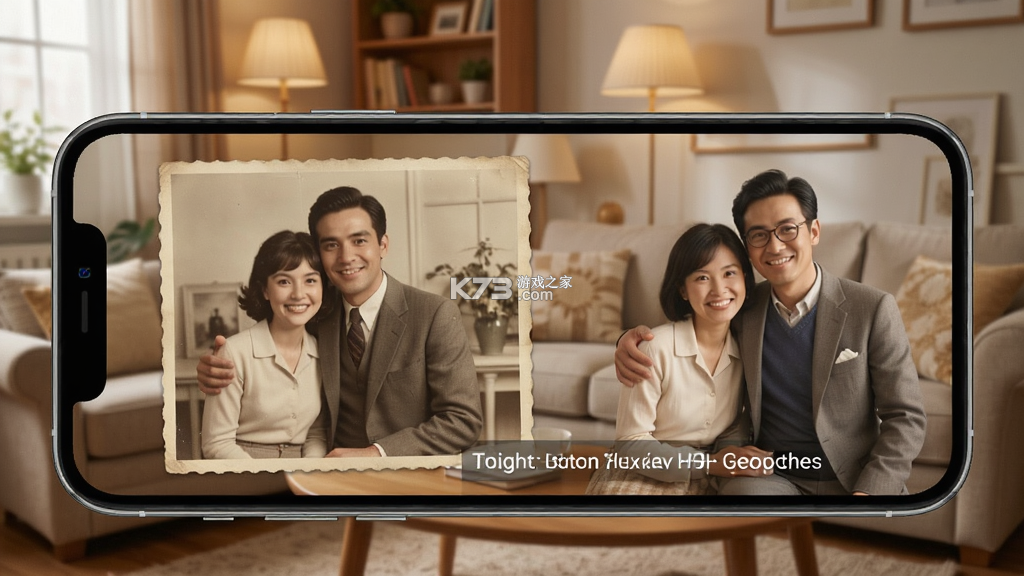
《remini》最早是在国外火起来的,主打AI画质增强,后来国内也有不少人在用。它的原理简单说就是让AI去猜照片里原本该有的细节,然后把模糊的部分补上。听起来挺玄乎,实际用下来,对那种轻微模糊、分辨率低的照片效果最明显,糊得太厉害的可能就有点力不从心。下面按我自己的使用习惯,分几个方面说说具体怎么操作。
remini修复模糊照片怎么操作
先说一下最基础的流程。打开《remini》之后,主界面一般会有个明显的上传入口,点进去从相册选一张你要修复的照片就行。选好之后它会自动开始处理,等几秒钟就能看到预览效果。这时候别急着保存,先左右滑动对比一下原图和修复后的差别,心里有个数。
如果自动修复的效果你觉得还行,直接点保存就完事了。但大多数情况下,自动处理会有点“用力过猛”,比如人脸被磨得太光滑,像塑料人一样。这时候就需要手动调一下。在预览界面找找有没有强度调节的滑块,往左拉一点,修复力度就弱一些,细节保留得更多,看起来更自然。
还有个小细节,上传照片之前最好先裁剪一下,把不需要的部分切掉,只留主体。这样AI处理的时候会更聚焦,修复效果通常更好。尤其是人脸占画面比例比较小的照片,裁剪之后提升很明显。
保存的时候注意选高质量导出,别选压缩格式。有些人修复完觉得效果不错,结果保存下来一看又糊了,多半就是导出设置没调对。另外安卓和iOS的界面可能略有差别,但核心操作逻辑是一样的,找不到按钮就多点点看,一般都在显眼位置。
remini修复老照片效果怎么样
这个问题估计是大家最关心的。我拿自己家里的老照片试了不少,说几个真实的感受。那种十年前用卡片机拍的、稍微有点糊的照片,修复完提升非常明显,人脸五官能看清楚不少,衣服纹理也能还原出来。特别是光线不太好的室内照片,修复后亮度均匀了很多,不会一块亮一块暗。
但如果是那种像素特别低、糊成一团的照片,比如早期诺基亚拍的,修复效果就比较有限了。AI会强行补一些细节,但补出来的东西不一定对,有时候眼睛会变得怪怪的,或者牙齿突然变得特别白。这种情况建议多试几次,或者换不同的修复模式看看哪个更顺眼。
风景照的修复效果普遍比人像好。因为风景照没有五官这种精细结构,AI发挥空间大,天空、树叶、建筑的细节都能补得比较自然。人像的话,建议修复完之后再手动微调一下,把强度降下来一些,避免过度处理。
还有一点要提醒,修复老照片的时候,如果原图上有折痕、污渍,AI有时候会把这些也当成细节保留下来。《remini》本身没有去瑕疵的功能,需要先用其他工具把污渍修掉,再放进《remini》做清晰化处理,效果会更好。
remini修复照片有哪些实用技巧
用了一段时间之后,我总结出几个比较实用的小技巧,分享给大家。第一个是批量处理的时候,不要一次性全选然后统一修复。每张照片的情况不一样,有的需要强修复,有的只需要轻微处理。建议一张一张来,根据预览效果随时调整参数。
第二个技巧是关于人脸增强的。如果照片里有多个人,而《remini》只强化了其中一张脸,可以在设置里看看有没有“人脸选择”或者类似的选项。没有的话,就先裁剪出需要修复的那张脸单独处理,再拼回去。虽然麻烦点,但效果确实好很多。
第三个是修复黑白老照片的时候,可以先用《remini》提升清晰度,再用其他上色工具上色。顺序别搞反了,先上色再修复的话,颜色可能会被AI处理得有点失真。先修复再上色,颜色会更准确自然。
还有一个容易被忽略的点:修复之前把照片旋转到正确的方向。有些手机拍的照片方向信息是乱的,上传到《remini》之后可能会横过来,AI处理横着的脸效果会打折扣。手动转正之后再上传,修复质量会稳定很多。
如果修复完发现某些区域还是不满意,可以试试局部修复的思路。把照片裁成几块,分别修复,再拼成一张。虽然操作麻烦,但对于特别重要的照片来说,多花点时间也值得。
remini修复模糊照片常见问题
很多人用《remini》的时候会遇到一些问题,这里集中说一下。最常见的就是修复后照片变得太“假”,皮肤像磨皮过度,头发像画上去的。遇到这种情况,把修复强度调到中等或者偏低,多试几个档位,找到最自然的那个点。
还有人问修复后的照片能不能打印。这个要看原图的分辨率。如果原图本身像素就不高,修复后虽然看着清晰了,但实际分辨率并没有提升太多,打印大尺寸的话还是会糊。建议打印小尺寸,或者先用其他工具做超分辨率放大,再打印。
关于收费问题,《remini》有免费额度,但次数有限。用完之后要么看广告解锁,要么开会员。如果只是偶尔修几张照片,免费额度基本够用。要是批量处理老照片,可能就得考虑开个短期会员了。建议先试用免费功能,觉得效果满意再决定要不要付费。
还有一个常见问题是修复后照片保存到哪里了。一般在《remini》的相册或者历史记录里能找到,也可以在手机系统相册的对应文件夹里找。如果找不到,检查一下有没有给《remini》相册读写权限。
有人反映说修复完的照片发到微信会变模糊。这是微信压缩的问题,不是《remini》的锅。发送的时候勾选“原图”,或者用文件形式发送,就能保持清晰度了。
[download][/download]总的来说,《remini》在模糊照片修复这个领域算是比较好上手的工具,不需要什么修图基础,选照片、等处理、调强度、保存,几步就完事。对普通用户来说,用来抢救一些有纪念意义的老照片完全够用。当然也别指望它能化腐朽为神奇,糊得太厉害的照片,修复效果还是有限的。关键是调整好心态,把它当成一个辅助工具,配合手动微调,出来的效果一般都不会太差。希望这篇教程能帮到手里有模糊照片不知道怎么办的朋友,赶紧翻翻相册,说不定能找到几张值得修复的宝贝。

我要评论 查看全部评论 (1)>>








![switch极限超频整合包下载[switch23.0.0+大气层1.12.0]](http://pic.k73.com/up/soft/2023/0307/115552_76768556.jpg)

![wiliwili下载[switch看bilibili自制客户端]](http://pic.k73.com/up/soft/2026/0427/154023_51580112.jpg)




k73玩家2026-09-19 07:28:33评论 (4) (0) 回复