

supersu权限管理教程
时间:2026-09-19 19:32:29 来源:原创 作者:转载 热度: 0 次
《supersu》作为安卓玩机圈的老牌权限管理工具,至今仍是不少搞机党的首选。这篇教程从普通用户角度出发,手把手讲清《supersu》的授权机制、隐藏设置、常见报错处理以及权限备份还原技巧。不管你是刚接触root的新手,还是想重新熟悉《supersu》的老玩家,都能找到实用的操作思路,让手机权限管理不再稀里糊涂。
现在安卓手机折腾root的圈子虽然没前几年那么热闹了,但《supersu》这款权限管理工具依然在很多老机型、定制ROM和玩机用户手里发光发热。说白了,《supersu》就是帮你决定哪个App能拿到root权限、哪个App该被拒绝的看门人。很多人拿到已经root的手机之后,打开《supersu》看到一堆英文选项和弹窗提示,心里直发慌,不知道点哪个才对。其实它的核心逻辑特别简单,就是授权、拒绝、记录这三件事。今天这篇内容就围绕《supersu》的权限管理展开,从基础操作到进阶设置,再到出问题怎么救回来,一点点给你捋清楚。
不管你是刚刷完机第一次打开《supersu》,还是用了一段时间发现有些App要权限要得莫名其妙,下面这些内容都能帮你少走弯路。咱们不扯太深奥的代码原理,就按普通用户的实际操作场景来说。
supersu权限授权提示怎么处理
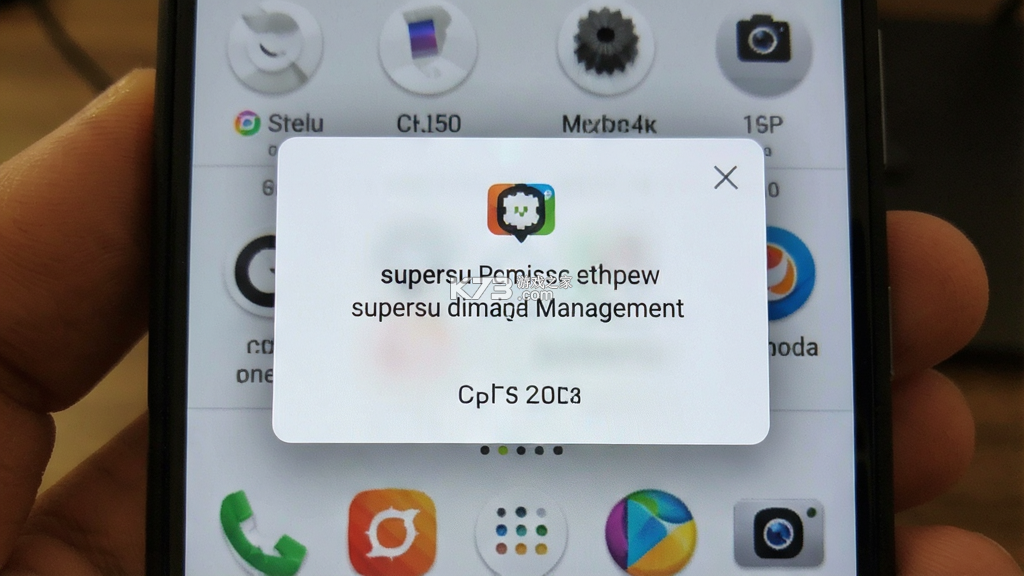
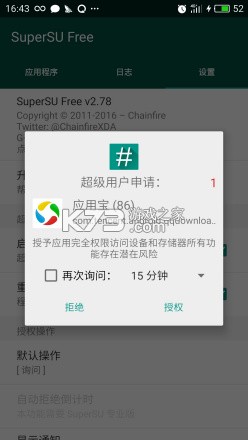
装完带root的ROM之后,第一次打开需要root权限的App,屏幕上就会弹出《supersu》的授权请求窗口。这个窗口通常有两个选项,一个是允许,一个是拒绝,有些版本下面还带一个记住选择的勾选框。很多人纠结的地方在于,到底该不该勾记住。我的建议是,对于你信得过的App,比如钛备份、RE管理器、绿色守护这类工具,勾上记住,以后就不反复弹窗烦你了。对于来源不明或者你压根不认识的App,先点拒绝,观察一下手机有没有异常,确认没问题再手动去《supersu》里面给它授权。
授权请求弹窗出现的时候,注意看上面显示的App名称和请求的权限类型。有些App会申请永久root权限,有些只是临时请求。如果你只是想让某个App临时干一件事,比如改个系统文件,那选一次允许就行,不用勾记住。这样它下次再想动系统,还得问你一遍,安全系数更高。
还有一种情况是弹窗一直不出现,但App又提示没有root权限。这时候你得去《supersu》的设置里面看看,是不是把通知权限给关了,或者系统把《supersu》的后台弹窗拦截了。特别是国产定制系统,对后台弹窗管得特别严,需要手动给《supersu》放开后台弹出界面权限,不然授权请求根本显示不出来。
如果你在《supersu》的日志里看到某个App频繁请求root权限,那就要留个心眼了。正常的工具类App不会一秒钟请求好几次,出现这种情况要么是App本身有问题,要么就是被恶意软件利用了。直接在《supersu》里把它改成拒绝,然后考虑卸载。
对于普通用户来说,最稳妥的做法是默认拒绝所有请求,然后手动一个一个放行。虽然麻烦一点,但能最大程度避免不知名App偷偷拿到最高权限。毕竟root权限给出去容易,收回来可就费劲了。
supersu设置选项哪些值得改
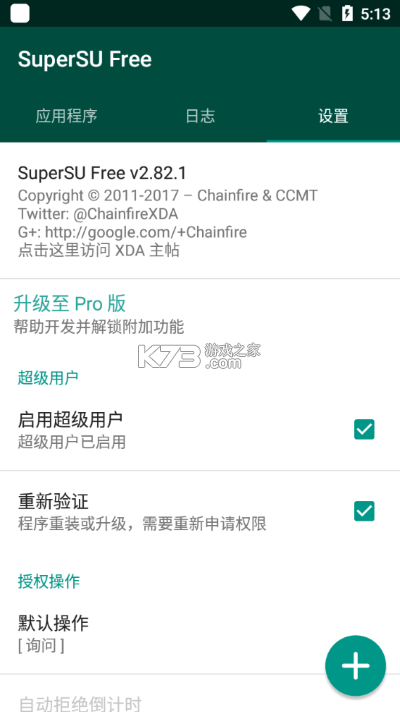
打开《supersu》的侧边栏或者设置页面,你会看到一堆选项,什么默认访问、通知、日志、超级用户、挂载命名空间等等。第一次看确实头大,但真正需要你动手改的没几个。咱们挑几个实用又容易踩坑的说一下。
默认访问这一项,建议改成“提示”。这样每次有App请求root权限,都会弹窗问你。如果你改成“允许”,那所有请求root的App都会自动通过,等于《supersu》形同虚设,非常危险。改成“拒绝”也不合适,因为你自己想用的工具也会被挡在外面。所以保持“提示”是最平衡的选择。
通知设置里面,有个“显示通知”的开关。如果你觉得每次授权之后状态栏都弹一条通知很烦,可以关掉。但关掉之后,万一有App在后台悄悄请求权限,你可能就察觉不到了。我个人的做法是保留通知,但把通知的重要性调低,让它不响铃不震动,只在状态栏默默显示。
日志记录功能挺有用的,它能告诉你哪个App在什么时候请求了root权限,结果是被允许还是被拒绝。如果你发现手机耗电异常或者流量偷跑,翻翻《supersu》的日志,说不定能找到元凶。日志默认是开启的,建议别关。
超级用户这一栏下面,可以管理已经授权的App列表。你可以随时修改某个App的权限状态,从允许改成拒绝,或者从拒绝改成允许。对于那些你不再信任的App,直接在这里删除它的授权记录,下次它再想用root就得重新申请。
挂载命名空间这个选项,普通用户一般用不到,但如果你遇到某个App明明给了root权限却还是提示无法读写系统文件,可以试着切换一下这个选项的状态。有些老App跟新版本的《supersu》在命名空间处理上不太兼容,切换之后就能正常工作了。
还有个“启用多用户模式”的选项,如果你手机开了访客模式或者多用户,想让每个用户独立管理root权限,可以打开它。不过大多数情况下保持默认关闭就行,开了反而容易出奇怪的问题。
supersu打不开闪退怎么解决
《supersu》打不开或者一打开就闪退,这个问题在玩机圈里特别常见,原因也五花八门。咱们按从简单到复杂的顺序来排查,总有一个办法能救回来。
先确认一下你的手机是不是真的root成功了。有些时候你以为刷进去了,其实root没生效,《supersu》自然打不开。装个Root Checker之类的检测工具跑一下,看看有没有拿到root权限。如果没有,那得先回去重新root,跟《supersu》本身没关系。
如果确认有root权限,但《supersu》还是闪退,那就去系统设置里的应用管理,找到《supersu》,把它的数据清空一下。清空数据等于恢复出厂设置,之前那些授权记录会没了,但至少能让它重新跑起来。清完之后重新打开,看看还闪不闪。
清数据不管用的话,试试卸载更新。有些时候是《supersu》自动更新到了跟当前系统不兼容的版本,去应用信息页面右上角点卸载更新,回退到出厂版本,往往就能正常打开了。回退之后记得去应用商店把自动更新关掉,免得它又偷偷升级。
还有一种情况是《supersu》的二进制文件需要更新,但更新过程中卡住了或者失败了,导致主程序打不开。这时候可以进Recovery模式,手动刷入对应版本的《supersu》卡刷包。不同手机进入Recovery的按键组合不一样,一般是音量键加电源键,具体查一下你机型的说明。
如果以上方法都试过了还是闪退,那可能是系统本身的问题。比如某些定制ROM自带权限管理,跟《supersu》冲突了。你可以试试在系统设置里把自带的权限管理关掉,或者干脆换一个权限管理工具,比如Magisk。不过换工具之前,记得先在《supersu》里把该保留的授权记录导出来。
supersu权限备份还原怎么做
玩机的人迟早会遇到刷机、恢复出厂或者换手机的情况,之前辛辛苦苦设置好的《supersu》授权列表如果丢了,一个个重新授权能把人逼疯。所以学会备份和还原《supersu》的权限配置,是个非常实用的技能。
《supersu》本身其实没有一键导出导入的功能,但它的数据都存在手机里,路径一般是/data/data/eu.chainfire.supersu/这个目录下面。你可以用RE管理器或者MT管理器,把整个文件夹复制到SD卡或者U盘里存着。等刷完新系统重新装好《supersu》之后,再把文件夹复制回去,覆盖掉新生成的,重启手机,之前的授权记录就都回来了。
用钛备份来备份《supersu》更省事。打开钛备份,找到《supersu》,长按选择备份,它会连数据一起打包。以后需要还原的时候,在钛备份里找到备份记录,点还原,选“数据+程序”,等它跑完重启就行。这个方法比手动复制文件夹稳妥,不容易漏掉文件。
如果你用的是Magisk,那更方便,Magisk本身就有超级用户管理功能,而且它的授权记录是存在Magisk数据库里的。你可以用Magisk的备份功能把整个配置导出成文件,换机或者刷机之后导入回去。不过要注意,《supersu》和Magisk的权限管理是两套东西,别搞混了。
还原的时候有个细节要注意,就是新旧系统的应用包名得一致。如果你从官方ROM换到了第三方ROM,同一个App的包名可能变了,那还原回去的授权记录就对不上了。《supersu》会把它当成新App重新询问权限,这时候你只要重新点一遍允许就行,不用太担心。
备份的频率不用太高,一般在你大批量授权完App之后,或者准备刷机之前做一次就行。平时日常使用中新增的授权记录,下次备份的时候自然会带上。养成刷机前备份的好习惯,能省下很多重复劳动的时间。
好了,关于《supersu》权限管理的教程就聊到这里。从授权弹窗的处理,到设置项的调整,再到闪退排查和权限备份,基本上覆盖了普通用户日常会碰到的场景。玩机这件事,胆大心细最重要,权限给出去之前多想一想,出问题了也别慌,按步骤排查总能找到解决办法。

我要评论 查看全部评论 (1)>>







![switch极限超频整合包下载[switch23.0.0+大气层1.12.0]](http://pic.k73.com/up/soft/2023/0307/115552_76768556.jpg)

![wiliwili下载[switch看bilibili自制客户端]](http://pic.k73.com/up/soft/2026/0427/154023_51580112.jpg)




k73玩家2026-09-19 20:12:46评论 (4) (0) 回复