

wifimouse无线鼠标连接手机教程
时间:2026-09-20 08:36:00 来源:原创 作者:转载 热度: 0 次
《wifimouse》是一款能把手机变成无线鼠标的实用工具,很多人不知道它怎么跟手机连。这篇教程就手把手教你从下载到配对的全过程,安卓苹果都适用。不管你是临时应急还是想躺着刷剧,看完就能自己搞定,不用再求人。
《wifimouse》这个软件,说白了就是让你的手机临时客串一下无线鼠标。有时候电脑鼠标突然没电了,或者你躺在被窝里想远距离控制电脑放个歌、翻个页,手边又没有多余的鼠标,这时候它就能派上大用场。很多人第一次听说这东西,第一反应是“这怎么连啊,会不会很麻烦”,其实真没那么玄乎,操作逻辑跟连蓝牙耳机差不多,只是入口藏得稍微深一点。
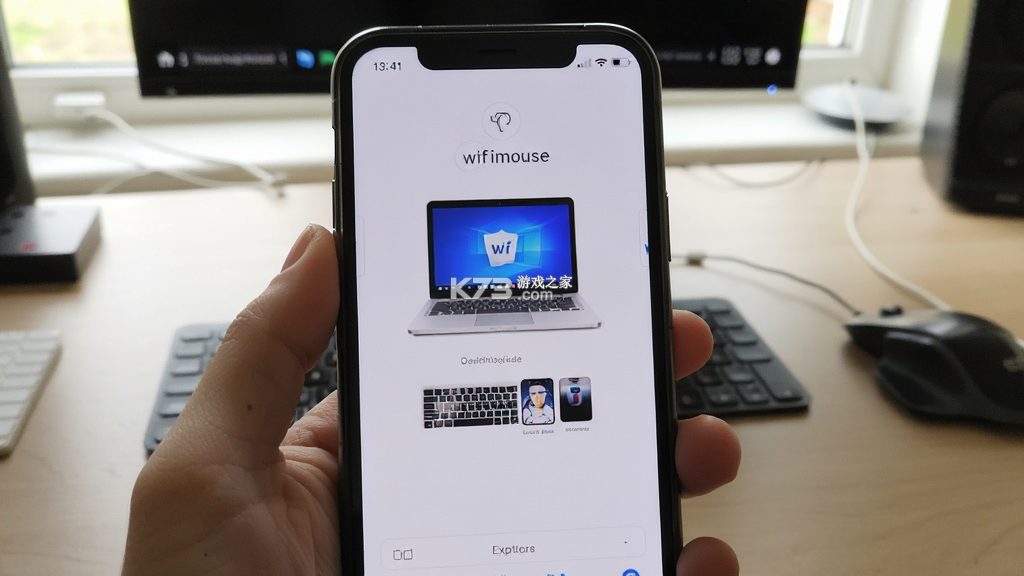
wifimouse连接手机的方法
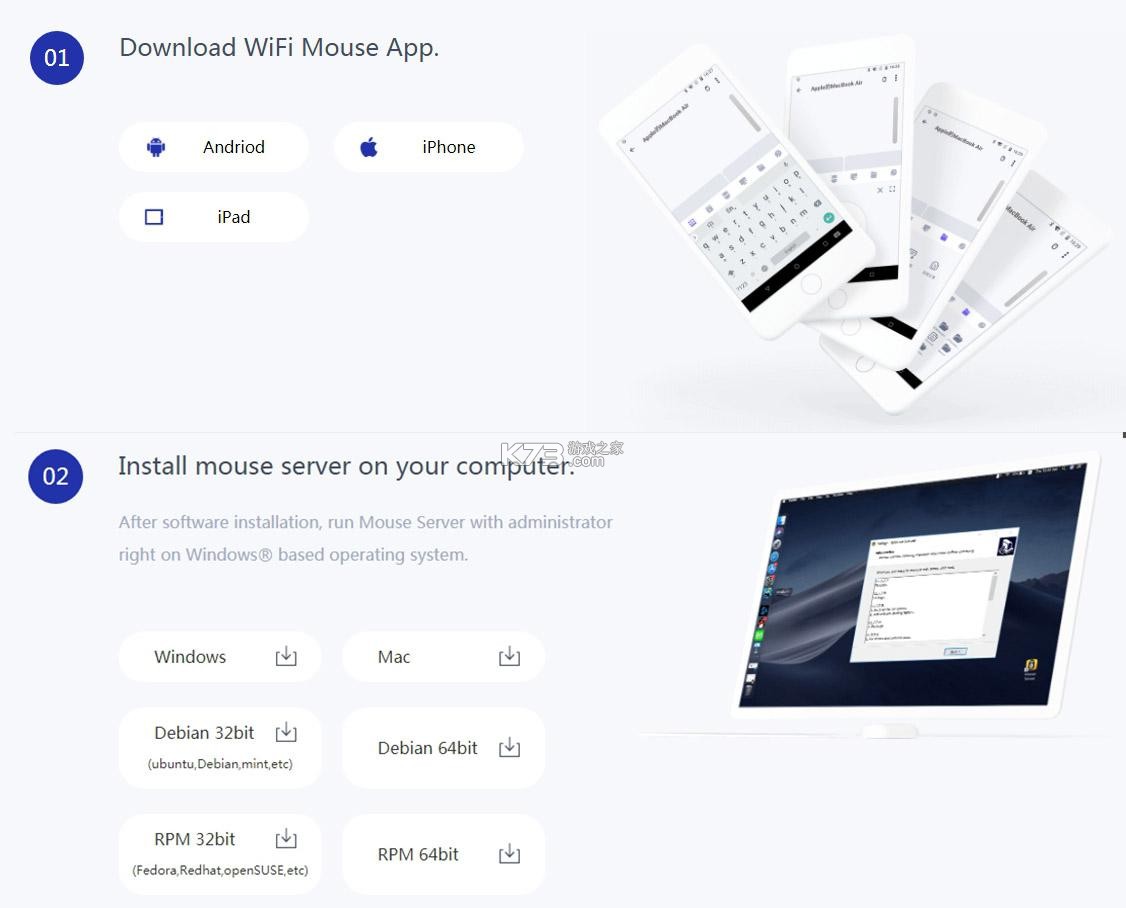
先要搞清楚一件事,《wifimouse》本身是装在电脑上的,手机这边不需要装它的客户端,手机只是作为一个遥控终端来用。所以第一步是在电脑上把软件装好,装完之后打开,你会看到界面上有一个“手机遥控”或者类似的选项,点进去之后它一般会提示你两种连接方式:一种是扫二维码,一种是输入IP地址。
手机这边要做的就简单了,打开相机或者微信的扫一扫,对着电脑屏幕上那个二维码扫一下就行。扫完手机会弹出一个网页,页面长得很像简化的鼠标控制面板,有触摸板区域,有左右键,还有滚轮模拟。别小看这个网页,它其实就是《wifimouse》的核心操作界面,所有鼠标动作都在这里面完成。
要是二维码扫不出来,或者你手机相机不太给力,那就用第二种办法:看电脑屏幕上显示的那串IP地址,一般是192.168开头的,把它手动敲到手机浏览器地址栏里,回车,一样能进到控制页面。
这里有个前提条件得注意,手机和电脑必须连在同一个WiFi网络下。如果你电脑插着网线,手机连着另一个路由器,那肯定连不上。所以连接之前先确认一下两边是不是同一个网络名称,这个是最容易被忽略的地方。
wifimouse连接不上的常见原因
连接失败的情况我遇到过好几次,基本上跑不出下面这几个原因。第一个就是网络不同步,电脑连的是5G频段的WiFi,手机连的是2.4G的,虽然名字看着差不多,但有些路由器会把两个频段隔离开,设备之间互相访问不了。解决办法很简单,把手机也切到5G频段,或者把电脑也换成2.4G,保持一致就行。
第二个原因是电脑上的防火墙在捣乱。《wifimouse》需要走本地网络通信,Windows防火墙有时候会默认拦截。你可以在电脑右下角网络图标那里点开,看看防火墙有没有弹窗提示阻止了某个程序,如果有,把它改成允许访问。或者干脆在控制面板里给《wifimouse》放行。
第三个原因比较隐蔽,就是路由器开了“AP隔离”功能。这个功能一开,同一个WiFi下的设备互相之间就不能通信了,手机自然找不到电脑。这个需要进路由器后台去关掉,一般在家用路由器的高级设置或者无线设置里面能找到。
还有一种情况是电脑上装了多个网卡,比如同时有有线和无线,软件可能绑定了错误的那个网卡IP。这时候在《wifimouse》设置里手动选一下正确的网卡,或者把不用的那个先禁用掉,问题就解决了。
如果以上都试了还是不行,那就重启一下软件和路由器,有时候就是缓存卡住了,重启大法管用。
再补充一点,有些公司或者学校的网络环境比较复杂,做了隔离策略,这种公共网络下《wifimouse》基本用不了,不是软件的问题,是网络环境不允许设备互访。
wifimouse操作说明与使用技巧
连上之后,手机屏幕上那个触摸区域就是你控制鼠标的地方。手指滑动就是移动光标,轻点一下就是单击左键,两个手指同时点就是右键。刚开始用可能不太习惯,觉得光标飘,其实可以在设置里调一下灵敏度,调低一点会稳很多。
滚轮功能一般是用两根手指上下滑动来模拟,看网页或者文档的时候挺方便。有的版本还支持手势,比如三指滑动切换窗口,不过这个得看具体版本,不是所有版本都有。
打字方面,手机端会调出输入法键盘,你在手机上打字,文字会直接出现在电脑光标所在的位置。这个功能在电脑键盘坏了的时候特别救命,虽然打字速度慢点,但应急足够了。
另外《wifimouse》还支持媒体控制,界面上有播放暂停、上一曲下一曲的按钮,躺床上听歌的时候直接手机点一下就行,不用起身去碰电脑。
有个小技巧,如果你觉得手机屏幕太小不好操作,可以把手机横过来,有些版本的界面会自动适配横屏,触摸区域会变大,操作起来更顺手。
还有一点,用完之后记得在手机端断开连接,或者直接关掉网页,不然手机一直连着会耗电。电脑端的《wifimouse》如果不用了也可以退掉,它常驻后台会占一点点系统资源。
关于安全性,因为是局域网内通信,数据不出路由器,所以基本不用担心隐私问题。但如果你在公共WiFi下用,还是留个心眼,毕竟同一个网络里别人也可能扫到你的电脑。
总的来说,《wifimouse》连接手机这件事,核心就是同网络加扫码或输IP,卡住了就查防火墙和AP隔离。把这几个点过一遍,九成以上的连接问题都能自己搞定。希望这篇啰嗦的经验能帮你省下去网上到处翻帖子的时间。
我要评论 查看全部评论 (1)>>








![switch极限超频整合包下载[switch23.0.0+大气层1.12.0]](http://pic.k73.com/up/soft/2023/0307/115552_76768556.jpg)

![wiliwili下载[switch看bilibili自制客户端]](http://pic.k73.com/up/soft/2026/0427/154023_51580112.jpg)




k73玩家2026-09-20 09:19:12评论 (4) (0) 回复