苏苏助手使用教程与功能详解
时间:2026-09-26 05:00:05 来源:原创 作者:转载 热度: 0 次
最近不少朋友在问《苏苏助手》到底怎么用,功能都有哪些。这篇文章就把《苏苏助手》的官方介绍、实际操作步骤和常用功能整理了一遍,不管你是刚接触的新手,还是想深入摸透工具的老用户,都能找到对应的使用技巧。内容尽量讲得直白,照着做就能上手,帮你少走弯路,把《苏苏助手》真正用起来。
《苏苏助手》这工具最近问的人挺多,我身边也有朋友在用它处理一些日常事务。网上关于它的介绍零零散散,有些说得太专业,看半天也不知道从哪下手。索性自己花时间把《苏苏助手》从头到尾摸了一遍,把官方主页上的说明和实际用起来的感受揉在一起,写了这篇东西。不管你是刚听说《苏苏助手》想试试看,还是已经装上了但只用了几个基础功能,下面这些内容应该都能帮到你。我会尽量说得直白点,少绕弯子,把《苏苏助手》到底能做什么、怎么操作、哪些地方容易卡住,都摊开来讲清楚。
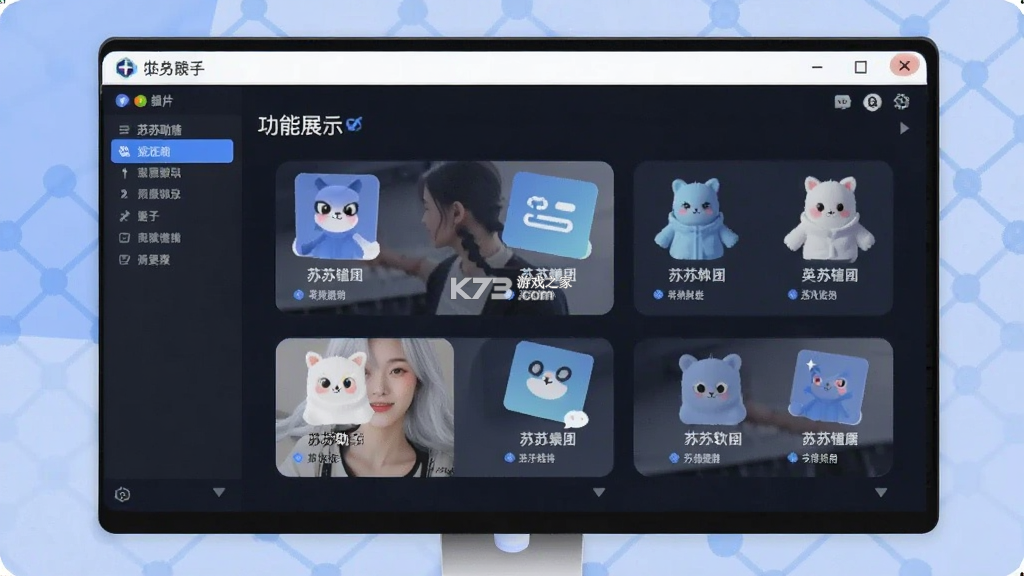
苏苏助手是什么
简单来说,《苏苏助手》就是一个帮你把日常琐事集中处理的工具。官方主页上把它定位成“智能辅助类应用”,听起来有点抽象,实际用下来我的理解是:它把很多分散在不同地方的小功能打包到了一起,省得你为了一个简单需求去装一堆软件。
比如文件整理、信息提取、快捷操作这些事,平时单拎出来都不难,但真要找对应的工具,有时候反而费时间。《苏苏助手》把这些常用功能塞进一个界面里,切换起来顺手很多。
它支持多平台使用,电脑端和移动端都有对应的版本。我平时在电脑上用它处理文档类的东西,出门在外就用手机版应付一下,数据能同步,这点挺省心。官方介绍里提到的“轻量高效”,用久了确实有这种感觉,启动快,不占太多资源,后台挂着也不太影响其他程序运行。
功能入口做得比较直观,主界面上一眼能看到几个大模块。左侧是功能分类,右侧是具体操作区,第一次打开也不会觉得懵。顶部有个搜索框,功能多了以后直接搜关键词比翻菜单快。
有一点值得提一下,《苏苏助手》的更新频率还可以,官方会不定期加一些新功能进去。我用的这段时间里,就遇到过两次版本更新,每次都能看到一些小改进,比如操作步骤简化了、响应速度变快了之类的。如果你打算长期用,建议把自动更新开着,省得错过新东西。
苏苏助手怎么用
打开《苏苏助手》之后,别急着到处点。先花一分钟看看主界面布局,知道哪个区域是干什么的,后面操作会顺很多。我刚开始就是乱点一通,结果把自己绕晕了,后来静下心来看了一遍才理清楚。
大部分功能的使用逻辑都差不多:选功能、设参数、点执行。以文件处理为例,左侧选“文件管理”,右侧会出现文件列表和操作按钮。选中你要处理的文件,再挑对应的操作,比如重命名、分类、格式转换,确认一下参数没问题,点开始就行了。整个过程不需要什么专业知识,跟着界面提示走就能完成。
如果你不确定某个功能具体怎么操作,可以点界面右上角的问号图标,会弹出简短的说明。官方主页上也有详细的图文教程,遇到卡住的地方去翻一翻,基本都能找到答案。我印象比较深的是有一次批量处理图片,参数设置那里搞不明白,看了官方说明才弄清楚每个选项的意思。
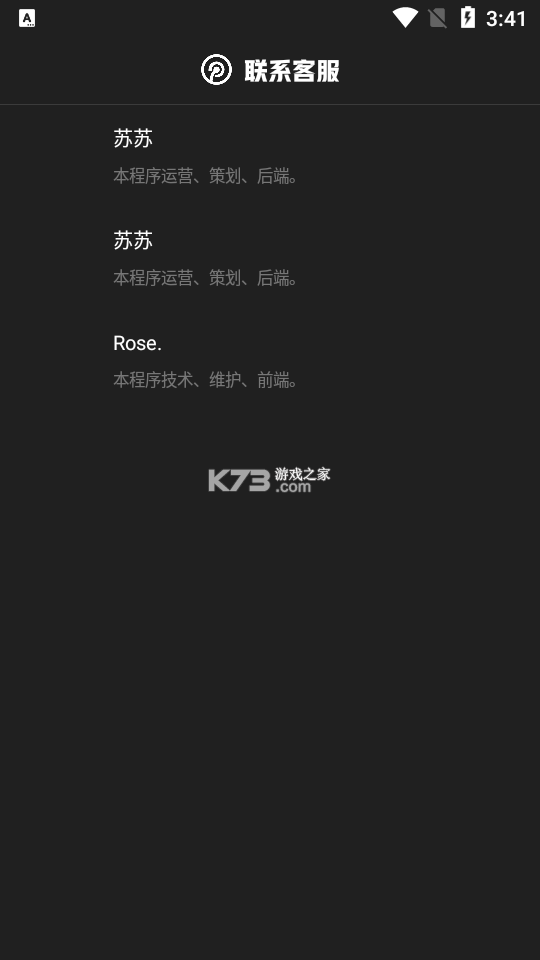
移动端和电脑端的操作逻辑基本一致,只是布局根据屏幕大小做了调整。手机上功能入口收在底部导航栏里,点一下就能切换。触屏操作跟电脑上的鼠标点击略有不同,但用习惯了也没什么障碍。
有个小技巧分享给你:常用功能可以添加到快捷栏,下次直接点快捷栏就能打开,不用每次都去菜单里翻。这个设置在“个人中心”或者“设置”里面能找到,具体位置不同版本可能不太一样,找一下就能看到。
另外,如果你要处理的任务比较多,建议分批操作,别一次性全选。虽然《苏苏助手》处理速度不慢,但任务量太大的时候,分批做更容易控制进度,出错了也好排查。
苏苏助手有哪些实用功能
《苏苏助手》的功能模块挺多的,全讲一遍篇幅太长,我挑几个平时用得最多、也最实用的说一下。
文件批量处理是我用得最频繁的一个。平时工作里经常要处理一堆命名混乱的文件,手动改起来费时费力。《苏苏助手》的批量重命名支持按规则替换、加前缀后缀、按序号排列,设置好规则之后一键执行,几十个文件几秒钟就搞定了。格式转换也在这个模块里,常见的文档、图片格式都能转,转换质量还不错,没遇到过文件损坏的情况。
信息提取功能也挺好用。有时候拿到一份长文档,只想快速抓取里面的关键信息,比如日期、金额、联系方式之类的,用这个功能能省不少时间。它支持自定义提取规则,稍微设置一下就能精准抓取你需要的内容。提取结果可以直接导出,格式有表格和纯文本两种可选。
快捷操作模块适合把一些高频动作整合起来。比如你每天上班第一件事是打开几个固定网页、整理桌面文件、启动某个程序,这些动作可以串成一个快捷流程,点一次就全部执行完。刚开始配置的时候稍微花点时间,后面每天都能省下几分钟,长期算下来很划算。
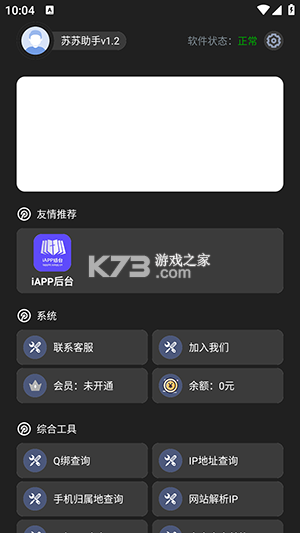
还有一个小工具集,里面塞了一些零碎但实用的小功能,比如单位换算、日期计算、文本对比之类的。平时不一定天天用,但需要的时候能直接打开,不用再去网上找在线工具。
每个功能模块下面都有详细的参数说明,鼠标悬停在选项上会弹出提示。刚开始用的时候建议把提示都看一遍,能避免很多设置错误。用熟了之后直接操作就行,不用再一个个看说明了。
功能虽然多,但日常真正高频使用的也就那么几个。不用逼着自己把所有功能都学会,先把最常用的两三个用顺手,其他的等有需要的时候再慢慢摸索。工具是拿来解决问题的,不是拿来增加负担的。
苏苏助手使用中的常见问题
用了一段时间,也踩过一些坑,把几个常见的问题整理出来,说不定你也会遇到。
有朋友反馈说打开《苏苏助手》之后界面显示不全,或者某些按钮点不动。这种情况多半是版本太旧了,去官方主页下载最新版覆盖安装一下,一般就能解决。安装的时候注意别装到系统盘以外的地方,虽然占空间不大,但放系统盘里读取速度会快一些。
还有人说处理大文件的时候程序会卡住。这个跟电脑配置有一定关系,如果文件特别大,建议先关掉其他占资源的程序再操作。另外,处理之前把文件备份一份,虽然《苏苏助手》本身挺稳定,但养成备份习惯总没坏处。
登录方面,目前支持手机号验证码登录和第三方账号授权登录。如果收不到验证码,先检查一下手机信号和拦截设置,有时候是被安全软件拦了。第三方登录偶尔会有授权失效的情况,重新授权一次就行。
关于数据安全,官方说明里提到用户数据是本地存储为主的,云端同步需要手动开启。如果你处理的是敏感文件,建议保持本地模式,别开自动同步。这个设置入口在“隐私与安全”里面,找一下就能看到。
卸载方面,常规的卸载方式就行,控制面板或者设置里的应用管理都能卸。卸载的时候会问你要不要保留配置文件,如果打算以后还装回来,可以保留;确定不再用了就一起删掉,省得占地方。
遇到问题先别急,大部分情况都能自己解决。官方主页的帮助中心里有常见问题汇总,搜一下关键词基本能找到对应方案。实在搞不定再去反馈渠道提交问题,把具体情况描述清楚,附上截图,处理起来会快很多。
《苏苏助手》整体来说是个挺实用的工具,功能覆盖面广,操作门槛也不高。花点时间熟悉一下,日常能省不少事。希望上面这些内容对你有帮助,用起来有什么新发现也欢迎一起交流。

我要评论 查看全部评论 (0)>>









![鬼泣4特别版电脑版免费下载[全dlc]](http://pic.k73.com/up/soft/2026/0924/152221_64591098.jpg)