

视频分割器怎么用快速分割视频教程
时间:2026-10-07 02:16:16 来源:原创 作者:转载 热度: 0 次
很多朋友手里攒了一堆视频素材,想剪出精华片段却不知道从哪下手。其实用《视频分割器》就能轻松搞定,不管是手机拍的日常片段还是电脑里的长视频,几步操作就能快速切出想要的画面。这篇教程专门写给刚接触剪辑的新手,从导入文件到设置分割点再到导出成品,每一步都讲得明明白白。看完你也能自己动手,把冗长的录像变成短小精悍的精彩片段,省时又省力。
平时拍了不少视频,想从里面挑出精彩的几段,结果一看时长就头疼。删掉不要的吧,又怕手抖把有用的也剪没了。这种时候,一个趁手的《视频分割器》就能帮上大忙。它不像那些大型剪辑软件那么复杂,打开就能用,专门解决“把一段长视频切成几小段”这件事。不管你是想把旅行记录里的高光时刻单独拎出来,还是要把直播回放切成几个短视频发平台,用《视频分割器》都能快速搞定。下面我就按自己平时用的顺序,把整个操作流程拆开来讲讲,跟着走一遍基本就会了。
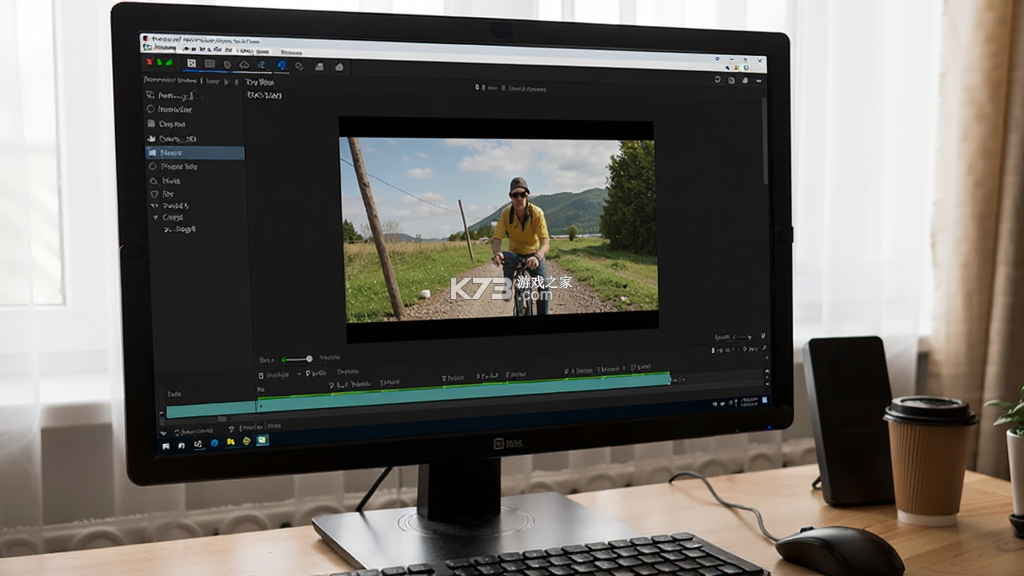
视频分割器怎么分割视频
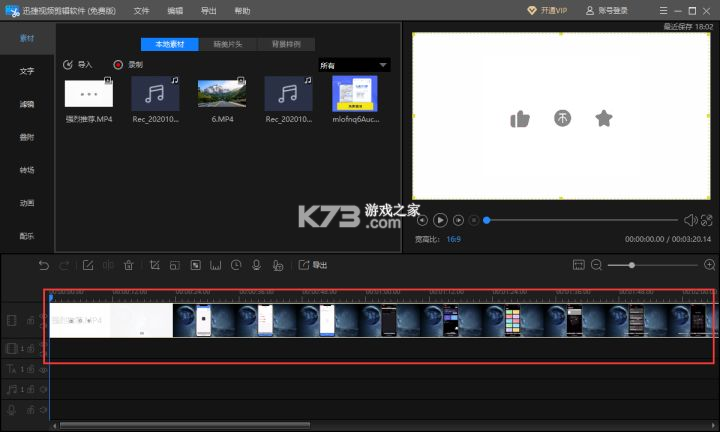
打开《视频分割器》之后,第一件事就是把你要处理的视频文件拖进去。软件一般支持常见的MP4、AVI、MOV这些格式,手机拍的、相机录的、屏幕录制的都能认。拖进去之后,视频画面就会出现在预览窗口里,底下是一条时间轴,你能看到整个视频的长度。
接下来就是找分割点。你可以直接拖动时间轴上的滑块,看到想切的位置就停住,然后点一下“添加分割点”或者“剪切”按钮。有的版本会在时间轴上留下一个小标记,告诉你这里会被切开。如果想切得准一点,可以用键盘上的左右方向键一帧一帧微调,这样切出来的位置更贴合你想要的画面。
把所有的分割点都设好之后,检查一遍时间轴上那些标记,确认没有多切或者漏切的地方。这时候可以点预览播放,看看切开之后的片段是不是你想要的顺序和长度。
确认没问题了就点导出或者保存,软件会按你设的分割点把视频切成几段,分别存成独立的文件。导出的时候可以选保存路径和文件名,方便后面找。整个过程快的话几十秒就能完成,长视频也就多等一会儿。
视频分割器有哪些实用功能
除了最基本的分割,《视频分割器》一般还带了一些挺方便的小功能。比如批量处理,你可以一次把好几个视频拖进去,统一设置分割方式,不用一个个来回倒腾。对于需要处理大量素材的人来说,这个能省不少时间。
有些版本支持按时间等分切割。比如你想把一个十分钟的视频平均切成十段,每段一分钟,直接输入段数或者时长就行,软件会自动帮你算好分割点。做短视频连载或者课程切片的时候特别顺手。
还有预览截取功能。你可以在时间轴上选一段区域,只导出这一小段,不用把整个视频都切一遍。这个适合从长视频里挑一个片段出来用的情况,操作更直接。
另外像画面旋转、裁剪黑边、调整分辨率这些基础编辑,很多《视频分割器》也顺手做了进去。分割之前稍微调一下,出来的片子看着更舒服。导出格式也能选,MP4通用性最好,发哪里都行。
部分工具还支持音频分离,把视频里的声音单独存成音频文件。如果你只需要背景音乐或者人声,这个功能就派上用场了。
视频分割器操作时要注意什么
用《视频分割器》的时候,有几点稍微留意一下,能少走弯路。第一是分割点尽量选在画面稳定或者场景切换的地方,这样切出来衔接自然,不会出现半截动作或者突然跳帧的情况。如果切在快速运动的画面上,播放时可能会觉得有点突兀。
第二是导出之前先确认一下输出文件夹有没有足够的空间。视频文件尤其是高清的,占地方不小,切出好几段之后总体积可能比原文件还大。提前看一眼剩余空间,免得导到一半报错。
第三是原文件最好留个备份。虽然《视频分割器》一般不会动原文件,但万一操作失误或者软件卡住,有备份就不慌。可以把原视频复制一份到别的文件夹再开始处理。
第四是注意分割后的片段命名。如果一次切出很多段,软件自动命名的文件可能不太好认。可以在导出设置里加上序号或者自定义前缀,后面找起来方便。
第五是如果视频本身有字幕或者水印,分割之后这些内容会跟着片段走。要是想去掉,得先用其他工具处理,或者看看《视频分割器》里有没有对应的去除选项。多数基础分割工具不带这个功能,提前了解清楚免得白忙活。
第六是遇到软件打不开或者导入视频没反应的情况,先检查视频格式是不是支持的。有些《视频分割器》对某些编码的MP4支持不好,可以先用格式转换工具转成通用编码再试。另外看看软件版本是不是太旧,去官网下个新版本通常能解决。

说到底,《视频分割器》就是一个帮你把长视频切短的实用小工具。不用学复杂的剪辑理论,也不用记一堆快捷键,把文件拖进去、找到要切的位置、点几下导出,事情就办完了。刚开始可能对时间轴的操作有点生疏,多试两遍就顺手了。希望上面这些步骤能帮你快速上手,把手里那些囤着的视频素材变成能直接用的片段。

我要评论 查看全部评论 (1)>>









![wiliwili下载[switch看bilibili自制客户端]](http://pic.k73.com/up/soft/2026/0427/154023_51580112.jpg)




![switch大气层官方纯净包下载[兼容23.0.0系统]](http://pic.k73.com/up/soft/2023/1013/100444_17934083.jpg)
![switch极限超频整合包下载[switch23.0.0+大气层1.12.0]](http://pic.k73.com/up/soft/2023/0307/115552_76768556.jpg)
k73玩家2026-10-07 04:03:02评论 (4) (0) 回复