

爱比思画新手入门绘画教程
时间:2026-10-09 03:55:40 来源:原创 作者:转载 热度: 0 次
刚接触《爱比思画》不知道从哪下手?这篇新手入门绘画教程专门写给零基础的朋友,从界面认识、画笔选择到图层运用、上色技巧,一步步带你摸清门道。没有复杂术语,全是上手就能用的实操经验,帮你少走弯路,快速画出第一张满意的作品。想学画画又怕学不会的,不妨花几分钟看看。
刚下载《爱比思画》那会儿,我盯着空白画布愣了十几分钟,完全不知道第一笔该往哪儿放。相信很多新手朋友跟我一样,满心欢喜想学画画,结果被各种工具按钮和陌生名词劝退。其实《爱比思画》这款软件对新手已经相当友好了,官方主页上写着“让每个人都能轻松画画”,我实际用下来也确实有这个感觉。它的界面不算复杂,常用功能都摆在明面上,稍微花点时间熟悉一下就能上手。这篇教程就是把我踩过的坑和摸索出来的经验整理出来,从最基础的界面认识讲到上色小技巧,尽量说人话,不整那些虚头巴脑的专业词。不管你是想画着玩,还是认真想学点绘画基础,跟着下面的内容走一遍,至少能让你不再对着屏幕发呆。
爱比思画新手怎么快速认识界面
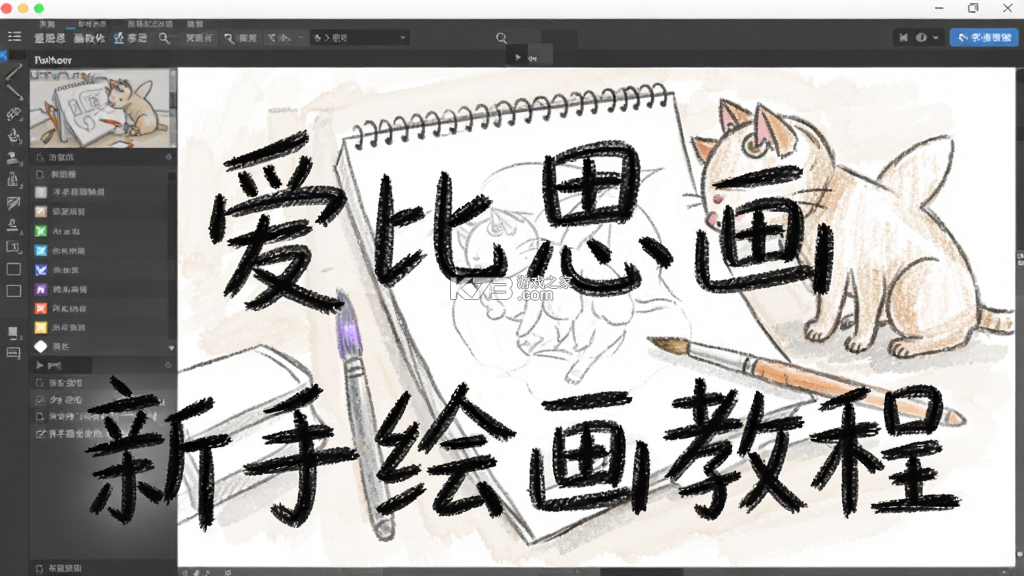
打开《爱比思画》之后,你会看到屏幕被分成几个大块。左边那一竖排是工具栏,画笔、橡皮、油漆桶、选区这些都在里面。右边通常是图层区和颜色区,上面还有菜单栏和快捷操作按钮。我第一次用的时候光找橡皮就找了半天,后来才发现它就在画笔下面第二个位置。建议你先别急着画,花五分钟把每个图标都点一遍,看看点了之后画布上会出现什么变化。放心点,画错了撤销就行,《爱比思画》的撤销步数给得挺多,够你折腾。
中间那块最大的区域就是画布,你所有的操作都会在这里呈现。画布大小在新建的时候可以选,新手建议先用默认尺寸,别一上来就搞什么4K大图,电脑扛不住不说,你自己画起来也费劲。画布上方一般会有个调整笔刷大小和透明度的滑块,这两个参数是你画画时用得最频繁的。笔刷调大调小直接影响线条粗细,透明度决定了颜色叠上去是实心还是半透明。我刚开始画的时候没注意透明度,画出来的颜色总是淡淡的,后来才发现是透明度被拉到了百分之三十。
菜单栏里的功能前期不用全弄懂,知道“文件”里能新建和保存,“编辑”里能撤销和重做,“图层”里能新建和合并,这些就够你撑过新手期了。其他那些滤镜啊、色彩平衡啊,等你画了十几张图之后自然会有兴趣去点开看看。工具栏里有个小齿轮图标是设置,里面可以调快捷键,不过新手暂时用不上,先跳过。
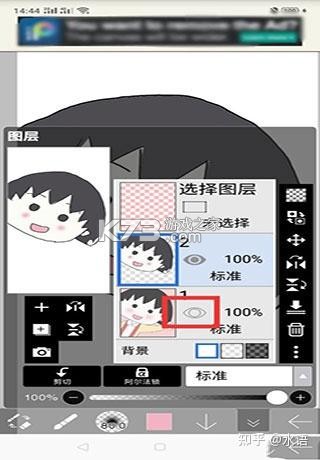
图层区是很多人容易忽略的地方,但它其实特别重要。你可以把图层想象成一张张透明的玻璃纸叠在一起,每张纸上画不同的东西,最后叠起来就是完整画面。新手最容易犯的错就是把所有东西都画在同一个图层上,结果想改背景的时候发现人物也跟着变了。养成好习惯,画线稿一个图层,上色一个图层,背景再一个图层,后面修改起来会轻松很多。
颜色区一般有调色盘和色相环两种模式,点一下就能选颜色。旁边通常还有最近使用过的颜色记录,方便你快速找回刚才用过的色。如果你实在不会配色,前期可以先从软件自带的色板里挑,等画多了再慢慢培养自己的色感。
爱比思画画笔和橡皮到底怎么选怎么用
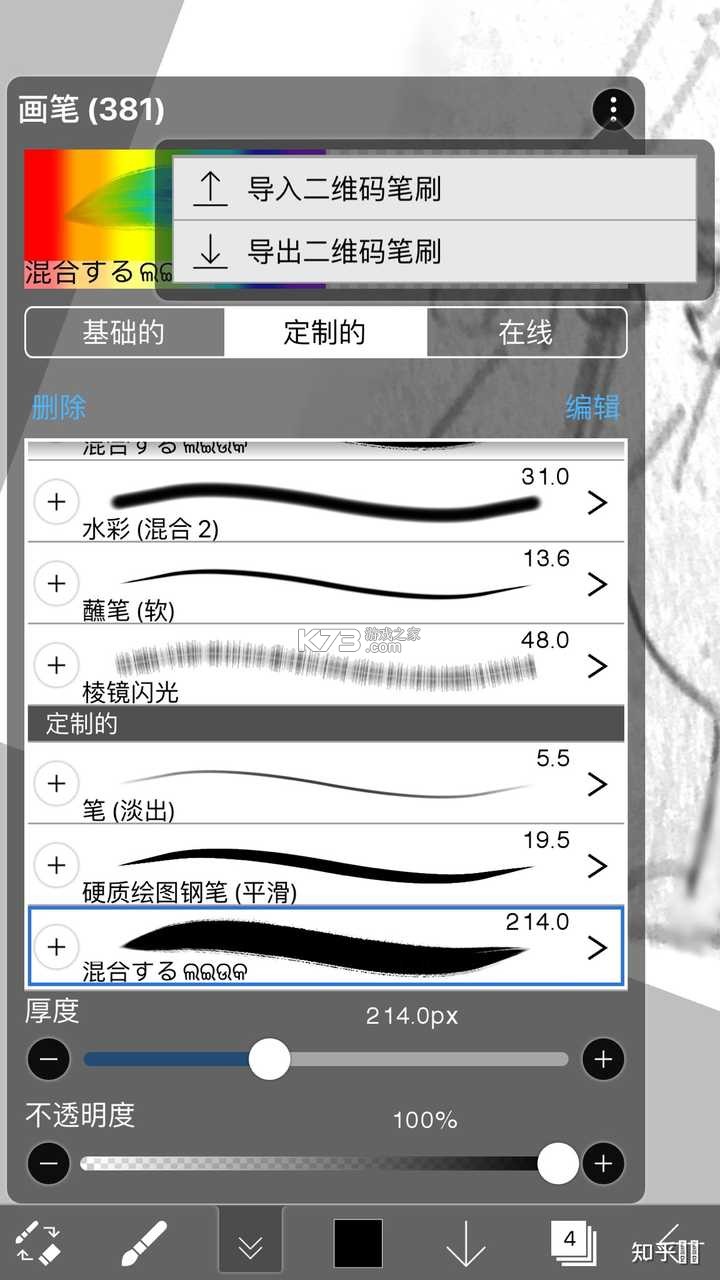
《爱比思画》自带的画笔种类挺多,什么铅笔、马克笔、水彩笔、喷枪,名字听起来花哨,但新手真正需要用到的也就那么两三种。我建议你先从“铅笔”或者“硬边圆笔”开始,这种笔刷边缘清晰,画出来的线条干净利落,适合勾线稿。别一上来就用那种毛茸茸的软笔刷,控制不好力度的话线条会糊成一团。
选好画笔之后,上面那个笔刷大小滑块你要经常调。画细节的时候把数值调小,比如画眼睛睫毛用三四个像素就够了;铺大色块的时候调大,五十甚至一百都行。很多新手画出来的线条粗细一样,看着特别死板,其实就是没养成随时调整笔刷大小的习惯。透明度也是同理,画阴影的时候把透明度降到百分之二十左右,一层层叠上去,效果比直接涂一大块深色自然得多。
橡皮工具分两种,一种是普通橡皮,擦掉的地方变成透明;另一种是软橡皮,擦出来的边缘会虚化。普通橡皮适合修整线稿边缘,软橡皮适合擦高光或者做过渡。用橡皮的时候同样可以调大小和透明度,别傻乎乎地一直用默认尺寸。我见过有人用大号橡皮擦细节,结果一擦一大片,急得直跺脚。
压感这个东西如果你用数位板画,那一定要打开。打开之后你下笔轻线条就细,下笔重线条就粗,画出来的线稿有呼吸感。如果你是用鼠标或者手指画,压感可能不太明显,那就要靠手动调整笔刷大小来制造粗细变化。别觉得鼠标画不出好东西,我见过不少用鼠标画得比数位板还溜的人,关键还是多练。
画笔的间距和流量这两个参数新手可以先不管,默认值就挺好。等你画了一段时间觉得线条不够流畅,再去调间距;觉得颜色叠不上去,再去调流量。现在知道有这么回事就行,不用深究。
爱比思画图层功能新手怎么理解怎么用
图层是《爱比思画》里我最想强调的功能,没有之一。你把图层理解成一摞透明的塑料片,每张塑料片上画一样东西,叠在一起看就是完整画面。线稿画在最上面那张,颜色涂在下面那张,背景再下面一张。这样你想改线稿的时候,颜色和背景完全不受影响。我刚开始学画画的时候不知道图层的好处,所有东西画在一起,后来想给人物换个衣服颜色,结果连皮肤一起改了,气得想砸键盘。
新建图层很简单,图层区一般有个加号按钮,点一下就在当前图层上面加一张新的。双击图层名字可以重命名,建议你养成命名的习惯,比如“线稿”“皮肤”“头发”“背景”,图层多了之后一眼就能找到想改的那层。图层前面通常有个眼睛图标,点一下能隐藏或显示该图层,这个功能用来检查线稿有没有画漏特别方便。
图层顺序可以拖动调整,上面的图层会盖住下面的。比如你把阴影层拖到颜色层下面,阴影就被颜色挡住了;拖到上面,阴影就显示出来。这个顺序逻辑跟现实里叠纸一样,多拖几次就明白了。图层混合模式是进阶功能,新手暂时不用碰,默认的“正常”模式够你用很久。
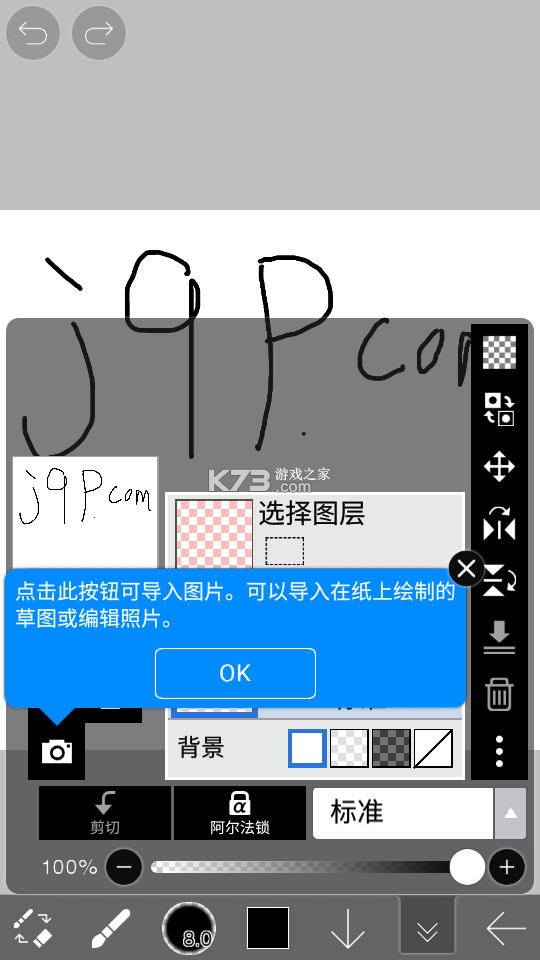
合并图层要慎重,因为合并之后就不能单独修改了。一般等你确认某个部分不需要再改,才把相关图层合并起来。比如线稿全部画完确认没问题了,可以把线稿的几个分图层合并成一个,方便管理。但颜色层和线稿层千万别合并,不然想改颜色就麻烦了。
图层透明度可以单独调整,这个功能做淡入淡出效果或者描图的时候很有用。比如你导入一张参考图,把参考图所在图层的透明度降低,然后在上面新建图层描线,描出来的线又准又干净。参考图记得画完就删掉或者隐藏,别不小心一起保存出去了。
图层数量不是越多越好,新手容易犯的另一个极端就是每画一笔新建一个图层,最后几十个图层找东西找到眼花。一般来说,线稿、底色、阴影、高光、背景,五到八个图层足够应付大部分简单作品了。等熟练之后再根据自己习惯调整。
我要评论 查看全部评论 (0)>>









![wiliwili下载[switch看bilibili自制客户端]](http://pic.k73.com/up/soft/2026/0427/154023_51580112.jpg)


![switch大气层官方纯净包下载[兼容23.0.0系统]](http://pic.k73.com/up/soft/2023/1013/100444_17934083.jpg)