W浏览器网页版使用攻略与技巧
时间:2026-10-11 04:38:04 来源:原创 作者:转载 热度: 0 次
最近不少朋友在问《W浏览器》网页版到底该怎么用才顺手,其实它藏了不少实用小技巧。这篇攻略专门写给刚接触《W浏览器》或者想把它用得更溜的普通用户,从登录注册到日常操作,再到一些容易被忽略的隐藏功能,都给你掰开揉碎讲清楚。看完能帮你少走弯路,上网效率直接翻倍,快照点进来准没错。
平时上网冲浪,浏览器就是咱们最常用的工具了。《W浏览器》网页版这两年用的人越来越多,主要是因为它打开速度快、界面干净,而且不少小功能做得挺贴心。但很多人拿到手就是打开网页、搜个东西,别的功能基本没碰过。今天我就把自己用《W浏览器》网页版的一些经验整理出来,不管你是刚上手还是已经用了一阵子,都能找到点能马上用上的东西。下面这些内容都是日常操作里实打实会碰到的场景,不整那些虚的。
W浏览器网页版怎么登录
第一次打开《W浏览器》网页版,很多人会愣一下,不知道从哪里进自己的账号。其实入口就在右上角那个小人头像图标,点一下就会弹出登录框。你可以用手机号加验证码登录,也能用第三方账号快捷登录,看自己哪个方便。
登录之后最大的好处就是收藏夹和浏览记录能同步。比如你在公司电脑上收藏了一个资料页,回家打开《W浏览器》网页版,登录同一个账号就能直接看到,不用再翻聊天记录找链接。这个功能对经常换设备的人来说特别实用。
有些朋友会问,不登录能不能用?当然可以,基本浏览功能都不受影响。但像书签同步、历史记录跨设备查看、个性化推荐这些就享受不到了。所以如果条件允许,还是建议登录一下,体验会完整很多。
万一登录的时候收不到验证码,先检查手机号有没有输错,再看看是不是被拦截软件当成垃圾短信了。换个时间段再试通常就能解决。登录状态一般会保持挺长时间,不用每次打开都重新登。
还有个小细节,如果你在公共电脑上登录了《W浏览器》网页版,用完记得点右上角退出账号,免得自己的收藏和记录被别人看到。这个习惯养成了就不会出岔子。
W浏览器网页版有哪些亮点
《W浏览器》网页版最让我满意的地方就是启动快。它不像有些浏览器打开要等半天,基本上点开图标秒进,对于我这种没什么耐心的人来说太友好了。页面加载也利索,不会转圈转得人心烦。
另外一个亮点是它的标签页管理。你可以把相关的网页拖到一起分组,比如工作的一堆标签放一组,购物的一堆放另一组,切换的时候特别清晰。标签开多了也不会乱成一锅粥,找起来很快。
广告拦截也是《W浏览器》网页版自带的功能,不用额外装插件。看小说或者查资料的时候,那些弹窗和悬浮广告基本都被挡掉了,页面清爽很多。当然有些网站会提示你关掉拦截才能看内容,这种时候手动放行一下就行。
它还有一个阅读模式,打开长文章的时候点一下,页面就会把乱七八糟的侧边栏和广告都去掉,只留正文,字体大小和背景色也能调。晚上躺床上看文章的时候用这个模式,眼睛舒服不少。
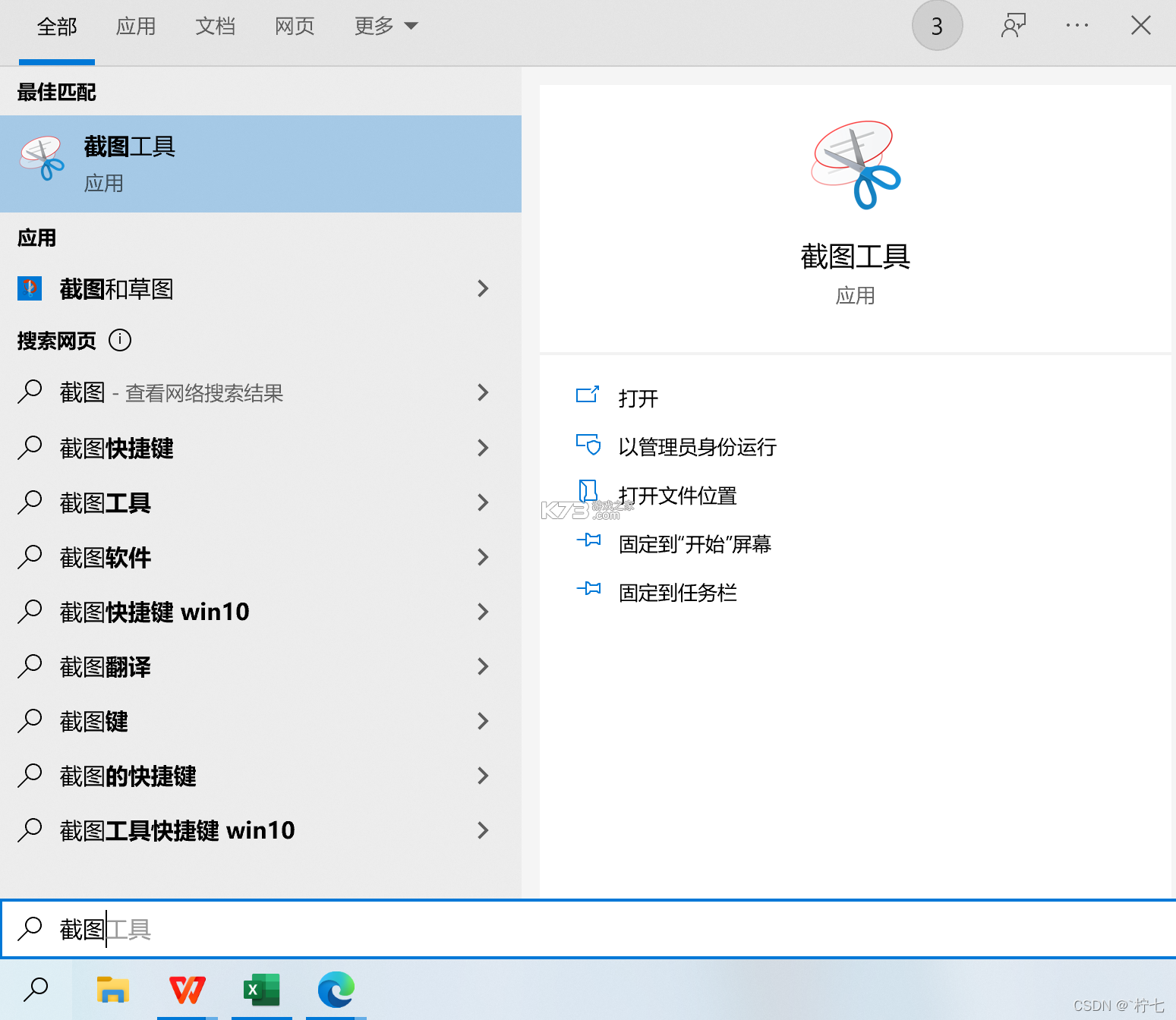
截图功能也值得提一句。《W浏览器》网页版可以直接截取整个网页,不只是当前屏幕能看到的部分,往下滚动的内容也能一起截下来。做资料保存或者分享给别人的时候,这个功能省事得很。
W浏览器网页版怎么注册
说到注册,其实《W浏览器》网页版的注册流程挺简单的。在登录页面那里,除了登录选项,一般会有注册的入口。点进去之后填手机号、设置密码、收个验证码就完事了,前后用不了一分钟。
密码设置这块建议稍微用点心,别搞什么123456或者生日之类的。虽然浏览器账号不像支付账号那么敏感,但里面毕竟存着你的收藏夹和浏览习惯,安全一点总没错。字母加数字的组合就够用了。
注册完之后系统可能会让你选一些兴趣标签,比如喜欢看新闻、科技、体育还是娱乐。这个不是必须选的,但选了之后《W浏览器》网页版首页推荐的内容会更合你口味。不选也没关系,后面用着用着它自己也会根据你的浏览习惯来调整。
有些朋友可能之前已经用手机号登录过,那其实就已经自动注册了,不用再单独走一遍注册流程。同一个手机号在《W浏览器》网页版和手机端是通用的,数据也是打通的,这点可以放心。
如果注册过程中提示手机号已被使用,那大概率是你之前已经注册过了,直接去登录就行,不用纠结。忘记密码的话,登录页面有找回密码的选项,跟着提示走就能重置。
W浏览器网页版打不开怎么办
偶尔会遇到《W浏览器》网页版打不开的情况,先别急着卸载或者换浏览器,多半是些小问题。最常见的就是网络本身不稳定,你打开别的网站试试,如果别的也打不开,那就是网络的事,跟浏览器没关系。
如果别的网站能打开,就《W浏览器》网页版不行,那可以试试清理一下浏览器缓存。缓存堆积太多有时候会导致页面加载异常。在设置里面找到清除浏览数据的选项,把缓存和Cookie清一清,然后重新打开试试。
还有一种情况是浏览器版本太旧了。虽然《W浏览器》网页版会自动更新,但有时候更新没跟上也会出问题。去官网看看有没有新版本,手动更新一下通常就能解决。官网地址在浏览器关于页面里能找到。
插件冲突也是可能的原因之一。如果你装了很多扩展插件,可以试试暂时全部禁用,然后一个一个开启,看看是哪个插件在捣乱。找到之后把它关掉或者换一个同类插件就行。
实在不行就换个设备或者换个网络环境试试,比如用手机热点连一下。如果手机热点能打开,说明是你原来的网络对《W浏览器》网页版有限制,这种情况重启路由器或者联系网络管理员处理。
W浏览器网页版使用小技巧
地址栏其实也是个搜索框,这个大家都知道。但你可能不知道,在《W浏览器》网页版地址栏里直接输入关键词,它会同时给你搜索引擎结果和书签、历史记录里的匹配项。找之前看过的页面特别快,不用去历史记录里一页页翻。
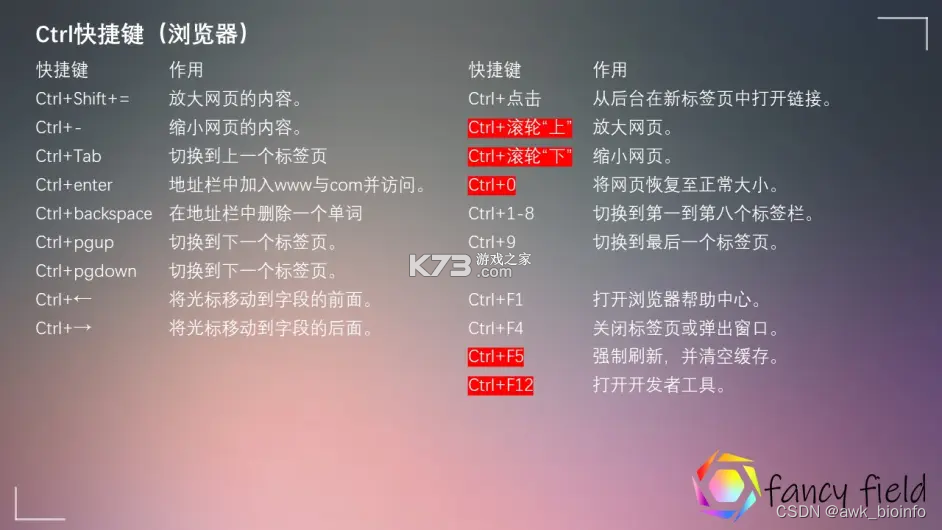
快捷键用熟了能省不少时间。Ctrl加T新建标签页,Ctrl加W关闭当前标签页,Ctrl加Shift加T恢复刚才误关的页面。这几个组合键在《W浏览器》网页版里都适用,用顺手了效率提升很明显。
鼠标中键点击链接可以在后台新标签页打开,不会打断你当前正在看的页面。逛论坛或者看新闻列表的时候,把感兴趣的链接一个个中键点开,然后再挨个看,比来回切换方便多了。
把常用的网站固定到标签栏上,就像手机桌面放常用App一样。右键点击标签页就有固定选项,固定之后标签会变小并且一直留在那里,点一下就能打开,不用每次都输网址或者翻收藏夹。
《W浏览器》网页版的下载管理也挺好用。下载文件的时候会弹出一个小面板显示进度,下完之后直接点就能打开文件所在位置。如果下载中断了,重新点下载链接通常能续传,不用从头再来。
用久了你会发现,《W浏览器》网页版很多设计都是奔着实用去的,没有太多花里胡哨的东西。上面这些技巧都是日常能用上的,挑几个顺手的先练起来,慢慢就成习惯了。浏览器这东西,顺手了之后上网体验真的不一样。

我要评论 查看全部评论 (0)>>










![光环战斗进化switch移植版下载[xbox360版]](http://pic.k73.com/up/soft/2026/1010/105430_64121521.jpg)
![塞尔达传说风之杖HD电脑版原生移植版汉化版下载[重编译]](http://pic.k73.com/up/soft/2026/1010/095202_48324137.jpg)