转转大师怎么把PDF转成Word教程
时间:2026-10-11 12:38:59 来源:原创 作者:转载 热度: 0 次
还在为PDF转Word发愁?《转转大师》就能帮你轻松搞定。这篇教程专门写给刚接触这款工具的新手朋友,从打开软件到选对转换模式,再到处理转换后的小问题,每一步都讲得明明白白。跟着操作,几分钟就能把PDF变成可编辑的Word文档,办公学习都省心。
平时上班或者写论文,总会碰到一堆PDF文件,想改里面的字却发现根本编辑不了,这时候就得把PDF转成Word。《转转大师》这款工具就是专门干这个的,不管是电脑端还是在线版,操作都不复杂。下面我就把自己用《转转大师》转PDF的整套流程分享出来,从准备工作到转换完成再到收尾检查,一步步说清楚,照着做基本不会卡壳。
转转大师PDF转Word怎么操作
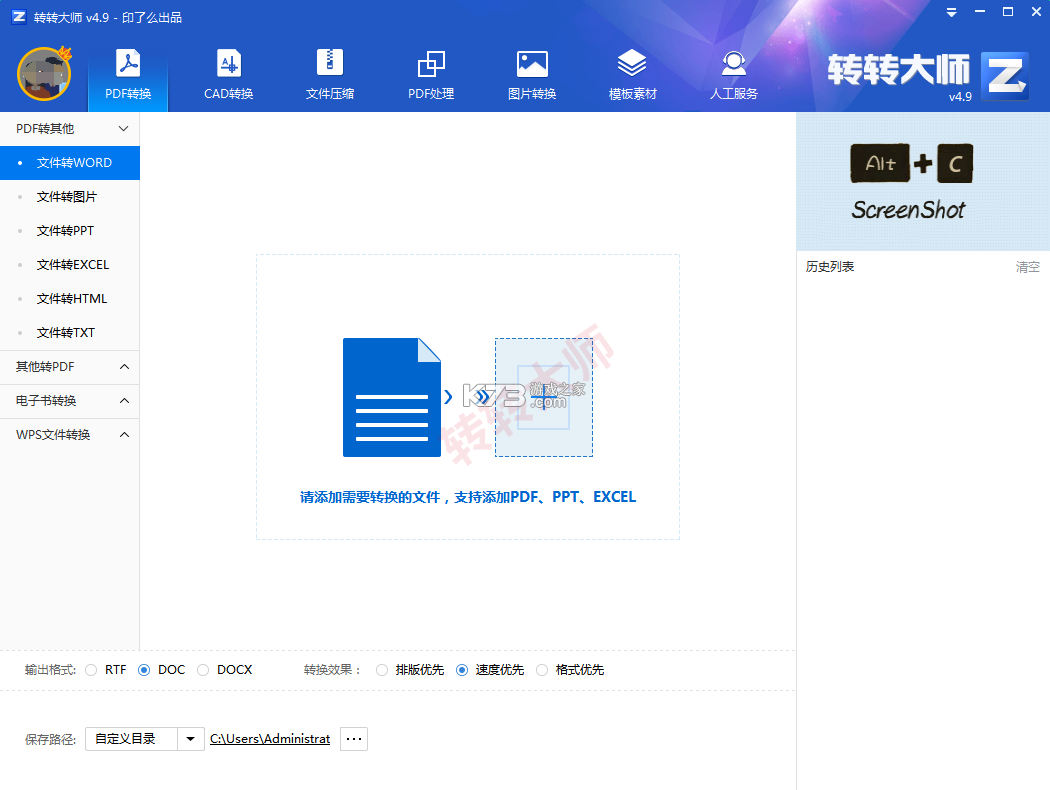
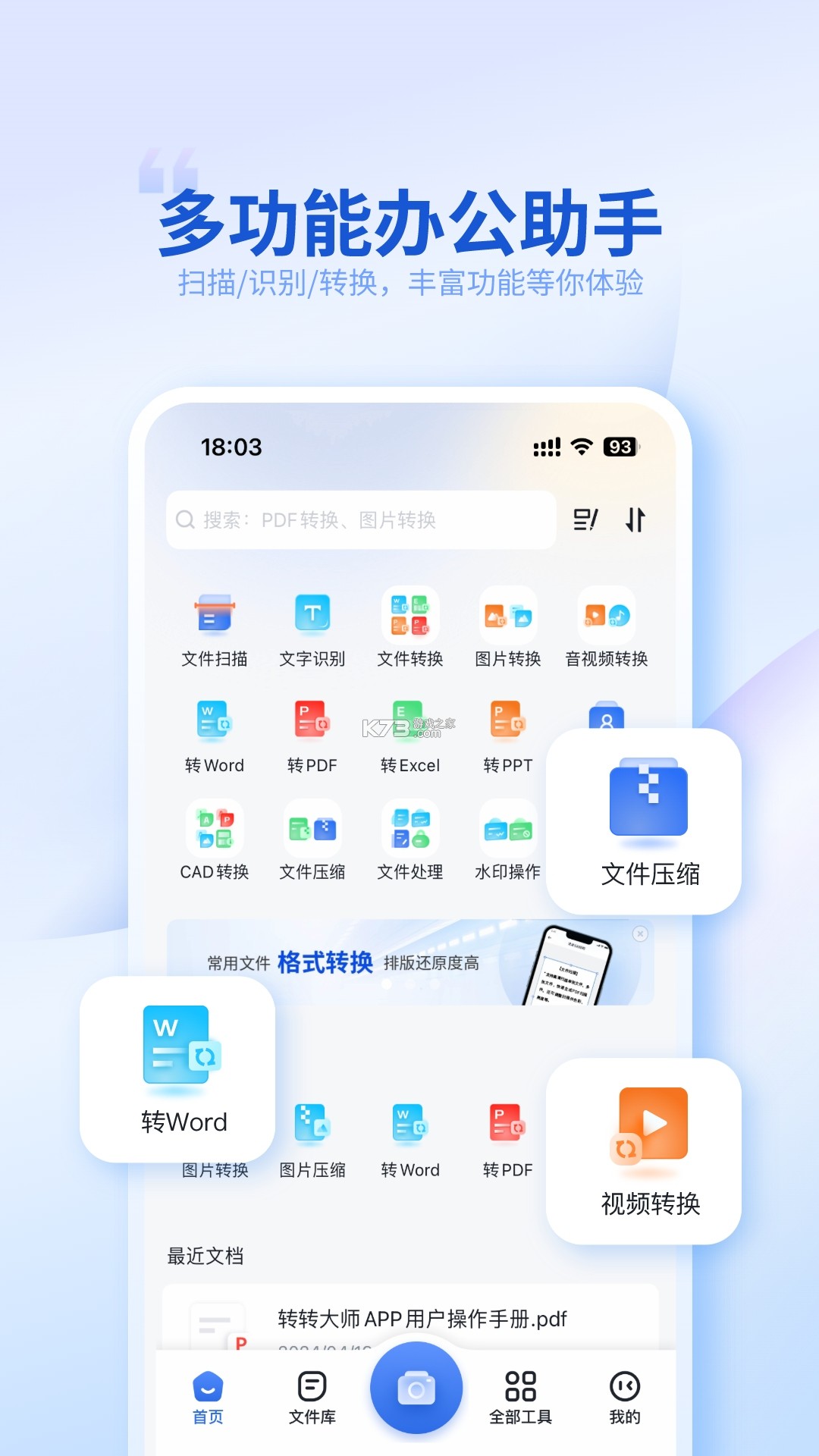
打开《转转大师》之后,首页上能看到好几个功能入口,别被那些花里胡哨的选项晃花眼,直接找“PDF转Word”这个按钮就行。点进去之后,界面会提示你添加文件,这时候把需要转换的PDF拖进去或者点“添加文件”选进来都可以。
文件加进去之后,下面一般会有输出格式和转换模式的选项。如果你只是想把文字提出来编辑,选“常规转换”就够了;要是原PDF里有表格或者排版比较乱,可以试试“精准转换”或者“版面还原”这类模式,转出来的Word会更接近原来的样子。
选好模式之后,看一下输出目录,默认是存在原文件夹或者桌面,想改的话点一下旁边的文件夹图标换个位置。都确认没问题了,点右下角那个“开始转换”按钮,剩下的就交给《转转大师》自己跑。
转换速度跟文件大小和页数有关系,一般十几页的PDF几秒钟就好了。进度条走完之后,会提示你“转换完成”,这时候可以直接点“打开文件”看看效果,也可以点“打开文件夹”找到转好的Word文档。
有一点要提醒一下,如果PDF是扫描件或者图片型的,普通转换可能只出来一个空白文档或者只有图片,这种就得用《转转大师》里的OCR文字识别功能,把图片里的字认出来再转成可编辑文本。
转转大师PDF转Word功能亮点
用了一段时间《转转大师》,有几个地方我觉得挺顺手的。一个是它支持批量转换,有时候手头攒了好几个PDF要处理,一次性全加进去,点一次开始就能全部转完,不用一个一个来回折腾。
再一个是转换之后的排版保留得还不错。我之前用过一些免费工具,转出来的Word文字全挤在一起,段落和段落之间没有空行,标题和正文也分不清。《转转大师》在这方面做得比较细,原PDF里的段落缩进、加粗、斜体这些格式,转出来基本都能对上。
还有一点是它支持多种输出格式,除了Word之外,还能转成Excel、PPT、图片或者TXT。有时候从PDF里提数据表格,直接转成Excel会比转Word再复制粘贴方便很多。
另外《转转大师》对文件大小和页数限制比较宽松,普通用户日常处理文档基本够用。在线版不用安装软件,打开浏览器就能用,临时在外面用别人电脑也能应急。
安全性方面,在线转换的文件一般会在服务器上保留一段时间后自动删除,不会一直存着。当然如果文件特别机密,还是建议用客户端版本,本地处理更放心。
转转大师PDF转Word常见问题
很多人第一次用的时候会碰到转出来乱码的情况。这个多半是因为原PDF里嵌入了特殊字体,而转换工具没有对应的字体库。遇到这种问题,可以试试在《转转大师》里换一种转换模式,比如从“常规转换”改成“精准转换”,有时候就能解决。
还有人问转出来的Word打不开或者提示文件损坏。这种情况一般是转换过程中网络断了或者软件卡了,重新转一次基本就好。如果反复出现,检查一下原PDF是不是加密的,加密文件需要先输入密码解除限制才能正常转换。
扫描件转出来只有图片没有文字,这个前面提过,得用OCR功能。在《转转大师》里选“OCR转换”或者“图片转Word”,它会先识别图片里的文字再生成可编辑文档。识别率跟原图清晰度有关,扫描的时候尽量放平、光线均匀,识别效果会好很多。
关于收费问题,《转转大师》有免费额度,小文件或者页数少的PDF可以直接免费用。如果文件比较大或者需要批量处理,可能需要开通会员。具体免费额度多少,打开软件看一下当前提示就行,不同时期政策可能不太一样。
转换后的Word排版跟原PDF有细微差别是正常的,毕竟两种格式的底层逻辑不同。如果对排版要求特别高,转完之后花几分钟手动调一下段落和行距,就能达到能直接用的状态。

我要评论 查看全部评论 (0)>>









![光环战斗进化switch移植版下载[xbox360版]](http://pic.k73.com/up/soft/2026/1010/105430_64121521.jpg)
![塞尔达传说风之杖HD电脑版原生移植版汉化版下载[重编译]](http://pic.k73.com/up/soft/2026/1010/095202_48324137.jpg)