IDM+多线程加速技巧全解析
时间:2026-10-21 22:43:49 来源:原创 作者:转载 热度: 0 次
很多朋友下载大文件时总嫌速度慢,其实用好《IDM+》的多线程功能能快不少。这篇内容专门给经常下资源、存电影、备份资料的朋友整理,从官方版本特色到线程数怎么调、浏览器怎么配合抓取,再到常见报错怎么处理,都是日常能用上的实操经验。看完你就能把《IDM+》的加速潜力真正发挥出来,少走弯路,下载更省心。
平时下个电影、存点学习资料或者备份工作文件,最烦的就是进度条半天不动。《IDM+》这个工具其实很多人电脑里都装了,但真正把多线程加速用明白的人并不多。大部分朋友装完就直接点下载,默认设置跑到底,速度上不去还以为是宽带问题。实际上《IDM+》官方主打的卖点就是多线程分段下载,把一个大文件切成好几块同时拉取,带宽利用率能提上来不少。这篇就围绕《IDM+》的多线程加速技巧展开,从官方版本的特点聊到具体参数怎么调,再到浏览器配合和常见毛病处理,都是普通用户能直接上手操作的内容,不整那些虚的。
IDM+官方版本亮点在哪
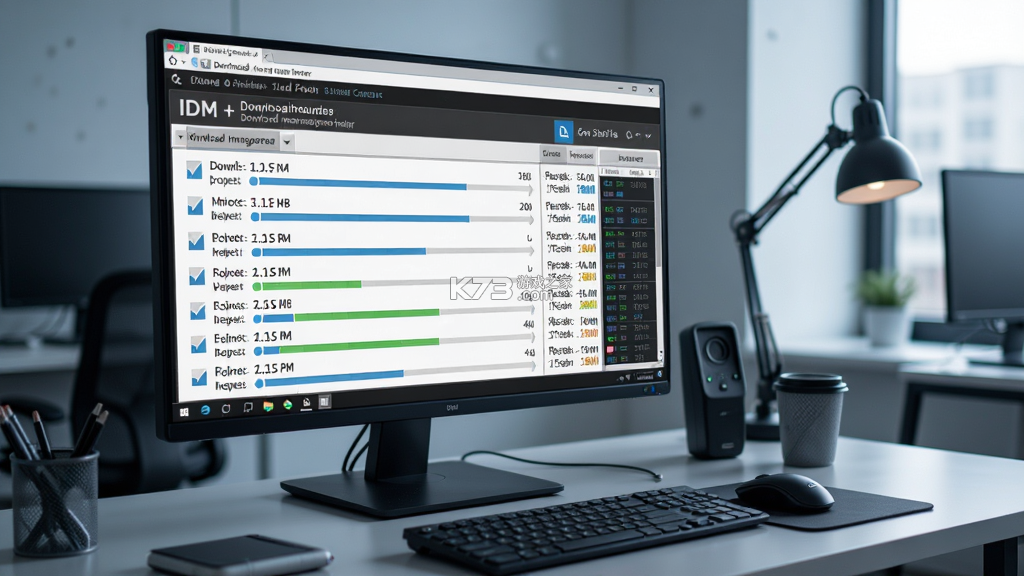
《IDM+》官方版本最核心的东西就是动态分段技术,它不像普通浏览器下载那样一个连接从头拉到尾,而是把文件拆成多个段,每段单独开线程去请求。官方主页上写得很清楚,最多可以开到32个连接同时下载一个文件,当然实际用起来不是越多越好,这个后面细说。它的另一个亮点是能接管浏览器里的下载请求,装好之后在Chrome或者Edge里点下载链接,会自动跳转到《IDM+》的界面里来,省得你复制链接再粘贴。
官方版本还带了一个站点抓取的功能,比如你看到一个网页里有几十个视频或者图片想一次性拿下来,不用一个个点,《IDM+》能分析页面把所有可下载的资源列出来让你勾选。这个功能对于经常收集素材的朋友来说挺实用,省掉大量重复操作。另外它的断点续传做得比较稳,下到一半断网或者关机,重新打开还能接着下,不会白费之前的时间。
还有一点容易被忽略,就是《IDM+》对多媒体文件的识别。你在网页上放一个视频,它会在视频旁边浮出一个下载按钮,点一下就能把整个视频文件抓下来,而不是录屏那种笨办法。官方介绍里把这个叫媒体嗅探,实际用下来对常见的MP4、FLV这些格式识别率还不错,碰到一些加密流媒体可能就不行了,但日常够用。
版本更新方面,官方隔一段时间会修一些兼容性问题,比如浏览器内核升级之后接管下载失效之类的。建议隔几个月去官方主页看一眼有没有新版本,不用追着每次更新,但太老的版本确实容易出毛病。装的时候注意从官方渠道拿安装包,第三方站点打包的版本有可能被塞了别的东西,跑起来速度没快反而多一堆弹窗。
IDM+多线程数怎么设置才合理
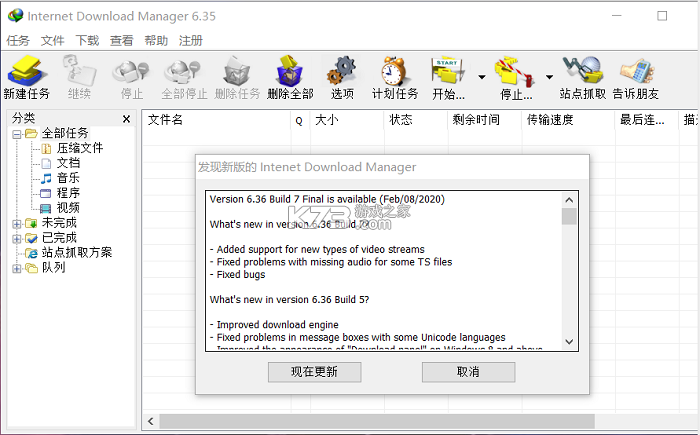
打开《IDM+》的设置界面,找到连接那个选项卡,里面有个默认最大连接数。这个数值就是同时开几个线程去下同一个文件。很多人听说线程越多越快,直接拉到32,结果发现速度没上去多少,电脑风扇倒是转得欢。这里面的道理不复杂,服务器那边对单个IP的连接数往往有限制,你开太多线程反而会被限速或者直接拒绝,尤其是些小站点,线程开高了直接给你断开。
一般来说,日常下载设置在8到16之间比较稳妥。大厂的文件服务器比如微软、Adobe这些,带宽足、限制松,开到16甚至更高能跑满你的宽带。但如果是些个人站点或者资源站,8个线程就够了,开多了适得其反。你可以拿同一个文件做对比测试,先设8个下一遍看看速度,再设16个下一遍,看哪个稳定就用哪个。别嫌麻烦,调一次以后就省心了。
《IDM+》里还有个选项叫线程数动态调整,官方默认是开着的,它会根据下载过程中的实际速度自动增减线程。这个功能建议保留,比自己死盯着调省事。有些朋友把它关了手动设固定值,结果碰到服务器限速的时候速度掉下来也不会自己恢复。动态调整的好处就是刚开始线程多一点抢速度,后面稳定了自动收敛,对服务器也友好一些。
另外注意一下,如果你同时下好几个文件,每个文件都开16个线程,加起来连接数就非常可观了。这时候可以把单个文件的线程数降一降,比如每个设8个,总连接数控制住,整体下载效率反而更均衡。别让一个文件把带宽全占了,其他文件干等着。设置里有个队列功能,可以安排同时下载的任务数量,配合线程数一起调,效果比无脑拉满要好。
还有个小细节,设置里的超时时间和重试次数也影响体验。默认值一般够用,但如果你下的是国外服务器上的东西,延迟高容易断,可以把超时稍微调长一点,重试次数给个三四次,这样碰到网络波动不会直接失败,省得重新来一遍。
IDM+浏览器配合与常见问题处理
浏览器接管这块,《IDM+》装完之后会在Chrome、Edge、Firefox里装一个扩展,正常情况下点下载链接会自动弹到《IDM+》的下载框。如果发现没反应,先去浏览器的扩展管理页面看看那个扩展是不是被禁用了,有时候浏览器更新完会把一些扩展默认关掉。启用之后还不行,就在《IDM+》的设置里找到浏览器集成那一项,重新勾选一下你用的浏览器,它会重新注册一遍。
碰到某些网站死活抓不到下载链接的情况,可以试试在《IDM+》里手动添加任务,把链接粘贴进去。有些站点用了防盗链或者动态生成的地址,浏览器里能下但《IDM+》接不到,这种时候手动粘贴往往能解决。实在不行就用浏览器的开发者工具把真实地址找出来,虽然麻烦点但管用。
下载速度突然变慢或者卡在某个百分比不动,先别急着骂软件。打开任务管理器看看磁盘占用,如果磁盘跑到100%了那就是硬盘写入跟不上,跟网络没关系。把线程数降下来或者换个下载盘试试。还有一种情况是杀毒软件实时扫描拖慢了写入速度,可以把下载目录加到杀毒软件的白名单里,能明显改善。
《IDM+》提示“服务器不支持断点续传”的时候,意思是这个文件没法分段下,只能单线程从头拉到尾,这时候线程数设多少都没用。碰到这种就老老实实单线程下,或者换个时间段再试,有些服务器忙的时候会关掉续传支持。
至于卸载重装这类操作,一般用不上。真碰到解决不了的问题,去官方主页看看FAQ或者更新到最新版本,大部分毛病新版本里已经修了。平时用的时候把下载目录设在一个空间充足的盘,别塞在系统盘里,C盘满了什么软件都跑不利索。
把上面这些点捋一遍,其实《IDM+》的多线程加速没那么玄乎,核心就是线程数别贪多、根据服务器情况灵活调、浏览器接管和手动添加配合着用。参数调好之后日常下载确实能省不少等待时间,尤其是大文件差距很明显。多试几次找到适合自己网络环境的设置,后面就一劳永逸了。


我要评论 查看全部评论 (0)>>