闪抠图教程新手快速上手修图技巧
时间:2026-11-02 02:52:42 来源:原创 作者:转载 热度: 0 次
《闪抠图》新手教程来了,手把手教你快速上手修图技巧。不管你是做电商主图、发朋友圈还是处理工作图片,这篇攻略都能帮到你。从抠图、换背景到批量处理,用大白话讲清楚每个功能的用法和注意点,避开新手常踩的坑,让你少走弯路,几分钟就能搞定一张干净利落的图。
最近不少朋友在问《闪抠图》到底怎么用,尤其是刚接触修图的新手,打开软件看着一堆按钮有点发懵。其实这工具没那么复杂,说白了就是帮你把图片里不想要的部分去掉,或者把主体抠出来换个背景。我自己用了一段时间,感觉对新手挺友好的,操作逻辑不绕弯子。这篇就按我平时用的顺序,把《闪抠图》里几个常用功能掰开揉碎讲一讲,包括抠图、换背景、批量处理这些,顺便说说新手容易踩的坑,看完你基本就能上手干活了。
闪抠图新手怎么快速抠图
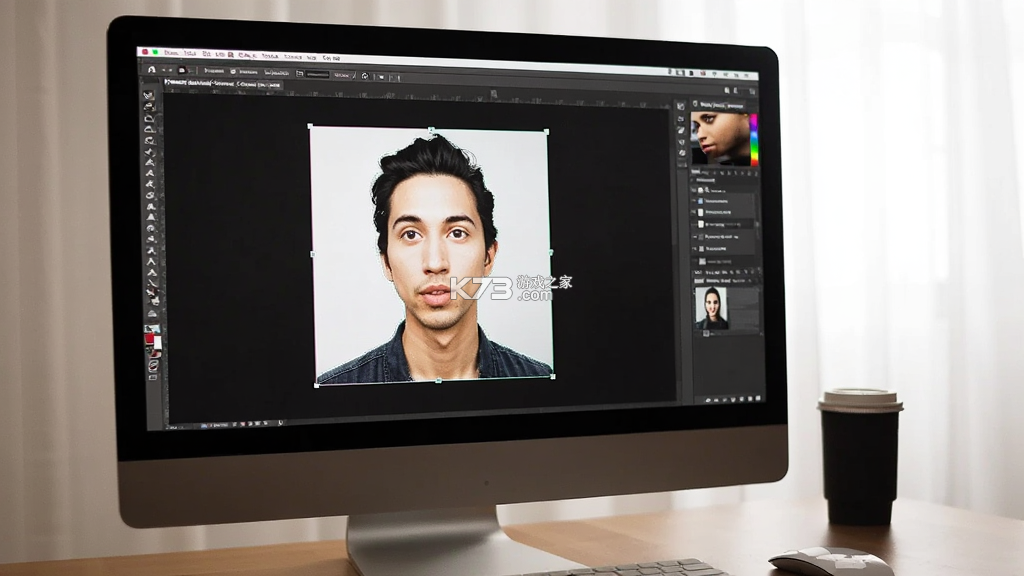
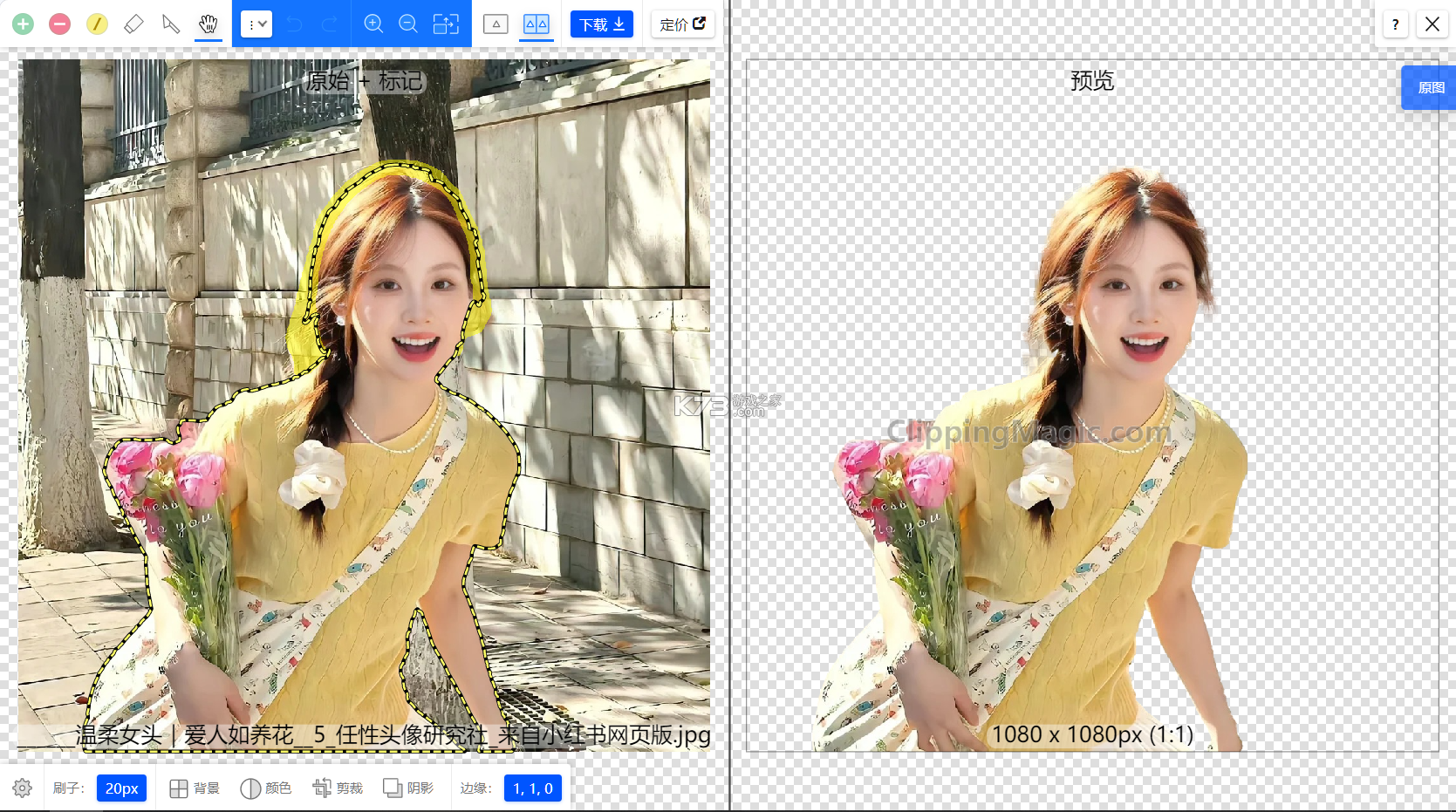
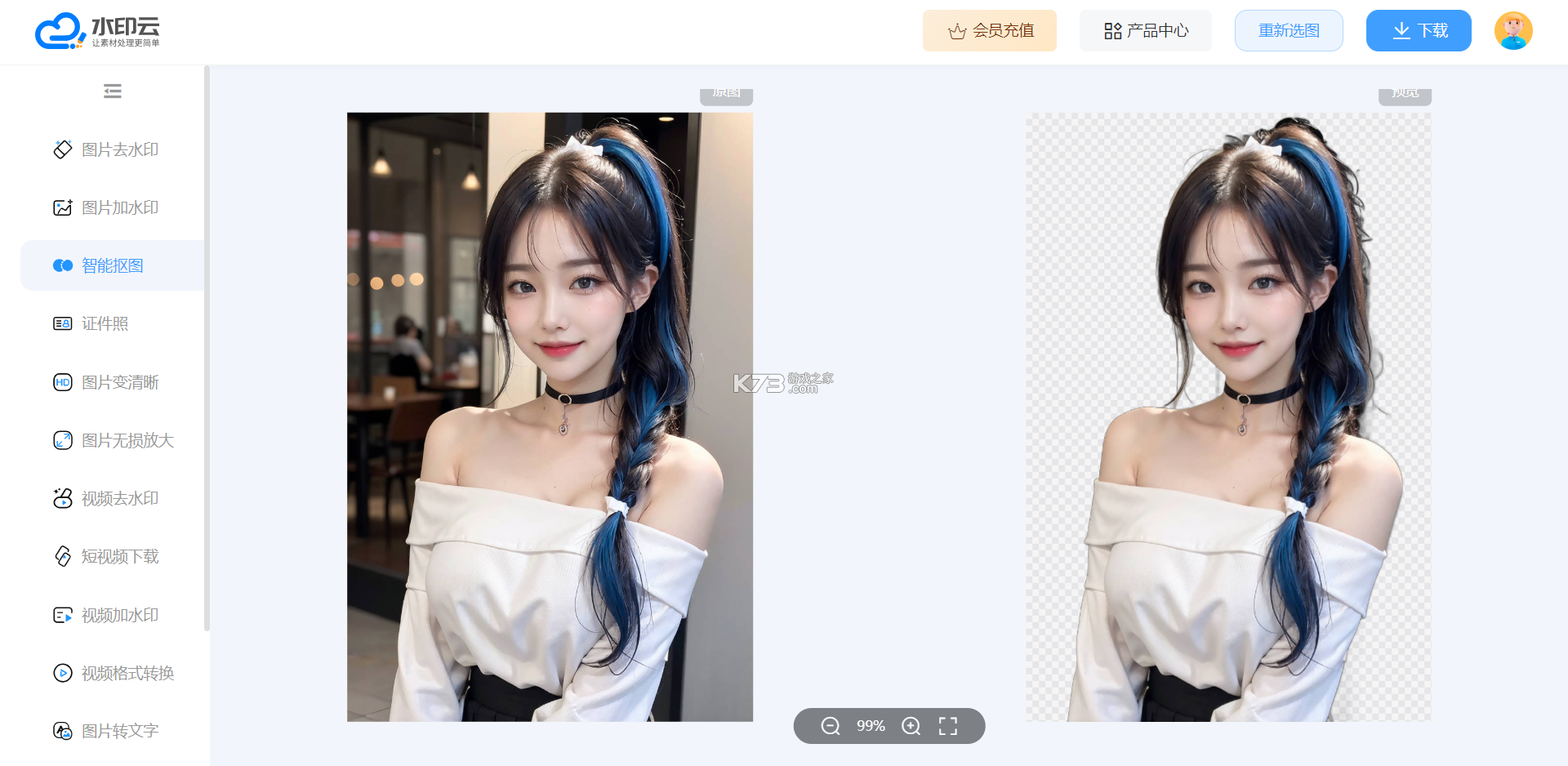
打开《闪抠图》之后,别急着乱点,先找到抠图入口。一般首页就有明显的“智能抠图”或者“一键抠图”按钮,点进去把图片拖进来或者选择文件上传就行。软件会自动识别主体,人物、产品、宠物这些常见类型识别得还挺准,边缘处理也比较自然,头发丝那种细节虽然不是百分百完美,但日常用足够了。
上传完等几秒钟,它会给你一个预览效果。这时候别直接保存,先看看边缘有没有多抠或者少抠的地方。如果有,用工具栏里的“保留”和“擦除”画笔手动修一下,画笔大小可以调,放大图片慢慢蹭,别嫌麻烦,这一步决定了最后成图干不干净。
修完之后记得选输出格式。要是做电商主图或者发社交平台,PNG格式带透明背景最实用,JPG的话透明部分会变成白色。分辨率根据你原图来,原图清晰就别压缩,不然导出后糊了还得重来。
有个小细节提醒一下,上传的图片别太大,超过软件限制会提示压缩,虽然能继续用但画质多少受影响。尽量用原图或者稍微裁剪一下再传,效果会好不少。
闪抠图换背景有什么技巧
抠完图之后很多人第一反应就是换背景,《闪抠图》里换背景的操作也不难。抠好的主体会自动保留,你在背景图层里选纯色、渐变或者上传自己的图片都行。做证件照就选纯色底,蓝的红的白的按需来;做商品展示可以传一张场景图当背景,主体和背景的比例调一调,别让主体太大或太小。
换背景的时候注意光影匹配。比如你抠了一个人像放到户外背景里,原图光线是室内暖光,背景是阴天冷色调,看着就假。这时候可以在调整里稍微改一下主体的亮度、色温,让它跟背景融合一点,不用调太细,大致顺眼就行。
背景图片的分辨率也要留意,太低的话放大后背景会糊,主体再清晰也白搭。找背景图尽量找跟主体分辨率差不多的,或者用纯色背景最省事,不会出错。要是做海报或者宣传图,背景别太花哨,抢了主体风头就本末倒置了。
还有一点,换完背景如果发现主体边缘有白边或者黑边,多半是抠图时边缘没处理干净,返回上一步用画笔修一下再换,比在背景上硬盖要自然得多。
保存的时候建议存两份,一份带背景的JPG用来直接发,一份透明背景的PNG留着以后备用,省得下次想换背景又得重新抠一遍。
闪抠图批量处理怎么操作
如果你有一堆图要处理,一张张抠肯定累,《闪抠图》的批量功能就是干这个的。在工具列表里找到“批量抠图”或者类似入口,把多张图片一起选进来,软件会排队自动处理。适合电商卖家处理商品图,或者做自媒体的朋友一次性处理一批素材。
批量处理前先把图片整理好,命名清楚,放在同一个文件夹里,传的时候好找。处理完检查几张看看效果,如果某张识别不准,单独拿出来手动修一下,别因为一张图影响整批的进度。
批量导出的设置跟单张差不多,格式、分辨率选好,导出路径记清楚。处理数量多的时候别一次性全导,分批来,万一中间卡了或者出错,损失小一点。
有个情况得说一下,批量处理对图片尺寸和格式有一定要求,尽量统一一下再传,乱七八糟的格式混着传容易报错。实在不行就先转成统一格式再批量搞,稳当一些。
批量功能虽然省事,但别指望它百分百完美,复杂背景或者主体和背景颜色接近的图,自动抠出来可能差点意思,该手动修还得修。
用熟了之后你会发现,日常大部分图用批量过一遍,再挑几张修修边缘,效率比一张张抠高太多了。
总的来说,《闪抠图》对新手来说门槛不高,抠图、换背景、批量处理这几个功能摸熟了,日常修图需求基本能覆盖。多练几张图,手感自然就来了,别怕出错,反正可以撤销重来。

我要评论 查看全部评论 (0)>>