



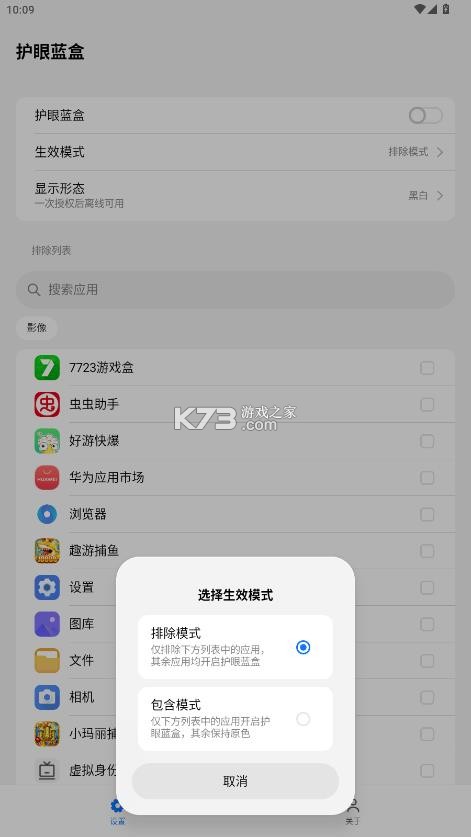
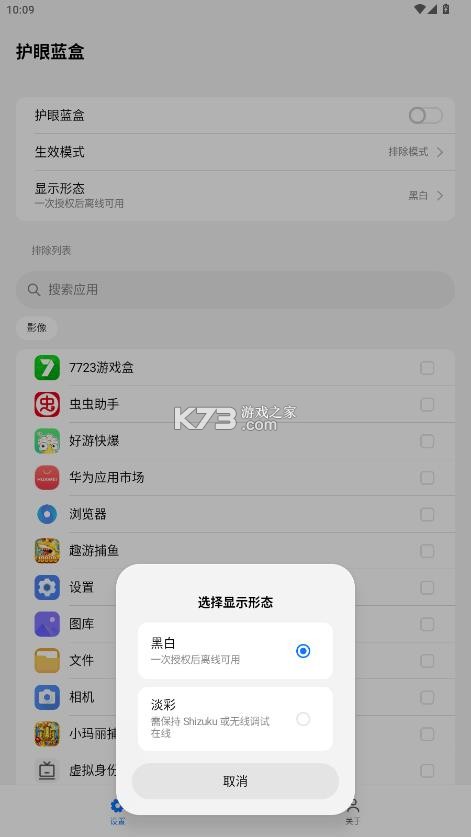
《护眼蓝盒》是一款由资深开发者精心制作的免费屏幕护眼工具,也是《灵动蓝盒》、《玄界工具箱》的开发者开发的。软件主打独立激活或搭配Shizuku使用,无需Root权限即可实现全局或指定应用的游戏级护眼模式。用户可自由定制色温、亮度及滤镜强度,有效过滤蓝光,缓解长时间注视屏幕带来的视觉疲劳。界面简洁无广告,操作流畅稳定,是保护视力、提升阅读与游戏体验的理想选择。
核心优势在于完全免费且无广告干扰,用户体验纯净。
支持Shizuku高级激活方式,无需Root也能实现深层调节。
具备强大的白名单机制,可精准指定护眼生效的应用列表。
界面设计极简直观,参数调节滑块响应迅速,上手零门槛。
兼容主流安卓机型及部分iOS越狱环境,覆盖广泛用户群体。
主要分为基础模式与高级模式两种路径。
对于普通用户而言,直接下载并安装后,通过无障碍服务或悬浮窗权限即可快速启动基础护眼滤镜。
为了获得更稳定、更底层的护眼效果,强烈建议配合Shizuku进行激活。
Shizuku是一款允许应用直接使用系统API的工具,它能绕过传统权限限制,让《护眼蓝盒》以更低的资源占用和更高的优先级运行护眼服务。
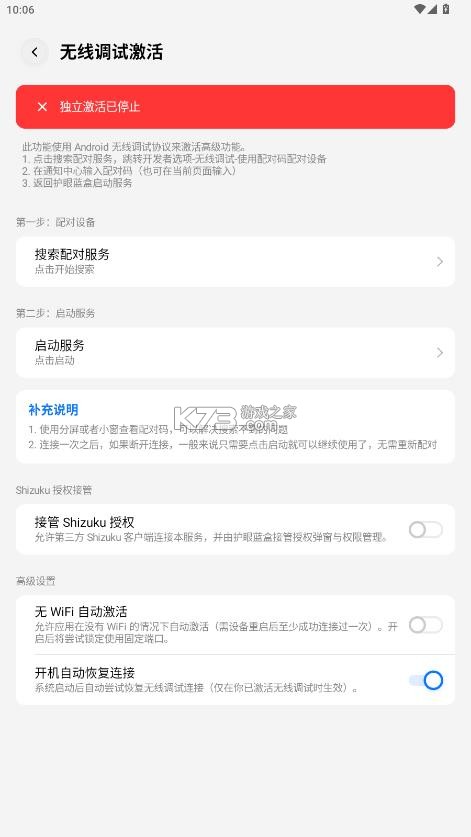
具体操作步骤如下:首先确保手机已开启USB调试或无线调试功能,并在电脑上或通过手机端安装Shizuku;
接着启动Shizuku并完成配对授权;
最后在《护眼蓝盒》的设置页面中勾选“使用Shizuku激活”,重启应用后即可看到护眼效果的即时变化。
在参数调节方面,用户可以根据自身感受调整色温(通常建议在4000K-5000K之间)、亮度补偿以及对比度增强选项。
过度降低色温可能会使屏幕呈现明显的黄色调,影响图片浏览体验,因此建议在日常使用时采用温和的滤镜预设,而在夜间阅读或玩游戏时再切换至强效护眼模式。
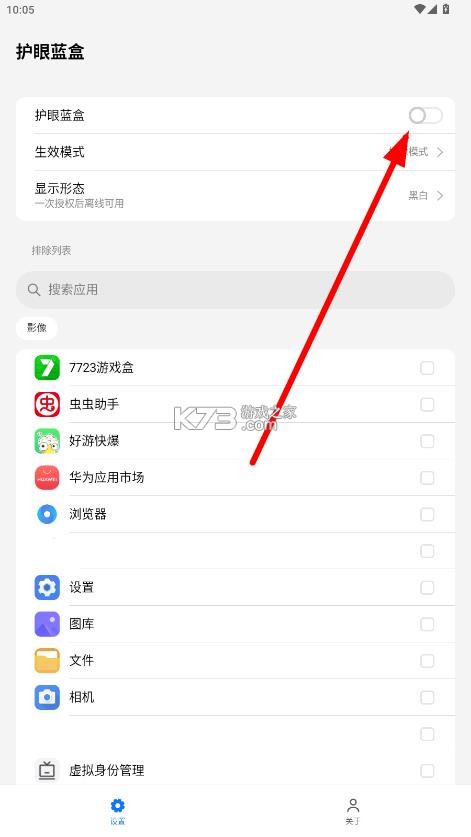
1.目前是内测阶段,打开输入芝麻开门这个口令才可以体验;
2.点击开启护眼模式;
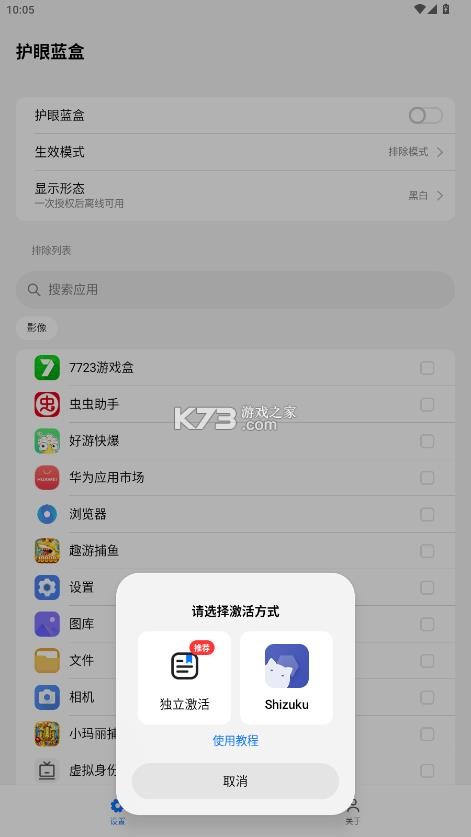
3.可以选择两种激活模式;
4.激活后选择想要护眼的应用开启即可。
正确的卸载步骤应当从关闭所有相关服务开始。
打开《护眼蓝盒》主界面,进入设置菜单,找到“关闭护眼服务”或“退出后台”选项,确保应用不再占用系统资源。随后,前往手机的“设置”->“应用管理”,找到《护眼蓝盒》,点击“强制停止”。这一步骤能有效切断其与系统的交互连接。
接下来,点击“存储占用”,选择“清除数据”和“清除缓存”,这将删除应用内部的所有配置文件和本地记录。
完成上述操作后,再点击“卸载”按钮。如果卸载后桌面仍出现异常图标,可尝试重启手机,利用系统自启动时的自检机制移除残留快捷方式。
对于使用了Shizuku激活的用户,还需检查Shizuku中的授权列表,取消对《护眼蓝盒》的授权,防止因关联服务导致的不正常驻留。
最大的区别在于其独立性与可控性。原生系统护眼模式通常是全局生效,难以针对单一应用进行差异化设置,且调节幅度有限。而《护眼蓝盒》允许用户建立精细化的应用黑白名单,例如仅在游戏和电子书阅读器中开启强力护眼,而在修图软件中保持原色显示。
其次,技术实现的层级不同。大多数竞品仅依靠绘制一层半透明颜色遮罩来实现视觉效果,这种方式容易增加GPU负载,导致发热和掉帧。《护眼蓝盒》借助Shizuku等技术手段,能够更深入地调用显示驱动接口,以更低功耗实现色彩矩阵变换,从而在保证护眼效果的同时,大幅降低对性能的影响。这对于追求高帧率游戏体验的用户来说至关重要。
再者,开源精神与社区支持也是其一大亮点。作为大佬自制工具,《护眼蓝盒》往往拥有活跃的反馈渠道,开发团队会根据用户建议快速迭代功能,如新增自定义滤镜、动态色温跟随时间变化等。相比之下,商业软件更注重盈利闭环,功能更新频率较低,且常伴随广告推送。《护眼蓝盒》坚持免费无广告,赢得了大量极客和普通用户的信赖。
最后,兼容性表现优异。它对Android各版本碎片化问题做了充分适配,即使在老旧设备上也能流畅运行。而对于iOS用户,虽受限较多,但其提供的越狱插件或快捷指令联动方案依然展现了强大的灵活性。
这里有着各式各样的手机工具,帮助用户更好的管理自己的手游,每一款软件的功能都不一样,有支持清理垃圾、节省电量、加速手机的软件,感兴趣的小伙伴快来下载看看吧!
 下载
护眼蓝盒 2 MB | app下载
 下载
流光下载 38.01 MB | 安卓版
 下载
oppo系统桌面 49 MB | 安装包下载
 下载
弱网 4.58 MB | 模拟工具手机版
 下载
gspace 14.7 MB | 官方版
 下载
useeear 10 MB | 下载安装
 下载
Acode 33.13 MB | 安卓中文版下载
 下载
DSHBox 155.01 MB | 手机版下载
精选了一些手机实用工具app推荐,它们集多种常用工具于一体,旨在提升用户的手机使用体验,既便于操作,又能节省存储空间与时间,快来下载体验吧!
下载
护眼蓝盒 2 MB | app下载
下载
流光下载 38.01 MB | 安卓版
下载
oppo系统桌面 49 MB | 安装包下载
 下载
aerial 3 MB | 电视桌面下载
 下载
开屏卫士 317 KB | 下载安装app
 下载
蓝奏直链 3.17 MB | app下载免费
下载
gspace 14.7 MB | 官方版
 下载
usb摄像头 93 MB | 下载官方版
安卓手机用户群体是最多的手机群体,使用安卓手机的朋友们对于手机安全问题还是很在意的,那么有哪些好用并且安全的软件呢?好玩好用还安全,可以放心体验每天使用的app有哪些?一起来看看吧!
下载
护眼蓝盒 2 MB | app下载
 下载
oppo堆叠桌面 49 MB | 下载
 下载
灵动蓝盒 3 MB | 最新版下载
 下载
shizuku增强版 15 MB | 安卓下载
 下载
dirtyfrag 302 KB | 安装包最新版本下载
 下载
oppo游戏助手 157.14 MB | 国际服
 下载
矿安益 21.6 MB | app官方下载
 下载
金护反诈 26 MB | app下载安装最新版本
安卓系统软件是安卓手机自带的软件,安卓自带软件下载推荐给大家,都是好用的安装软件,可以来安装这些软件。也有安卓系统自带的好玩的应用,更多安卓手机品牌自带的应用都给大家汇总整理了。
下载
护眼蓝盒 2 MB | app下载
下载
oppo堆叠桌面 49 MB | 下载
下载
灵动蓝盒 3 MB | 最新版下载
下载
shizuku增强版 15 MB | 安卓下载
下载
Acode 33.13 MB | 安卓中文版下载
下载
DSHBox 155.01 MB | 手机版下载
 下载
gg修改器 19.72 MB | 免root最新版
下载
dirtyfrag 302 KB | 安装包最新版本下载

我要评论 查看全部评论 (0)>>
 机动战士高达大混战
 capcut
 vivo应用商店
 vivo浏览器
 秋之回忆2nd
 皇牌空战X2联合攻击
 百战天虫开战2
 大众高尔夫携带版中文版下载