




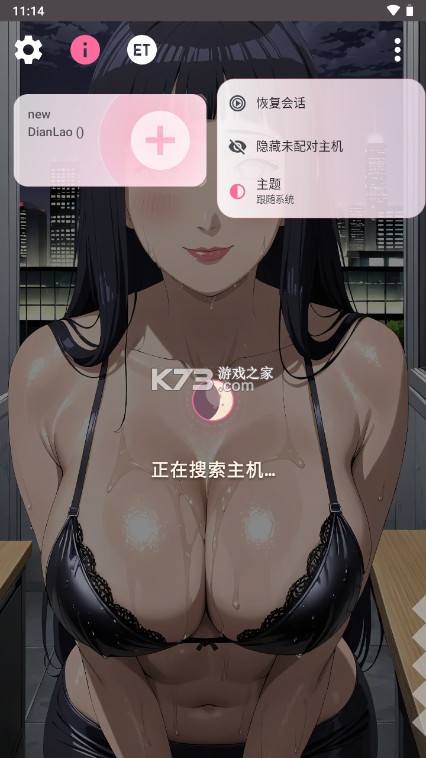
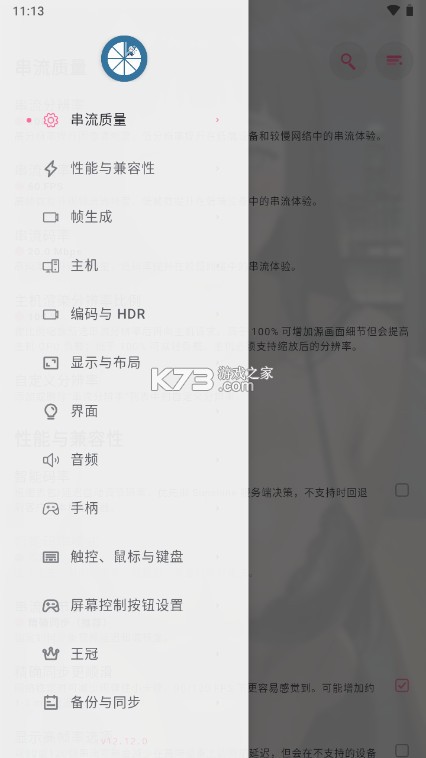
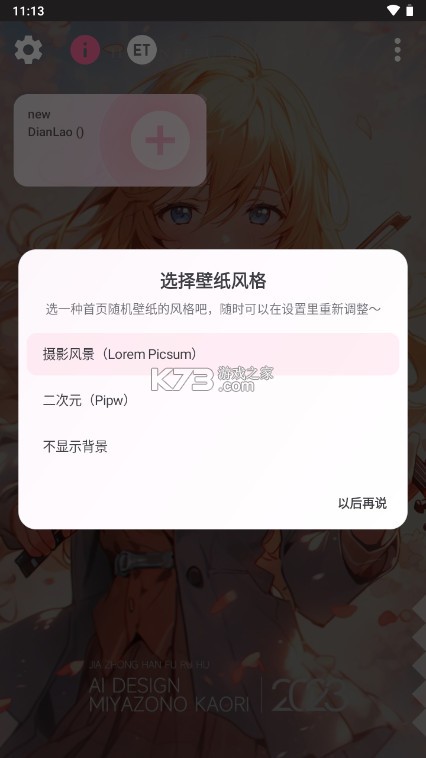
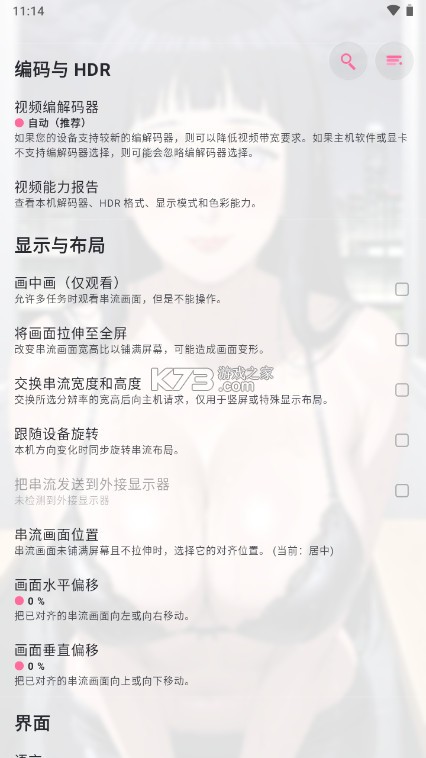
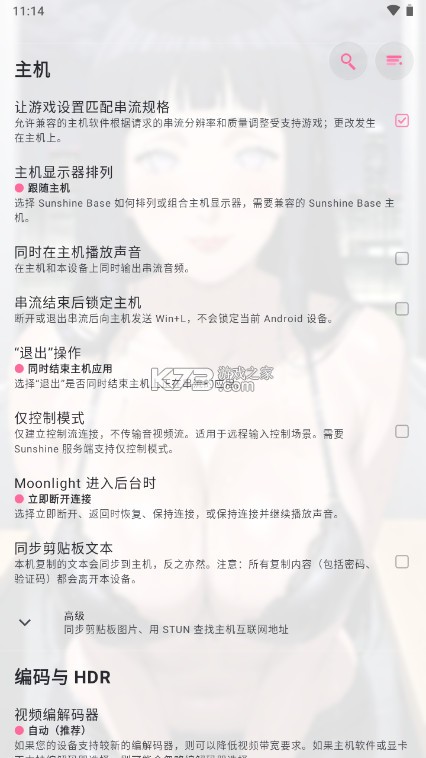
《Moonlight vplus(月光串流vplus)》是一款基于NVIDIA GameStream协议的免费开源串流软件,它打破了设备间的界限,让高性能PC上的游戏和应用程序,能够流畅地呈现在手机、平板、电视乃至另一台电脑上。无论是身处客厅还是远在千里之外,只要网络条件允许,都能获得近乎原生的操控体验。软件核心在于其卓越的串流质量和极高的自定义程度,它不仅是游戏玩家的利器,也是远程办公、设计演示的得力助手。
- 开源免费,无任何功能限制,社区活跃更新频繁。
- 低延迟串流,支持4K 120帧,画质损失极小。
- 全平台支持,从移动端到桌面端,覆盖广泛。
- 支持自定义码率、分辨率和帧率,灵活适应各种网络环境。
- 虚拟手柄和键盘鼠标映射完善,操作体验接近原生。
TV 与控制器适配优化
TV 保留你的操作模式选择:不再因为设备没有触摸屏,就自动覆盖已经保存的触控、鼠标或外接设备模式。
全新手柄 Start 长按轮盘:串流中长按 Start,即可快速打开游戏菜单、键盘、性能信息和鼠标模式;同时重做视觉样式与触发逻辑,减少误触和按键冲突。
实验性 DualSense 蓝牙支持:补充 DS5 蓝牙输入与输出链路,让更多客厅和无线使用场景能够脱离 USB 线缆。实际可用性仍取决于 Android 设备、蓝牙栈与系统权限。
控制器会话更稳定:优化 USB 控制器在退出串流、重新连接和服务重启时的资源释放,并修复 DualSense 触觉输出的竞态问题。
游戏菜单更适合手柄操作:操作模式恢复为单行显示,方向键焦点统一为左右导航;较窄屏幕和较大字体下也会自动适配,避免标签被截断。
杜比视界 8.1 串流(实验性)
它对游戏串流意味着什么?
这里的 Dolby Vision 重点在于:让支持 DV 的客户端显示设备获得更好的 Tone Mapping(色调映射)效果,更充分地利用电视或显示器的亮度与色彩能力。
它不同于影视内容中由创作者预先制作、用于表达内容意图的 Dolby Vision 工作流。该能力作用于串流与显示链路,不要求游戏原生支持 Dolby Vision;游戏无需提供专门的 DV 模式或 DV 元数据。
Moonlight V+ 现在具备完整的 Dolby Vision Profile 8.1 客户端链路:
设备与显示能力探测
RTSP 动态 HDR 协商
HEVC Main10 + Dolby Vision RPU 信号传递
Android 原生 video/dolby-vision 解码器路由
解码失败时自动回退到兼容的 HEVC / HDR10 路径
开启方式:
在支持 Dolby Vision 的设备上,进入“设置 → 启用 HDR → HDR 模式”,选择“Dolby Vision 8.1(实验性)”即可。
客户端会自动检测显示器与解码器能力、选择 HEVC、完成动态 HDR 协商,并在条件不满足时回退至 HDR10。配合支持动态 HDR 协商的新版 Foundation Sunshine 使用即可,无需再手动填写 dolby_vision 配置。
串流后可在性能信息中查看实际 HDR 格式;显示 Dolby Vision 即代表协商成功。
已知问题:
部分手机与 Android TV 设备在特定的分辨率、帧率组合下,可能出现花屏或黑屏。这通常与设备的解码器及系统实现有关;如遇到问题,请尝试更换分辨率或帧率组合。
其他体验改进
默认精简分辨率列表,将 360p / 480p 收纳为可选的低带宽兼容预置,同时保留旧用户已有选择。
整理视频色彩范围与相关设置项,让选项含义和默认行为更清晰。
新增返回菜单透明度设置,并修复透明度入口、悬浮球贴边和手动添加设备等问题。
优化画中画、麦克风设置与 EasyTier 页面键盘交互。
修复退出后更新弹窗可能触发的窗口崩溃。
Foundation Sunshine 增强功能
以下功能需要搭配 Foundation Sunshine(基地版 Sunshine)使用:
| 功能 | 说明 | 最低版本 |
|---|---|---|
| 麦克风重定向 | 设备麦克风音频实时传输至主机,低延迟高音质 | 2025.0720+ |
| 实时码率调整 | 串流中动态调节码率,网络波动自动适应 | — |
| 超级菜单指令 | 从串流菜单向主机发送高级控制指令 | — |
| 应用桌面美化 | 自动同步主机应用图标,自定义排序与分组 | — |
| 主机自动优化 | 自动协商分辨率/DPI、适配触屏键盘、状态记忆 | — |
Moonlight V+ 在 moonlight-android 的基础上增加了大量实用功能,同时保持与原版串流协议的完全兼容。
| 类别 | 功能 | 说明 | 起始版本 |
|---|---|---|---|
| 串流 | 超高刷新率 | 解锁 144 / 165 Hz,最高 800 Mbps 码率 | |
| HDR / HLG | 自动加载设备专属 HDR 校准文件,支持 HLG | 12.6.6 |
|
| 自定义分辨率 | 任意分辨率、宽高比、不对称分辨率 | ||
| 多场景预设 | 一键保存/切换不同游戏串流配置 | 12.3 |
|
| 输入 | 自定义按键 | 拖动/缩放/隐藏,支持组合键、连发、手柄瞄准 | 12.3.3 |
| 多配置档案 | 按键布局支持多配置实时切换 | ||
| 轮盘按键 | 轮盘分区自定义按键绑定 | 12.3.7 |
|
| 增强触控 | 触控笔、手写笔、多点触控、触控板模式 | 12.3.10 |
|
| 体感辅助 | 陀螺仪体感瞄准 / 视角,灵敏度可调 | 12.3.3 |
|
| 多手柄 | Xbox / PS / Switch / 国产手柄自动识别 | 12.5.3 |
|
| 界面 | 应用桌面美化 | 缩略图背景同步、自定义排序 | |
| 功能卡片 | 自定义快捷操作、快捷指令、性能面板 | ||
| 实时码率调节 | 菜单内直接调节码率,无需断开连接 | 12.3.10 |
|
| 悬浮球 | 手势动作配置,快捷交互入口 | 12.7.3 |
|
| QR 配对 | 扫码快速配对主机 | 12.7.4 |
|
| 串流增强 | 外接显示器 | 一键副屏通道,旋转双向同步 | 12.6.5 |
| 不断开连接 | 切换应用无需重新建立串流 | 12.6.6 |
|
| 多屏幕选择 | 选择主机屏幕进行串流 | 12.5.0 |
|
| 监控 | 性能覆盖层 | 帧率、1% Low 帧、码率、延迟、丢包等 | 12.4.1 |
| 音频 | 麦克风重定向 | 远程语音通话(需配合 Foundation Sunshine) | 12.3.12 |
| 7.1.4 环绕声 | Atmos 空间音频支持 | 12.7.4 |
|
| 音频震动 | 实时低频能量驱动触觉反馈(设备 / 手柄 / 双路) | 12.7.0 |
|
| 三种场景模式:游戏(持续低频)、音乐(节拍脉冲)、自动识别 |
系统要求
Android 5.0+ (API 22)
支持 HEVC / AV1 硬解的设备(推荐)
局域网 5 GHz Wi-Fi 或有线连接
请先用保守配置验证基础链路:
1080p,60 FPS
H.264 或自动编码
关闭 HDR
10-20 Mbps 码率
主机尽量使用有线网络
如果这个配置稳定,再逐个提高分辨率、帧率、码率,打开 HEVC / AV1、HDR 和 V+ 增强功能。这样能更快判断问题是在网络、解码器、显示模式、主机端,还是某个 V+ 增强功能。
反馈串流问题时,请尽量提供:
Moonlight V+ 版本
客户端设备型号和 Android 版本
主机端软件及版本:Sunshine、Foundation Sunshine 或 GFE
显卡型号和驱动版本
分辨率、帧率、编码格式、HDR、码率
网络路径:局域网、外网、VPN、EasyTier、Tailscale、ZeroTier 等
性能覆盖层截图或关键数值
崩溃日志、logcat 或 ADB 诊断信息
【画面与解码器】
Q:Android TV / 电视盒子用 H.265 / HEVC 黑屏,应该先怎么排查?
按顺序试:
切到 H.264,确认同一串流能正常显示。
先测 1080p60 HEVC,再尝试 1440p、4K、HDR 或高刷新率。
关闭 HDR 后重新连接。
有条件的话,对比原版 Moonlight。
复现时抓一份 logcat。
有些电视盒子虽然宣称支持 HEVC,但在特定分辨率或解码路径下会黑屏或变成极低帧率。ONN 4K Pro / S905X 类设备反馈过 HEVC 黑屏或低 FPS,而 H.264 正常。PR #289 缓解了一条 Amlogic HEVC 黑屏路径,但 HEVC 极低性能仍可能是设备固件/解码器实现限制。
Q:MTK 电视更新后串流延迟变成几秒,是设置问题吗?
如果降低分辨率、降低帧率、关闭 HDR 都没改善,可能不是带宽或主机负载问题,而是设备解码调度路径的回归。
海信 U7Q 的案例中,诊断信息指向 MTK HEVC 解码输出逐渐积压。PR #300 移除了风险较高的 MTK KEY_OPERATING_RATE = Short.MAX_VALUE 覆盖,同时保留较安全的低延迟 vendor 参数。反馈者确认测试包修复了问题。
请更新到包含 PR #300 或之后的版本。如果仍异常,请附性能覆盖层数据,以及 SurfaceFlinger、meminfo、media player state、logcat 等 ADB 诊断信息。
Q:HDR 发灰、过亮、过暗,或第一次颜色不正常怎么办?
先隔离是不是 HDR 本身的问题:
关闭 HDR 后重新连接。
用 1080p60 这类标准分辨率/刷新率测试。
如果基础串流稳定,再打开 HDR,并尝试 V+ 的 HDR 亮度校准。
Moonlight V+ 已加入手动 HDR 亮度校准,用来处理部分设备 HDR 能力上报不准导致的观感问题。
【网络与远程连接】
Q:通过虚拟局域网 / VPN 时发现不到或添加不了电脑?
先确认不经过 VPN 时,普通局域网串流是否正常。然后反馈:
使用的虚拟网络:EasyTier、Tailscale、ZeroTier、Clash TUN 等
是发现主机失败、手动 IP 添加失败,还是配对后串流失败
是否与某个 V+ 版本变化有关
Android 当前是 VPN、TUN、SOCKS 还是应用代理路径
12.6.5 之后曾出现过虚拟网络发现主机异常。PR #301 修复了 VPN 虚拟局域网设备探测问题,反馈者确认后续构建可正常识别。
Q:EasyTier 的 Network Secret 留空连不上?
安全起见,推荐在 EasyTier 服务端设置 Network Secret。如果你确实需要空密钥,请使用包含 EasyTier 空密钥恢复逻辑的版本。应用也应该给出提示,而不是静默失败。
【输入】
Q:USB 手柄被识别成了错误的手柄类型?
如果蓝牙连接正常、USB 连接映射不同,先检查 Sunshine 的手柄输入设置。有一个案例中,把 Sunshine 输入手柄从自动改为强制 Xbox 后解决了错误识别。
反馈时请提供手柄型号、USB/蓝牙连接方式、Android 设备、Sunshine 设置,以及原版 Moonlight 是否同样表现。
Q:触控笔、手写笔或触控板输入不对?
请先使用较新的版本。V+ 在这块持续改进:
PR #348 增加了平板原生精密触摸板支持。
PR #382 在指针捕获前优先路由触控笔输入。
PR #312 修复了串流分辨率与平板硬件分辨率不一致时 S Pen 悬停坐标偏移。
反馈触控/手写笔问题时,请说明是否平板设备、是否启用指针捕获、串流分辨率、物理屏幕分辨率、横竖屏,以及是否外接显示器。
【音频】
Q:画面正常,但 Android TV 上声音轻微卡顿?
先在主机系统里降低声卡输出采样率。也建议用 1080p60、较低码率的保守串流配置测试,因为部分电视 SoC 同时处理 4K120/高码率视频和音频时余量不足。
如果开启了音频直通,先测试关闭直通;如果接了 AVR 并需要直通,再尝试更大的直通缓冲。
Sunshine:
AMD、NVIDIA 和 Intel 的任何现代 GPU
Windows 10 或 11(不支持 Windows 7 和 8)
macOS 12 及更高版本(实验性)
Linux(Debian 11、Ubuntu 22.04、Fedora 38 及更高版本)
GeForce Experience:
Windows 10 或 11(可能支持 Windows 7 和 8)
NVIDIA GeForce GTX/RTX 600+ 系列 GPU,或 NVIDIA Quadro GPU(Kepler 系列或更高版本)
NVIDIA GeForce Experience (GFE) 2.1.1 或更高版本,或 NVIDIA Quadro Experience
连接至 NVIDIA GPU 的 720p 或更高分辨率显示器(或无头显示器适配器)
5 Mbps 或更高的上传速度(仅在户外串流时需要)
串流延迟是影响体验的关键因素,高延迟往往由网络环境、设备性能或设置不当引起。若遇到延迟问题,可以尝试以下步骤逐一排查。
首要任务是确保主机(被串流的电脑)通过千兆网线直连路由器,避免使用无线网络。无线网络的不稳定性是造成延迟和画面卡顿的主要原因。同时,客户端设备也尽量靠近路由器,获取更强的Wi-Fi信号,5GHz频段会是更好的选择。
检查路由器是否有QoS(服务质量)设置,优先为Moonlight vplus串流数据分配带宽。在Moonlight vplus客户端中,可以尝试降低串流分辨率或帧率,例如从4K降至1080P,从60帧降至30帧,观察延迟是否改善。关闭电脑上不必要的后台程序,特别是占用网络和CPU资源的应用,能释放更多资源用于串流编码。
若使用的是NVIDIA Shield,可在主机端GeForce Experience中调整串流设置,确保“GameStream”功能已开启且为最新状态。部分路由器或防火墙可能会干扰UDP数据包传输,尝试在路由器中开启UPnP或为Moonlight vplus设置端口转发(端口47989-48010),可以有效改善连接稳定性。
软件版本更新也可能修复已知的延迟问题,建议定期检查并更新主机端GeForce Experience和客户端Moonlight vplus到最新版本。经过上述调整,绝大多数网络环境下的串流延迟都能得到有效控制。
| 排查步骤 | 具体操作 | 预期效果 |
|---|---|---|
| 1. 检查网络 | 主机有线连接,客户端使用5G Wi-Fi | 降低网络延迟与丢包 |
| 2. 调整画质 | 降低分辨率和帧率 | 减轻解码压力,减少卡顿 |
| 3. 关闭后台 | 关闭电脑无关程序 | 释放CPU和网络资源 |
| 4. 路由器设置 | 开启UPnP或端口转发 | 提升连接稳定性 |
在开始串流前,需要将电脑与客户端设备进行配对。这个过程简单,但需要确保两台设备处于同一局域网内。
先确认电脑已安装NVIDIA显卡驱动和GeForce Experience软件,并登录NVIDIA账户。打开GeForce Experience,点击右上角齿轮图标进入设置,在“SHIELD”选项卡中,确保“GameStream”功能开关处于开启状态。这是Moonlight vplus能够发现电脑的前提。
在手机或平板等客户端设备上,打开Moonlight vplus应用。应用会自动搜索局域网内开启了GameStream的电脑。如果搜索不到,可以点击右上角的“+”号,手动输入电脑的局域网IP地址进行添加。电脑的IP地址可以在“命令提示符”中输入“ipconfig”查询。
点击搜索到的电脑图标,客户端会显示一个四位数的PIN码。此时,在电脑屏幕上会弹出配对请求,输入这四位PIN码并确认,即完成配对。配对成功后,客户端会显示电脑上的游戏和应用列表,点击即可开始串流。
如果配对过程中遇到问题,请检查电脑防火墙是否允许Moonlight vplus和GeForce Experience通过。在Windows防火墙设置中,为这两个程序添加“允许通过”的规则,通常能解决大部分连接问题。
无法连接主机是常见问题,通常与网络、防火墙或NVIDIA服务有关。可以按以下步骤检查。
确认手机和电脑连接的是同一个路由器,且网络通畅。尝试在电脑浏览器中访问,确认网络正常。检查电脑上NVIDIA相关服务是否正在运行。同时按下“Win+R”键,输入“services.msc”并回车,在服务列表中找到“NVIDIA Streamer Service”和“NVIDIA NetworkService”,确保它们的启动类型为“自动”,且状态为“正在运行”。
防火墙设置也至关重要。进入Windows“允许应用通过防火墙”设置,找到“GeForce Experience”和“Moonlight vplus”,确保它们的“专用”和“公用”复选框都已勾选。若没有找到,可手动添加这些程序。
若仍无法解决,尝试重启电脑和路由器。部分路由器的高级安全设置可能会阻断设备间通信,可尝试暂时关闭路由器防火墙或开启“AP隔离”功能,测试能否解决。确保GeForce Experience和Moonlight vplus均为最新版本,旧版本可能存在兼容性问题。
画面模糊通常由码率不足或分辨率设置不当引起。Moonlight vplus默认会根据网络状况动态调整码率,若网络波动,码率下降就会导致画面模糊。
在Moonlight vplus客户端中,进入“设置”选项,找到“视频”相关设置。将“码率”从“自动”改为手动设置,例如设置为20Mbps或更高。同时,确认“分辨率”和“帧率”已设置为与电脑显示器一致或更高的值,例如2K或4K分辨率。
在主机端,确保GeForce Experience中的GameStream串流设置也允许最高码率。有时,客户端设置会被主机端设置覆盖,所以两边的设置都需要检查。关闭电脑桌面上的动态壁纸或透明效果,这些特效会增加编码负担,导致画面细节丢失。
使用有线网络连接主机,并在客户端设备上尽量靠近路由器,以获得最佳网络信号。优质的5GHz Wi-Fi是保证高码率串流的基础。经过这些调整,串流画面将变得更加清晰锐利。
退出全屏模式的方法因客户端平台而异。在移动端(手机/平板),通常可以通过下滑通知栏或使用系统返回手势来退出。在电脑端,可以尝试以下方法。
如果使用鼠标键盘操作,可以尝试按“Alt+Tab”组合键切换窗口,或按“Ctrl+Alt+Del”呼出系统安全选项。部分版本支持“Win”键或“Esc”键退出全屏。如果这些方法无效,可以查看Moonlight vplus客户端设置中是否有“退出全屏”的快捷键设置,自定义一个便于操作的组合键。
在串流过程中,也可以通过在主机的GeForce Experience中设置“Streamer”快捷键,实现远程控制。例如,可以设置“Ctrl+Alt+S”为退出全屏的快捷键。这样,即使在串流画面中,也能直接触发。
若是使用手柄操作,可以尝试同时按住“Start”和“Select”键,或在手柄设置中查看是否有退出全屏的映射按键。熟悉这些操作,能让你在串流时更加游刃有余。
严格来说,Moonlight vplus本身不要求公网IP,但若想在外网(非同一局域网)环境下串流,则需要满足特定条件。最简单的方式是使用NVIDIA Shield的“GameStream”功能,它通过NVIDIA的服务器进行中转,但该服务已停止。
因此,目前实现外网串流主要通过两种方式。一种是拥有公网IP,并在路由器上设置端口转发,将外网请求转发到内网电脑的Moonlight vplus端口。这需要一定的网络知识,且运营商可能不提供公网IP。
另一种更常用的方式是使用异地组网工具,如ZeroTier、Tailscale等。这些工具能虚拟出一个局域网,将你的手机和电脑置于同一虚拟网络中,从而无需公网IP即可实现外网串流,且配置相对简单。在电脑和客户端上安装并登录同一组网工具账号,然后在Moonlight vplus中通过虚拟IP添加电脑即可。
外网串流的效果取决于上传带宽和网络质量。通常需要至少10Mbps的上传带宽才能获得较好的1080P串流体验。网络延迟也会比局域网高,这是物理限制,无法完全避免。
v12.12.10
fix(input): 修复串流手写笔被系统手写识别接管 by @Yundi339
v12.12.8-beta.1
感谢你使用 Moonlight V+!如果喜欢,记得点亮一颗
修复
完善 HEVC 兼容模式的实时优先级与回退 (#581)
v12.12.7-beta.1
新增
协同振动三阶段重构:增益链归一、包络分解、能力分层
修复
诊断测试信号不得推进共享包络状态
修复 review 发现的两处回归与枚举序数比较
v12.12.0
客厅大屏更顺手,HDR 体验再进一步。 这次更新重点完善了 Android TV 与控制器的操作体验,并正式带来实验性的杜比视界(Dolby Vision)8.1 串流支持。
| 软件名称 | 功能特点 | 推荐指数 |
|---|---|---|
| Steam Link | Steam官方串流,库内游戏即开即玩 | ★★★★★ |
| Parsec | 低延迟串流,主打多人协作与游戏 | ★★★★★ |
| AMD Link | AMD显卡用户的官方串流方案 | ★★★★☆ |
| Rainway | 浏览器即点即玩,免安装客户端 | ★★★☆☆ |
| Chrome远程桌面 | Google出品,远程办公稳定可靠 | ★★★★☆ |
串流软件是种可以让你的电子设备在同一个网络下实现不同设备间的互通互连,进行画面的低延迟投射,让你可以在某一设备上游玩其他设备上的游戏、播放视频等,对于喜欢串流的玩家来说还是相当强大的。
 下载
下载
Steam Link 126.09 MB | app官方下载
 下载
下载
moonlight vplus串流软件 499.81 MB | 电脑版下载最新版
 下载
下载
moonlight vplus 23.78 MB | 手机版下载官方版(月光串流vplus)
 下载
下载
咪咕快游 123.84 MB | 手机版app下载
 下载
下载
安卓手机串流ps4ps5软件Chiaki 8.85 MB | 下载
 下载
下载
moonlight串流 10.62 MB | 手机版下载
![Sunshine串流电脑版下载最新版[官方版+增强版]](http://pic1.k73.com/k73/mb/up/soft/2026/0901/140550_42149782_60_60.jpg "Sunshine串流电脑版下载最新版[官方版+增强版]") 下载
下载
Sunshine串流 434.65 MB | 电脑版下载最新版[官方版+增强版]
 下载
下载
咖啡云游 55.14 MB | 下载官方版
这里有着更多免费云游戏下载,支持更多云游戏免费应用的下载,更多好玩的游戏云客户端版本下载提供给大家,无论是米哈游云游戏、网易云游戏,都可以来下载,超多好玩云游戏,免费时长版本,都可以下载。
 下载
下载
小滴云手机 49.12 MB | 官方版
 下载
下载
3a云游戏 273.49 MB | 免费平台
 下载
下载
起飞云游戏 5.38 MB | 手机版
 下载
下载
极云普惠云电脑 28.54 MB | 免费版下载
下载
Steam Link 126.09 MB | app官方下载
 下载
下载
免费云手机 94.34 MB | 永久版下载(红手指)
 下载
下载
云即玩 17.68 MB | 官方版(云点击云电脑)
 下载
下载
云点击云电脑 17.68 MB | 下载
多款前沿云游戏平台,让玩家无需下载即可畅玩各类大作。这些app突破硬件限制,随时随地享受高品质游戏体验。无论是热门新游还是经典老作,都能在这里流畅运行,为手机玩家带来前所未有的游戏盛宴。
下载
小滴云手机 49.12 MB | 官方版
 下载
下载
云生死狙击2 26.28 MB | 游戏下载
下载
3a云游戏 273.49 MB | 免费平台
 下载
下载
云战双帕弥什 61.39 MB | 官服下载
 下载
下载
原神云游戏 81.29 MB | 官方正版(云·原神)
 下载
下载
川川云手机 115.84 MB | 官方版
下载
免费云手机 94.34 MB | 永久版下载(红手指)
 下载
下载
云原神 81.29 MB | 官方下载入口
下载
moonlight vplus串流软件 499.81 MB | 电脑版下载最新版
下载
moonlight vplus 23.78 MB | 手机版下载官方版(月光串流vplus)
下载
moonlight串流 10.62 MB | 手机版下载
下载
Sunshine串流 434.65 MB | 电脑版下载最新版[官方版+增强版]
 下载
下载
sunshine串流 31.8 MB | 安卓端下载
 下载
下载
Moonlight 3ds串流 5.92 MB | 下载官方最新版
![Switch串流电脑工具Moonlight中文版下载[附电脑端+switch端客户端]](http://pic1.k73.com/k73/mb/up/soft/2026/0525/172600_80048465_60_60.jpg "Switch串流电脑工具Moonlight中文版下载[附电脑端+switch端客户端]") 下载
下载
Switch串流电脑工具Moonlight 485.62 MB | 中文版下载[附电脑端+switch端客户端]
 下载
下载
moonlight switch 49.04 MB | 安卓版app下载
下载
moonlight vplus串流软件 499.81 MB | 电脑版下载最新版
下载
moonlight vplus 23.78 MB | 手机版下载官方版(月光串流vplus)
下载
moonlight串流 10.62 MB | 手机版下载
 下载
下载
scrcpy投屏软件 21.16 MB | 电脑版下载
下载
Moonlight 3ds串流 5.92 MB | 下载官方最新版
下载
Switch串流电脑工具Moonlight 485.62 MB | 中文版下载[附电脑端+switch端客户端]
下载
moonlight switch 49.04 MB | 安卓版app下载
 下载
下载
psv串流软件Moonlight 20.71 MB | 汉化版下载
我要评论 查看全部评论 (1)>>

 奥维互动地图
 韩国化解
韩国化解 vivo主题
 vivo账号
 vivo浏览器













k73玩家2026-09-01 15:58:55评论 (4) (0) 回复