


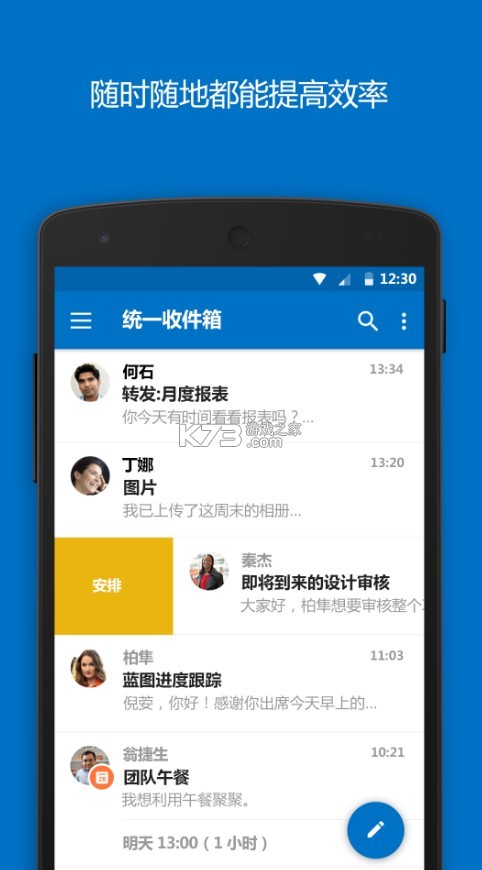
《outlook》是能够实现超多功能的邮箱软件,可以接受和发送更多的邮件消息,也可以进行办公移动化的使用,管理邮箱邮件也是更加简单的软件。本app更注重于重点,会给用户展示重量级邮件,让用户使用更加轻松,更加智能的一个邮件app。
日常工作和日常生活都用得到的软件
让你的邮箱得到最大化利用
日常工作会议功能也是支持的
让工作效率更加翻倍的软件
《outlook》手机版提供高效管理功能,一触即达。助您轻松连接电子邮件账号,高效管理日历与文件。凭借强大的功能与安全性,让您尽享智能邮箱体验。所有的邮箱功能这里都有,包含众多邮箱使用。
多元功能,满足您的各类需求。快速连接所有电子邮件提供商的账户,随时随地查看各类邮件。完美适配各种手机型号,让您畅享便捷操作。智能管理邮件,让您心无旁骛。自动分类邮件,重要信息一目了然。
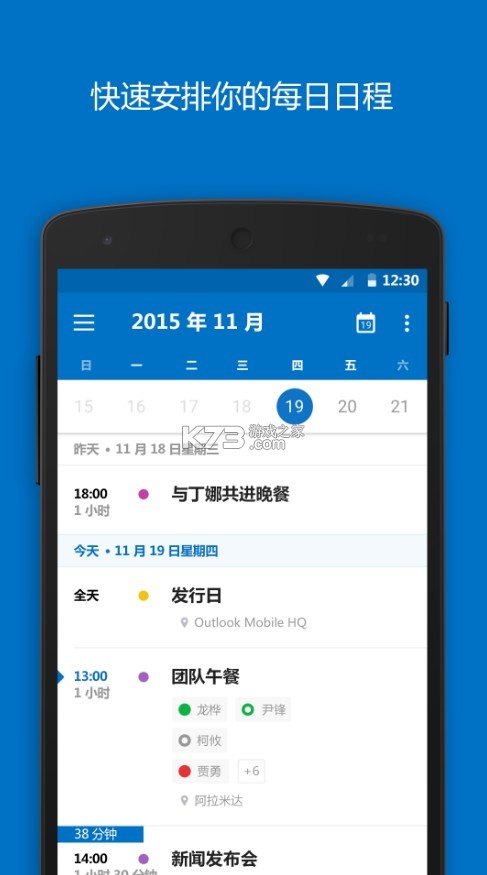
软件支持轻松安排日程,会议邀请一键搞定。智能连接Office文件,提升工作效率。别再犹豫,立即下载Outlook邮箱手机版,开启高效生活之旅!
版本号4.2343.1
更新时间2023-11-19
新版特性
将某人移动到密件抄送变得更加简单。现在,只需在\"收件人\"、\"抄送\"和\"密件抄送\"字段之间拖动收件人即可。
优先处理重要事宜:
通过智能算法,将最重要的邮件优先放入“重点收件箱”,帮助用户集中精力处理重要事务。
生活工作有条不紊:
通过Outlook的电子邮件和日历功能,用户可以更高效地管理日常生活和工作,让一切井然有序。
自动管理旅行计划:
能够自动将旅行和飞行路线从邮件添加到日历,方便用户快速查看和管理旅行计划。
轻松与Office协作:
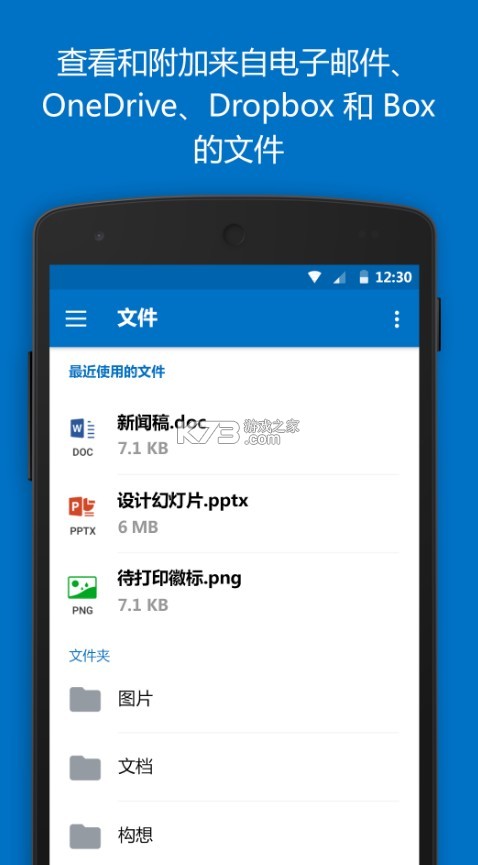
用户可以直接在Outlook中编辑Office文件,并轻松附加来自云存储的文件,提升协作效率。
高度整合的邮箱服务:
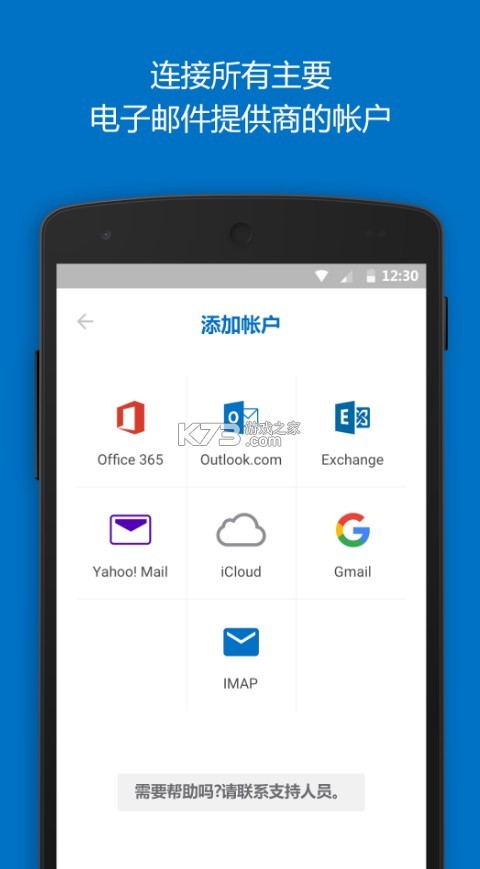
支持多种邮箱服务提供商,方便用户管理和整合多个邮箱账户。
智能化的邮件管理:
具备智能分类和提醒功能,帮助用户快速处理邮件,提高工作效率。
便捷的移动管理:
提供出色的移动电子邮件体验,允许用户方便地管理多个电子邮件帐户,包括Outlook.com、Gmail、Yahoo!邮件等,无需在不同应用间切换。
广泛的连接与应用支持:
通过工作伙伴应用和服务,用户可以完成更多任务,包括与Drobox、PayPal、Uber、Boomerang等应用的连接,实现更多功能。
集成Skype对话:
内置Skype功能,用户可以在电子邮件和Skype聊天、视频通话之间轻松切换,无需退出收件箱。
附件查看与附加:
用户可以轻松查看和附加电子邮件、OneDrive、Dropbox和其他帐户中的文件,只需点击几下即可。
筛选与快速查找:
用户可以通过点击筛选收件箱,仅显示未读、已标记或已附加的邮件。同时,通过键入关键词,快速查找所需的邮件、联系人和文件。
| 软件名称 | 核心优势 | 用户评分 |
|---|---|---|
| 钉钉 | 企业级沟通协作平台 | ★★★★☆ |
| 企业微信 | 连接微信的办公工具 | ★★★★☆ |
| 飞书 | 先进团队协作套件 | ★★★★★ |
| QQ邮箱 | 稳定快速的大容量邮箱 | ★★★★☆ |
| 网易邮箱大师 | 全平台通用邮件客户端 | ★★★★☆ |
| 云邮箱 | 简洁安全的邮件收发服务 | ★★★☆☆ |
| 微软待办 | 跨设备同步的任务清单 | ★★★★☆ |
访问微软官方账户创建页面是开启Outlook旅程的第一步,用户需要在浏览器中输入正确的网址以避免进入钓鱼网站或虚假镜像站点。在填写基本信息时,系统会要求提供一个新的电子邮件地址作为登录账号,如果该地址已被占用,则需更换后缀或添加数字组合来确保唯一性。
设置密码环节至关重要,建议混合使用大小写字母、数字及特殊符号以增强账户安全性,同时务必牢记密保问题或绑定备用手机号以便后续找回。完成验证流程后,点击下一步即可正式激活邮箱服务,此时界面会自动跳转至收件箱初始配置向导。
对于企业用户而言,若拥有自定义域名,需通过管理员后台进行身份验证记录配置,确保邮件服务器能正确解析MX记录,从而实现外部邮件的正常收发与内部协作功能的高效运行。
当遇到无法登录的情况时,网络连接的稳定性往往是首要排查对象,尝试切换Wi-Fi与移动数据测试是否能建立正常握手连接。若网络通畅,检查输入的用户名和密码是否包含多余空格,特别是在复制粘贴操作时容易带入不可见字符导致认证失败。
浏览器缓存冲突也是常见诱因,清除Cookies和临时文件后可重置会话状态,或者尝试使用无痕模式重新加载登录页面以排除插件干扰。部分情况下,设备时间同步错误会导致SSL证书验证失效,请校准系统时钟至当前准确时间。
若上述方法无效,查看微软服务健康仪表板确认是否存在区域性服务器宕机公告,等待官方修复期间可暂时使用Web端替代客户端访问,确保业务沟通不中断。
收件箱中缺失新邮件通常源于过滤器规则误设,进入“管理规则和警报”选项卡仔细审查是否有自动归档或删除特定发件人的策略被意外启用。垃圾邮件文件夹常被忽略,许多合法商业通知因关键词触发算法而被归类至此,定期清理并标记为“非垃圾邮件”有助于优化模型判断。
同步频率设置过低也会导致延迟,在账户属性中将“发送/接收组”的时间间隔调整为更短周期,如每五分钟一次,以确保消息实时推送至本地客户端。防火墙或杀毒软件可能拦截了Outlook的出站连接请求,将其加入信任列表可解除此类安全限制。
若仅个别联系人邮件丢失,可能是对方发送格式兼容性问题,建议请求重发为标准MIME格式,同时检查邮箱存储空间是否已满,超出配额将直接拒绝新入站请求。

我要评论 查看全部评论 (0)>>
 下载
下载
 下载
下载
 下载
下载
 下载
下载
 下载
下载
 下载
下载
 下载
下载
 下载
下载
 时代峰峻fanclub
 哔哩哔哩
哔哩哔哩 tf家族fanclub
 时代峰峻fanclub
 UU远程
UU远程