


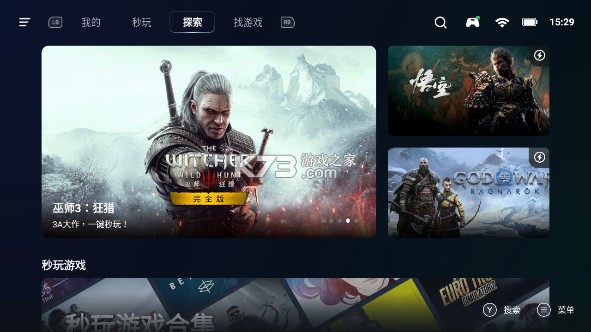
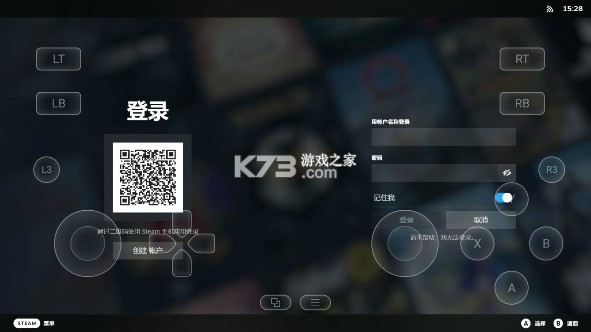
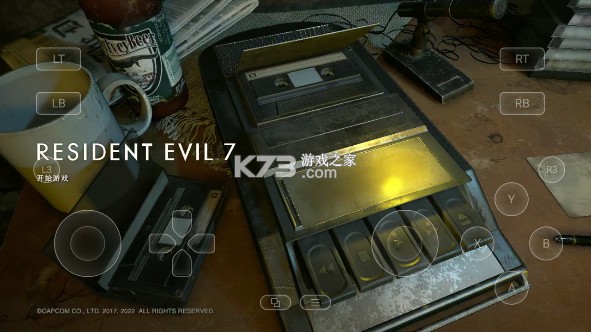
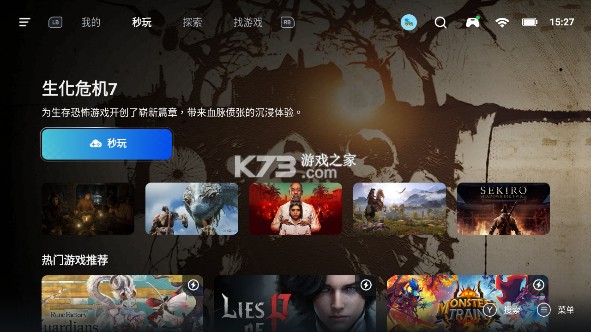
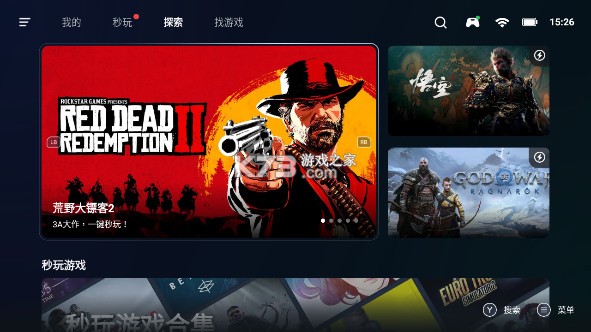
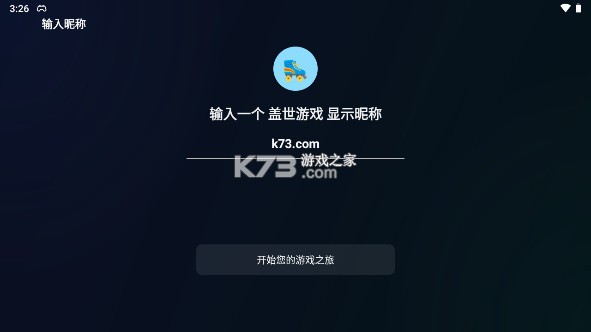
《盖世小鸡模拟器app》也就是盖世游戏app了,是早前的GameHub,你可以通过app来游玩经典的主机游戏、手游,也可以通过其来云游戏pc游戏大作,并且还能支持外接手柄,让你在手机上完美体验到pc主机游戏大作的魅力。
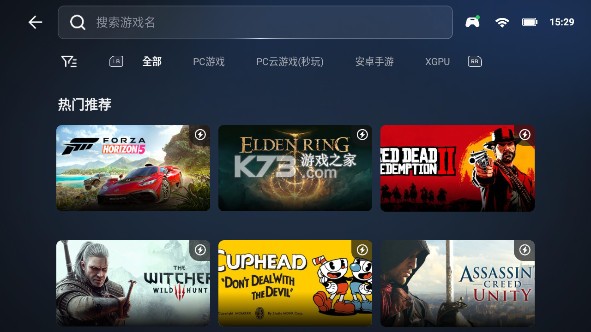
借助云游戏功能在手机上运行pc游戏大作
主机大作同样也能游玩
完美的游戏游玩体验
外接手柄让游玩体验无限接近主机
1.下载k73下载并安装app并打开;
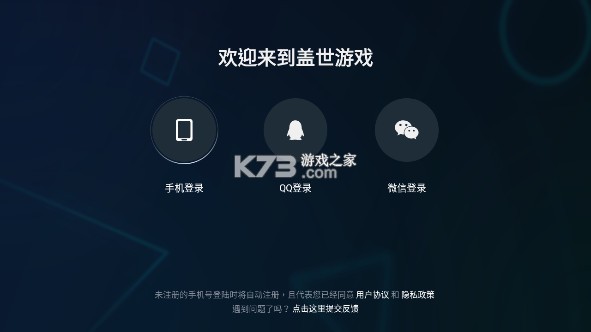
2.注册用户,登录软件,并保证你已经拥有盖世小鸡旗下的实体手柄;
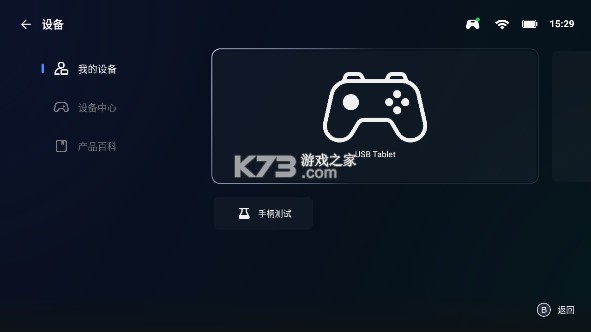
3.进入到主界面后点击右上角的手柄图标按钮,这里可以看到“我的设备”,如果你已经添加过手柄,可以在这里直接连接手柄;如果你未添加手柄,则需要进行手柄的首次添加。
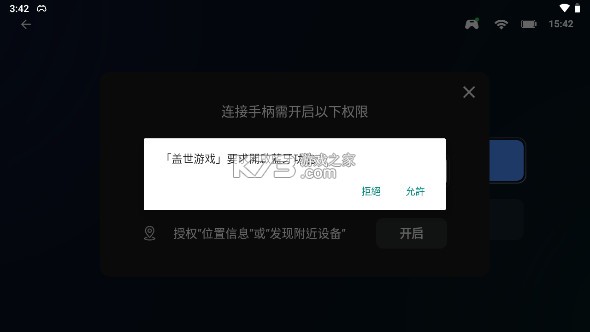
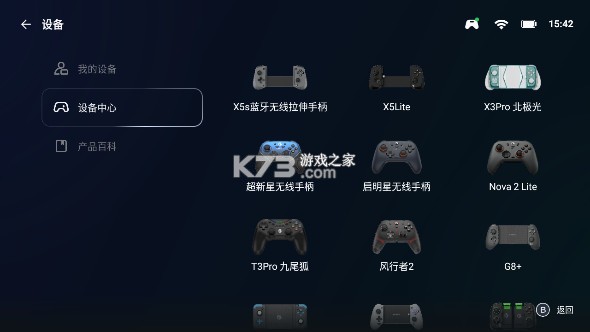
4.点击“设备中心”,选择你的手柄,之后系统会提示你开启app的蓝牙功能,同时你保证你的手柄蓝牙状态激活。
5.等待搜索完成就能在app设备列表中就找到你的蓝牙手柄了,点击连接即可。
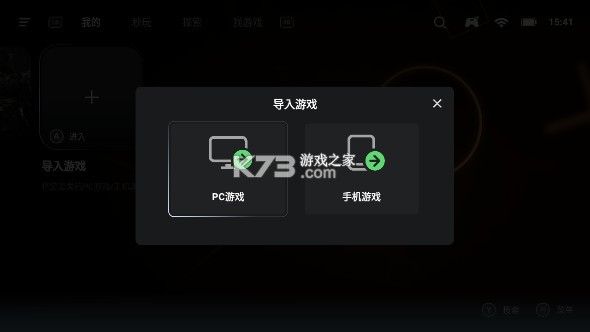
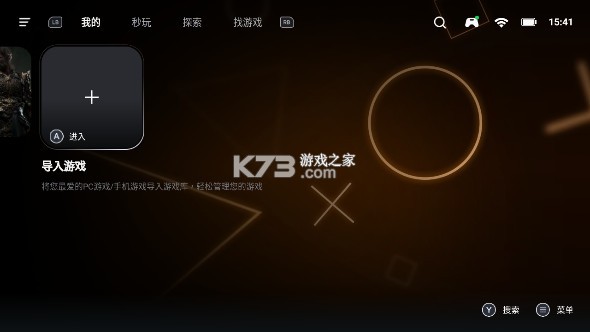
1.注册并登录你的账号,点击“我的”-“导入+”并导入你的pc游戏。
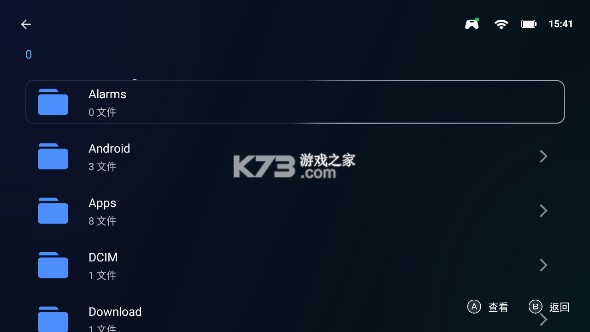
2.选择PC游戏选项,会进入你的手机目录,找到你事先传到手机的pc游戏启动exe文件就能玩pc游戏了。
1. 多平台游戏整合
安卓映射:支持小鸡手柄自定义键位(如《原神》《使命召唤手游》一键连招)。
PC模拟器:通过 GameFusion 技术本地运行《艾尔登法环》等3A游戏(需高性能手机)。
跨平台串流:
PC/PS5串流:远程唤醒主机,60帧低延迟游玩(需5GHz Wi-Fi)。
Xbox云游戏:直接接入XGP库,无需主机。
2. 云游戏优化
小鸡云服务:独家优化国内节点,支持《赛博朋克2077》云端1080P/60帧(首注册送2小时时长)。
全球加速:内置专线降低Xbox Cloud延迟至<50ms(需订阅XGPU)。
3. 手柄深度适配
震动反馈:适配《地平线5》等游戏的力回馈效果。
宏编程:一键触发复杂操作(如《怪物猎人》连招)。
二、快速上手教程
1. 设备连接
安卓手柄:蓝牙配对后,进入 「映射模式」 → 选择游戏自动加载配置。
PC串流:
① 电脑端安装 Sunlight客户端(支持NVIDIA/AMD编码)。
② App内输入PC的IP地址,启用HEVC解码降低带宽占用。
2. 云游戏操作
进入 「小鸡云游戏」 → 选择游戏(如《刺客信条:英灵殿》)→ 自动匹配最优服务器。
3. 按键自定义
路径:「我的配置」→「新建方案」
可调整触屏虚拟按键布局,或导入社区大神配置(支持分享二维码)。
三、场景化应用方案
场景 推荐配置
手游电竞 手柄映射+宏编程(如《王者荣耀》秒换装),关闭后台省电模式。
3A大作串流 PC端开启Sunlight + 手机硬解HEVC,画质优先选50Mbps码率。
云端尝鲜 使用赠送时长体验《星空》,建议连接5G/Wi-Fi 6。
多平台管理 在 「游戏库」 添加PS5/PC/Xbox游戏,统一入口启动。
四、性能优化技巧
画质调节:串流时开启 「自适应码率」 平衡流畅度与清晰度。
延迟控制:
有线连接:手机通过USB-C转网口直连路由器。
无线优化:路由器开启QoS优先游戏流量。
省电模式:长续航设置下,云游戏分辨率降至720P。
这里有各种好用的游戏模拟器,游戏模拟器可以帮助你游玩到各种经典主机游戏、电脑游戏,让你可以随时游玩经典游戏,不再受限于设备和时空,享受经典和回忆。
 下载
下载
盖世小鸡模拟器 89.64 MB | app下载(GameHub)
 下载
下载
winlator模拟器 483.69 MB | 直装版汉化版下载
 下载
下载
Azahar模拟器 26.39 MB | 安卓汉化版
 下载
下载
melonDS 9.71 MB | 安卓版
 下载
下载
eden模拟器 25.12 MB | 手机版中文版
 下载
下载
Flycast2.6汉化版 12.01 MB | 下载手机版
 下载
下载
Flycast模拟器 34.6 MB | 官方版
 下载
下载
Flycast模拟器 46.89 MB | 电脑版
云游戏平台是种借助网络来实现跨设备游玩的各种游戏的app,你可以在手机、电脑、平板等不同性能、不同属性的设备上游玩经典的主机游戏,也可以是时下3A大作,让你游玩各种游戏不再受到设备的限制,无感享受游戏的乐趣。
下载
盖世小鸡模拟器 89.64 MB | app下载(GameHub)
 下载
下载
机咪云游戏 72.37 MB | 安卓版
 下载
下载
顺网云 37.75 MB | 手机版
 下载
下载
优觅云手机 76.65 MB | app下载安装最新版本
 下载
下载
乾云电脑 202.88 MB | app官方最新版
 下载
下载
免费云手机 94.34 MB | 永久版下载(红手指)
 下载
下载
起飞云游戏 5.38 MB | 手机版
 下载
下载
3a云游戏 262.49 MB | 免费平台
多款前沿云游戏平台,让玩家无需下载即可畅玩各类大作。这些app突破硬件限制,随时随地享受高品质游戏体验。无论是热门新游还是经典老作,都能在这里流畅运行,为手机玩家带来前所未有的游戏盛宴。
下载
盖世小鸡模拟器 89.64 MB | app下载(GameHub)
下载
机咪云游戏 72.37 MB | 安卓版
下载
乾云电脑 202.88 MB | app官方最新版
下载
免费云手机 94.34 MB | 永久版下载(红手指)
 下载
下载
一新云手机 92.35 MB | app官方版下载
下载
3a云游戏 262.49 MB | 免费平台
 下载
下载
原神云游戏 81.25 MB | 官方正版(云·原神)
 下载
下载
云战双帕弥什 61.39 MB | 官服下载
安卓模拟器游戏软件提供给大家了,是可以来安装在电脑上的模拟器,能够在电脑上体验安卓游戏了。也有ios版本,能够在ios手机上面安装更多的安卓游戏。想要下载安卓模拟器的可以来这下载!
下载
盖世小鸡模拟器 89.64 MB | app下载(GameHub)
 下载
下载
X1 BOX xbox模拟器 16.65 MB | 手机版下载
下载
winlator模拟器 483.69 MB | 直装版汉化版下载
下载
Azahar模拟器 26.39 MB | 安卓汉化版
下载
melonDS 9.71 MB | 安卓版
下载
eden模拟器 25.12 MB | 手机版中文版
 下载
下载
ps5模拟器SharpDroid 87.47 MB | 安卓汉化版下载
![Exagear ES模拟器下载[含数据包obb]](http://pic1.k73.com/k73/mb/up/soft/2025/1121/154950_64670218_60_60.png "Exagear ES模拟器下载[含数据包obb]") 下载
下载
Exagear ES模拟器 62.67 MB | 下载[含数据包obb]
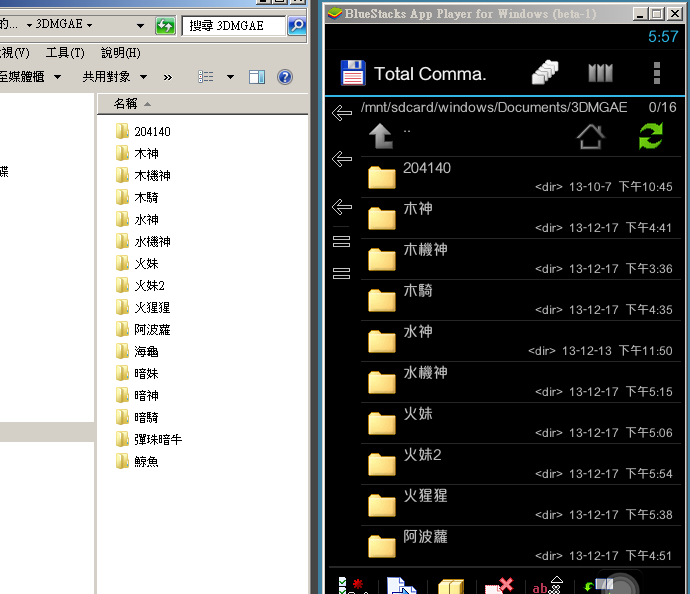 BlueStacks模拟器首抽备份教程
今天看了文章下载完BS后顺便ROOT~在裡面发现这套不错用的APP,也就有了如下的文章关于bs首抽备份,这样也就可以使得安卓跟苹果存档可共用,有需要的可以试试!
发布日期:2017-03-06 03:37:56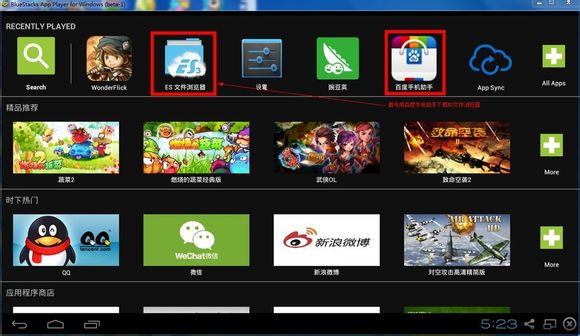 BlueStacks模拟器复制更新文件教程
给大家分享这篇文章的原因其实还是因为最近有一款不错的手机游戏《奇迹幻想WonderFlick》上线了,很多玩家们对于这款作品都非常有爱,于是乎有很多玩家们就想用模拟器玩,不过这款作品对于电脑配置要求要高一些,不然模拟器也是跑不动的,如果你有信心的话就可以试试。
发布日期:2019-07-28 17:07:08 BlueStacks模拟器入门教程及常见问题
关于BlueStacks模拟器相信有很多的玩家都是有很多的问题和疑惑的,BlueStacks模拟器在平常的使用上也会出现一些大大小小的问题。今天在这里给大家整理了一篇关于BlueStacks模拟器入门教程及常见问题。
发布日期:2019-06-15 22:13:34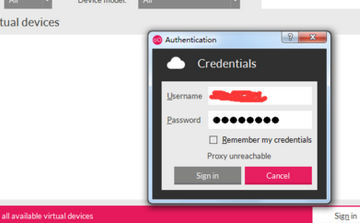 Genymotion安卓模拟器常见问题汇总
Genymotion模拟器在安装好多由于电脑设备的关系可能出现兼容性、网络连接等问题,这里带来它们的解决方法。
发布日期:2019-08-02 05:22:12我要评论 查看全部评论 (0)>>
 下载
下载
 下载
下载

 女神联盟2
女神联盟2 战争雷霆
战争雷霆 创游世界
创游世界 代号血战
代号血战