

《腾讯文档最新版本》一款非常好用的手机文档软件,可以实现多人在线同时编辑,自动保存编辑的文档,所有的数据的都非常安全有保障,有需要的朋友快来下载吧。
实现多人在线同时编辑
自动保存编辑的文档
随时随地满足办公需求
确保用户的文档得到保护
适用于有QQ浏览器的用户,没有的话建议下载一个
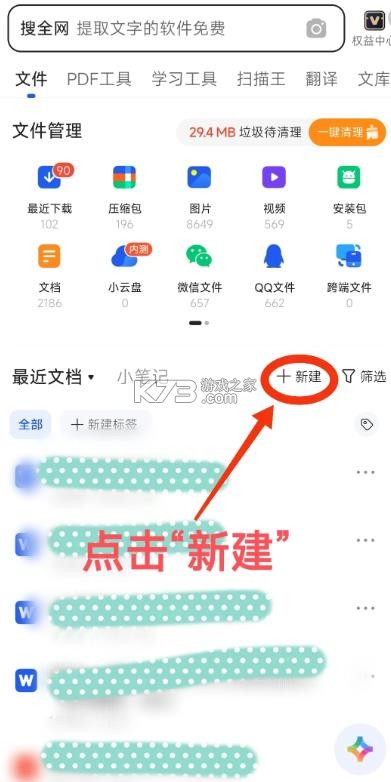
1.点击新建;
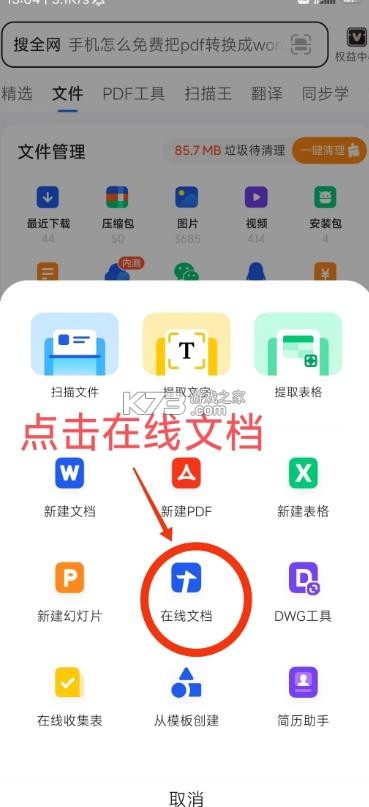
2.点击在线文档;
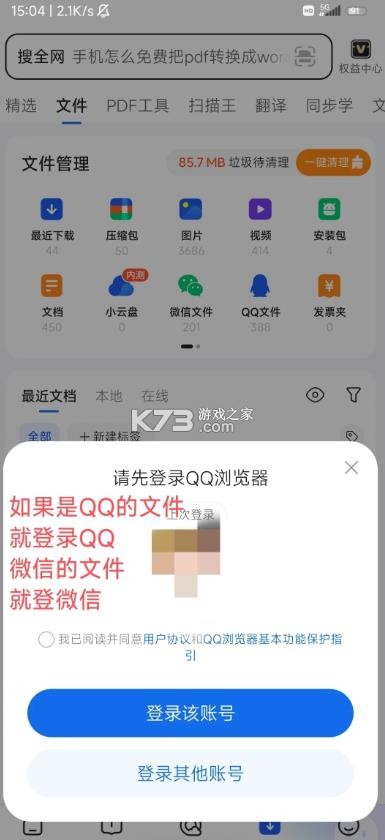
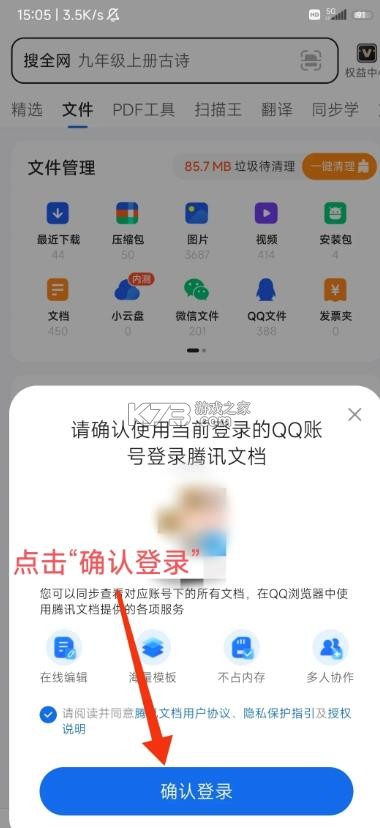
3.登录qq浏览器,如果是qq的文件就登录qq,如果是微信的文件,就登录微信;
4.确认登录
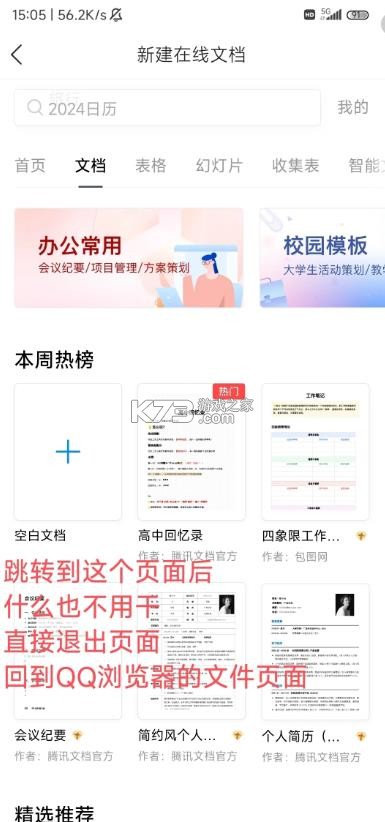
5.跳转页面,本页面不用操作,直接退出,回到qq浏览器文件夹;
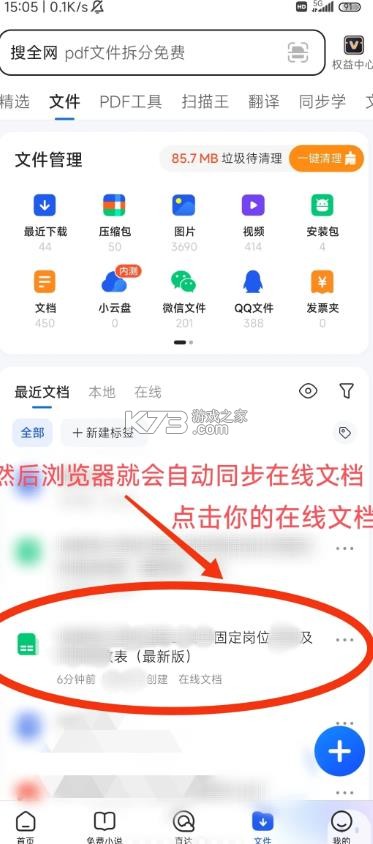
6.然后能够自动同步在线文档,点击你的在线文档;
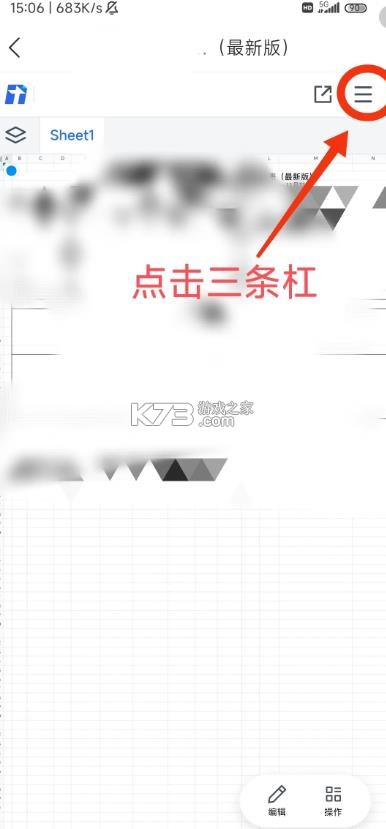
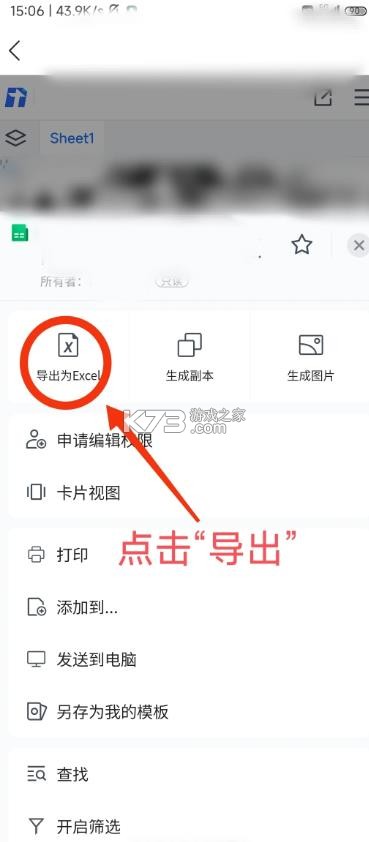
7.点击右上角三横杠;
8.点击导出;
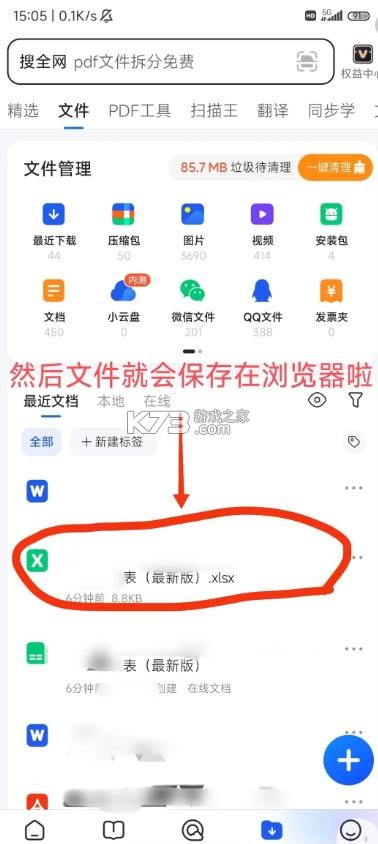
9.然后哦文件就导出保存在浏览器了。
1首先进入qq我的文件,选择腾讯文档界面,点击进入
2选择要保存到本地的腾讯在线文档,看见后面出现三个点,点击进入
3选择下载,文件就会让你选择打开方式
4用熟悉的文档编辑软件打开,我用的是手机版wps,然后保存到自己熟悉文件夹即可
《腾讯文档》是腾讯推出的云端协作办公工具,支持多人同时在线编辑文档、表格、幻灯片及收集表等多种文件类型。手机、电脑还是平板,都能随时查看与编辑,内容实时同步,实现跨设备无缝创作。
应用提供丰富的办公模板,涵盖健康收集、会议纪要、项目管理等场景,允许设置不同成员的查看与编辑权限。依托腾讯的技术保障,文档安全得到双重防护,让团队协作更安心、更高效。
如果你需要一款便捷的在线协作工具,用于学习、办公或团队管理,《腾讯文档》会是一个可靠的选择。基础编辑到智能白板、思维导图等创新应用,它提升个人与团队的协作效率。
支持QQ/TIM/微信一键登录,免注册快速进入
QQ/TIM内在线文档自动实时同步至腾讯文档
云端直接编辑,移动办公高效便捷
编辑自动保存,弱网或断网也不丢内容
提供会议纪要、日报、项目表等丰富Word/Excel模板
精细权限管理,可设查看/编辑权限,保障协作安全
云端加密存储+文档水印,双重守护数据与版权
多人同时在线编辑,实时可见修改记录
全平台多端同步,手机、平板、电脑无缝切换
更新日期:2026-01-06
版本号:3.11.1
更新日志
本次更新:
- AI助手升级,提供更懂你的创作支持,可一键生成文稿,激发灵感。
- 新增快速创作入口,极速捕捉创作灵感:录音即时转文本,整理快人一步;拍图自动出摘要,重点一目了然;文本快速记录,随想随记。
- “云文档”迁移至顶部“云盘”,查找更便捷。
v2.15.6版本
优化在线文档新建流程,新建文档后直接进入编辑状态,提升编辑效率。
v2.14.2版本
- 解决部分已知问题,提升稳定性。
v2.13.6版本
支持导入带音视频的PPT文件,可播放音视频内容。
解决部分已知问题,提升稳定性
v2.13.4版本
思维导图支持编辑,全新上线大纲模式,随时随地高效梳理思路
全新品类语音速记上线,支持将录音内容快速转文字,并可分享给好友,识别准确率高达97%,开会沟通必备
v5.13.0 版本
- 导入本地文件大小限制放宽,单个文档可支持30M、表格可支持30M、幻灯片可支持500M、PDF文件可支持200M
v2.11.8版本
优化插入多张图片能力,编辑文档体验更佳。
优化文档列表切换性能,管理文档更高效。
| 软件名称 | 功能优势 | 推荐指数 |
|---|---|---|
| 百度网盘 | 超大存储,传输稳定便捷 | ★★★★★ |
| 115网盘 | 离线下载,资源长期稳定 | ★★★★☆ |
| 腾讯企业微信 | 办公沟通,文档协同高效 | ★★★★★ |
| 黑岛助手 | 批量处理,提升办公效率 | ★★★★☆ |
| WPS Office | 多端同步,兼容各种格式 | ★★★★★ |
| 石墨文档 | 实时协作,权限管理灵活 | ★★★★☆ |
| 木克表格 | 轻量快捷,数据处理强大 | ★★★★ |
在腾讯文档中实现高效多人协作,核心在于正确配置权限与利用实时同步功能。用户创建或打开一个在线文档后,需点击右上角的“分享”按钮,进入权限设置界面。在此处,协作者可以被赋予“可编辑”、“可查看”或“仅评论”等不同级别的访问权限,确保数据安全与操作规范的平衡。
一旦邀请链接发送成功,被邀请者通过微信、QQ或直接点击链接即可加入协作空间。所有参与者的光标位置、输入内容以及修改记录会在毫秒级延迟内同步显示给其他成员,这种即时反馈机制极大地消除了版本冲突的可能性。若遇到复杂的表格数据整理或头脑风暴场景,建议开启“演示模式”,由主持人控制页面跳转,其他成员保持静默浏览,从而维持会议秩序。
为了进一步细化分工,团队可以利用文档内的“@提及”功能,在特定段落或单元格中标记责任人,系统会自动发送通知提醒相关人员处理待办事项。对于长期项目,将文档固定在工作台的“常用列表”中,能显著减少检索时间,提升日常办公效率。这种基于云端实时交互的模式,彻底改变了传统文件传输的低效流程,让远程团队如同身处同一办公室般紧密配合。
当需要将在线编辑的文档转换为不可编辑的正式格式时,导出为PDF是最佳选择。在电脑端网页版中,用户只需找到顶部菜单栏中的“文件”选项,下拉菜单中选择“导出为PDF”。此时系统会弹出一个预览窗口,允许用户调整纸张大小、页边距以及是否包含页眉页脚等细节参数,确认无误后点击下载即可获得高质量的文件副本。
移动端的操作逻辑略有不同但同样直观。在手机或平板App中,打开目标文档,点击右上角的“更多”图标(通常表现为三个点或方块组合),在弹出的功能列表中找到“另存为”或“导出”入口。选择“PDF格式”后,应用会自动渲染当前视图并生成临时文件,用户可通过系统自带的分享面板将其发送至邮箱、微信好友或保存至本地文件系统。
值得注意的是,若文档中包含大量高清图片或复杂图表,导出过程可能需要几秒钟的处理时间,请耐心等待进度条完成。为了保证排版的一致性,建议在导出前检查字体兼容性,避免使用非标准字体导致接收方查看时出现乱码。此外,部分高级会员功能支持批量导出多个文档为压缩包,这对于需要归档历史版本或分发会议资料的行政人员来说,是一项极具实用价值的省时技巧,能够大幅降低重复性机械劳动的工作强度。
针对网络环境不稳定或需要在飞行模式下工作的场景,腾讯文档提供了强大的离线编辑能力。用户无需手动下载客户端,只需在有网络连接时打开文档,系统会自动缓存最新的数据副本至浏览器本地存储或App内部数据库。此后即便断开网络,用户依然可以正常进行文字输入、表格计算及格式调整等操作,所有更改会被标记为“待同步”状态。
恢复网络连接后,软件会在后台自动检测服务器端的最新版本,并将本地积累的修改增量上传合并。这一过程对用户透明无感,除非发生极端的情况,即两人在离线期间修改了同一段落的相同字符,系统才会弹出冲突解决提示框。在这种罕见情形下,用户可以清晰对比两个版本的差异,选择保留自己的修改、接受服务器的更新,或者手动融合两者的内容,确保重要信息不丢失。
为了最大化离线模式的稳定性,建议定期清理浏览器缓存以释放存储空间,避免因缓存溢出导致旧版本无法加载。同时,养成在网络良好时主动点击“同步”按钮的习惯,能提前发现潜在的同步错误并及时修正。这种智能混合架构设计,既保留了云端协作的便捷性,又兼顾了本地处理的可靠性,完美解决了移动办公中常见的断网焦虑问题,让用户在任何环境下都能保持专注与高效。
这里有着各式各样的手机工具,帮助用户更好的管理自己的手游,每一款软件的功能都不一样,有支持清理垃圾、节省电量、加速手机的软件,感兴趣的小伙伴快来下载看看吧!
 下载
腾讯文档 365.61 MB | 最新版本
 下载
清浊 6.03 MB | app
 下载
清浊 6.03 MB | 免费版
 下载
清浊 6.03 MB | 手机清理软件
 下载
摩托邦 222.69 MB | 测速软件
 下载
LWS380 249.72 MB | 软件下载
 下载
春秋检测 20.8 MB | 环境检测app
 下载
NVSEEPro 197.93 MB | 下载安装
文档app是可以帮助大家进行文件整理文件编辑表格整理的app,能够直接在手机上进行文档的创建编辑保存,让手机办公更简单更便捷,让文档使用更高效,随时随地打开手机软件就可以实现文档编辑了。
下载
腾讯文档 365.61 MB | 最新版本
 下载
万兴pdf 58 MB | 免费版
 下载
金山WPSOffice 177.58 MB | 移动版
 下载
WPS Office 177.58 MB | 手机版下载
 下载
石墨文档 162.56 MB | app
 下载
doclingo 41.05 MB | 文档翻译app
 下载
小米文档查看器 16.89 MB | 下载手机版
 下载
Microsoft Word 138.42 MB | 手机版下载
多款专业、易用的表格应用,无论是数据整理、统计分析,还是报表制作,这些APP都能助您一臂之力。高效管理数据,让工作更加得心应手,轻松应对各种表格处理需求。
下载
腾讯文档 365.61 MB | 最新版本
下载
石墨文档 162.56 MB | app
 下载
excel手机版 182.02 MB | 软件下载
 下载
谷歌文档 117.13 MB | 下载
 下载
谷歌表格 103.48 MB | 下载
 下载
秦丝生意通 77.82 MB | app下载
 下载
荣耀文档 92.23 MB | 手机版
 下载
萝卜头文档 20.95 MB | 下载器最新版
这里有各种办公软件提供,更多企业内部办公app这里支持下载,还有很多培训软件,能够进行学习,还有着查工资软件、云会议办公软件等等,只要是和工作有关的软件,都可以在这里找到并下载。
下载
腾讯文档 365.61 MB | 最新版本
 下载
小安到家 88.34 MB | app安卓版下载
 下载
飞书 309.74 MB | app安卓版
 下载
百保盾 95.36 MB | 2026最新版
 下载
WPS Office 268.75 MB | 免费版破解版
 下载
中邮司机帮 61 MB | 最新版安卓下载
 下载
xmind 89.27 MB | 破解版安装
 下载
微软公司门户 94.46 MB | app下载
 腾讯文档在线编辑技巧大全
《腾讯文档》在线编辑技巧大全来啦,不管你是上班族、学生党还是带娃家长,都能用得上。这篇内容把多人协作、模板套用、权限设置、手机电脑同步这些高频操作一次讲透,手把手教你少走弯路。看完就能上手,文档共享不再乱糟糟,效率直接往上提。
发布日期:2026-09-18 05:39:01我要评论 查看全部评论 (0)>>

 火焰纹章if白夜王国
 雷电云手机
 东方玉灵姬
 魂斗罗归来手游
 雷电云手机
 1688批发网
 牧场物语起源的大地
 火焰纹章觉醒