




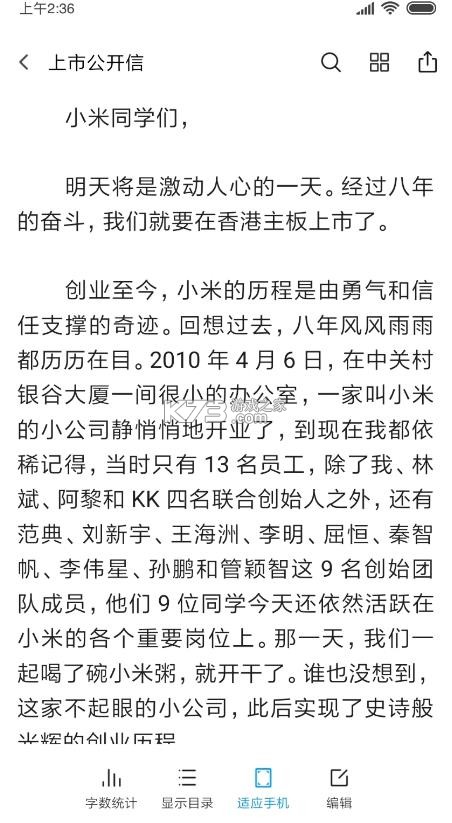
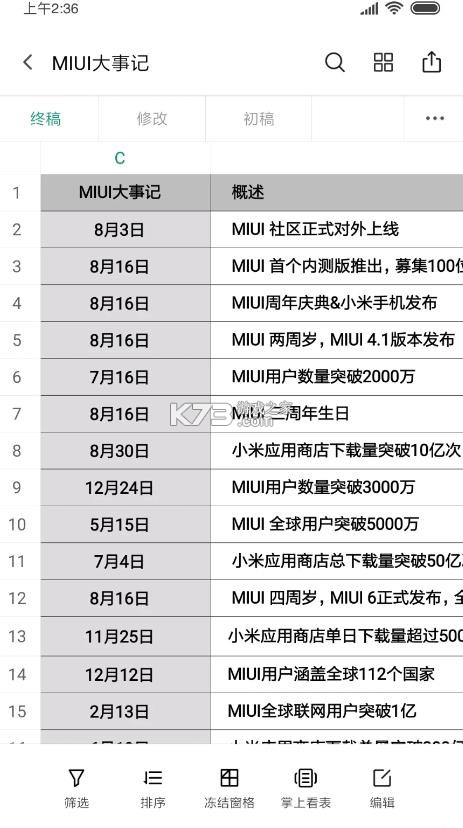
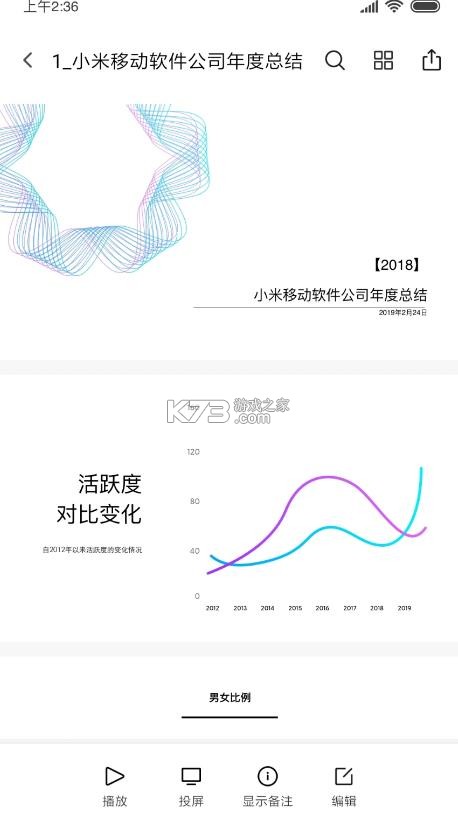
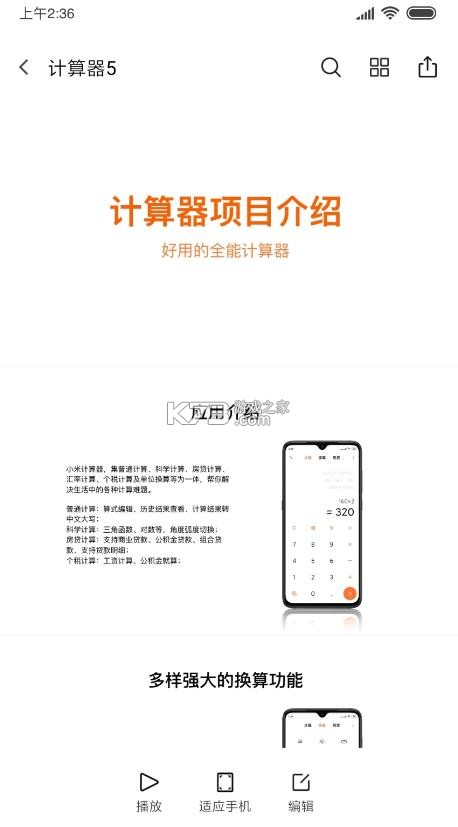
《小米文档查看器》是一款由小米公司开发的文档阅读工具,主要面向移动端用户,提供对Word、Excel、PPT、PDF等主流办公文档格式的快速浏览功能。轻量化的设计、简洁的界面和流畅的操作体验,在众多文档查看工具中脱颖而出,成为小米手机用户及广大安卓用户的常用选择之一。它支持本地文件打开,还能直接查看云盘中的文档,极大地方便了用户的移动办公需求。在画质与排版方面,小米文档查看器对文档原始格式的还原度较高,文字清晰,图表显示完整,配合小米手机的屏幕优化,阅读体验舒适。软件还具备书签、夜间模式、缩放等实用功能,进一步提升了用户的阅读便利性。无
- 界面设计简洁直观,文件管理清晰明了
- 支持多格式文档打开,兼容性表现良好
- 浏览流畅,翻页缩放响应迅速
- 与小米生态结合紧密,云服务无缝衔接
- 体积小巧,不占用过多存储空间
用户安装后即可直接打开本地存储的文档文件。
在主界面,用户可以浏览手机中的所有文档,按类型或时间排序,快速定位目标文件。
点击文件即可进入阅读模式,支持双指缩放、横竖屏切换,以及夜间模式等设置。
对于PDF文件,还支持目录跳转和书签添加功能,方便用户管理长文档。
用户可以通过分享功能将文档发送给他人,或者从其他应用导入文件到小米文档查看器中打开。如果文件存储在小米云盘或第三方云服务中,也可以通过关联账号直接访问,无需下载到本地。
| 功能 | 说明 |
| 格式支持 | Word、Excel、PPT、PDF |
| 夜间模式 | 支持护眼阅读 |
| 书签功能 | 方便长文档标记 |
| 云服务 | 关联小米云盘 |
遇到小米文档查看器无法打开文档的情况,用户可以尝试以下几种方法解决。
检查文件是否损坏,尝试用其他软件打开验证。确认文件格式是否受支持,部分特殊格式可能无法识别。
更新软件版本,旧版本可能存在兼容性问题。清理应用缓存,进入系统设置-应用管理-小米文档查看器-清除缓存。
重启手机,有时系统资源不足会导致应用异常。卸载重装软件,但注意备份重要文件。
若以上方法均无效,可联系小米客服获取技术支持。为避免类似问题,建议用户定期更新软件,并避免使用来源不明的文件。
在打开文档后,点击分享按钮,选择保存到本地或发送至其他应用。
若需将PDF转换为图片,可使用截图功能逐页截取,但效率较低。对于云文档,可直接在云盘中下载原文件。
用户也可借助第三方转换工具将文档格式转换后再导出。虽然小米文档查看器不提供直接编辑功能,但配合其他办公软件使用,依然可以完成大多数移动办公需求。对于需要频繁编辑文档的用户,建议搭配WPS Office或微软Office使用,以获得更全面的功能体验。
充分挖掘小米文档查看器的潜力,可以让文档阅读更加高效。
开启夜间模式,在暗光环境下保护视力。利用书签功能,快速定位重要页面。在设置中调整默认缩放比例,适应不同文档排版。
开启自动旋转,方便阅读宽幅表格。使用分屏功能,同时对照两份文档。
定期清理缓存,保持应用流畅运行。将常用文档添加到收藏夹,实现一键直达。
利用小米云同步,在不同设备间无缝切换。
文档显示乱码:多因编码不支持,可尝试转换文档格式。
应用闪退:通常为系统版本过低或内存不足,建议更新系统或清理内存。
无法打开加密PDF:需输入密码或使用解密工具。
打印功能缺失:可通过分享至其他应用实现打印。
横屏显示异常:检查系统自动旋转设置。
云盘无法连接:确认网络及账号状态。
字体显示过小:调整系统字体大小。
图片不清晰:放大查看或更换高清源文件。
针对这些问题,大部分可通过调整设置或更新软件解决,若问题持续存在,建议反馈给小米官方。
安卓手机:进入设置-应用管理-小米文档查看器-卸载。小米手机可通过桌面长按图标拖至卸载区域。
卸载后,本地文件不会受影响,但云文档需通过其他方式访问。若希望保留设置但释放空间,可先清除数据再卸载。
| 软件名称 | 功能优势 | 评分 |
| WPS Office | 功能全面,支持编辑 | ★★★★★ |
| 微软 Office | 经典办公套件 | ★★★★★ |
| Adobe Acrobat | PDF处理专业 | ★★★★☆ |
| Google Docs | 云端协作便捷 | ★★★★☆ |
| 多看阅读 | 电子书阅读体验佳 | ★★★★☆ |
| 掌阅 App | 书籍资源丰富 | ★★★★☆ |
文档app是可以帮助大家进行文件整理文件编辑表格整理的app,能够直接在手机上进行文档的创建编辑保存,让手机办公更简单更便捷,让文档使用更高效,随时随地打开手机软件就可以实现文档编辑了。
 下载
下载
万兴pdf 58 MB | 免费版
 下载
下载
WPS Office 177.58 MB | 手机版下载
 下载
下载
金山WPSOffice 177.58 MB | 移动版
 下载
下载
doclingo 41.05 MB | 文档翻译app
 下载
下载
腾讯文档 365.61 MB | 最新版本
 下载
下载
小米文档查看器 16.89 MB | 下载手机版
 下载
下载
石墨文档 162.56 MB | app
 下载
下载
Microsoft Word 138.42 MB | 手机版下载
这里有各种办公软件提供,更多企业内部办公app这里支持下载,还有很多培训软件,能够进行学习,还有着查工资软件、云会议办公软件等等,只要是和工作有关的软件,都可以在这里找到并下载。
 下载
下载
博纳办公 47.41 MB | 下载官方版
 下载
下载
谷歌会议 75.88 MB | app下载
 下载
下载
会议记录 7.55 MB | 下载免费
 下载
下载
小谷协同 77.59 MB | 下载手机版
 下载
下载
飞舟 556.95 MB | 安卓app下载
 下载
下载
slack 78.72 MB | 安卓版app下载
 下载
下载
百保盾 95.36 MB | 2026最新版
 下载
下载
WPS Office 169.74 MB | 免费版破解版
精选了一些手机实用工具app推荐,它们集多种常用工具于一体,旨在提升用户的手机使用体验,既便于操作,又能节省存储空间与时间,快来下载体验吧!
 下载
下载
oppo游戏助手 175.76 MB | 国际服
 下载
下载
豆猫拼豆 83.01 MB | 软件
 下载
下载
gamebooster 19.25 MB | 汉化版安卓下载
 下载
下载
乡野科技 119.77 MB | app下载
 下载
下载
欢太工具箱 14.01 MB | 安装2026版
 下载
下载
液态玻璃输入法 309.74 MB | 下载安装手机版
 下载
下载
高精指南针 27.96 MB | 下载官方版
 下载
下载
玄戒工具箱 11.97 MB | 下载安装
手机实用软件已经成为我们生活中不可或缺的助手,无论是日常生活中的小工具,还是工作学习中的效率神器,这些应用都能为我们解决许多麻烦,无论你是追求效率,还是注重生活品质,这里总有一款适合你的应用!快来一起探索这些实用工具,让手机成为你的得力助手吧!
下载
oppo游戏助手 175.76 MB | 国际服
 下载
下载
闵智作业 149.08 MB | app下载官方版
下载
液态玻璃输入法 309.74 MB | 下载安装手机版
 下载
下载
嘀嗒出行 197.29 MB | app下载
 下载
下载
17货源网 81.45 MB | 官方版下载
 下载
下载
爱奇艺奇巴布 101.36 MB | app下载
 下载
下载
作业精灵 120.24 MB | 下载安装2026最新版
 下载
下载
作业精灵 120.24 MB | app免费下载
我要评论 查看全部评论 (1)>>

 韩国化解
韩国化解 vivo主题
 vivo账号
 vivo浏览器
 战争雷霆
战争雷霆













k73玩家2026-08-14 16:03:29评论 (4) (0) 回复