


《汉小印》app是一款打印软件,支持手机连接然后直接控制打印机的app,可以让打印更加的便捷的软件,能够实现高效率的打印。打印机功能直接,不需要更多复杂步骤,快速完成打印。
手机连接打印机快速完成打印
支持超多不同打印的方式
学习工作打印都可以
还有错题打印整理
1.下载然后安装软件,打开;
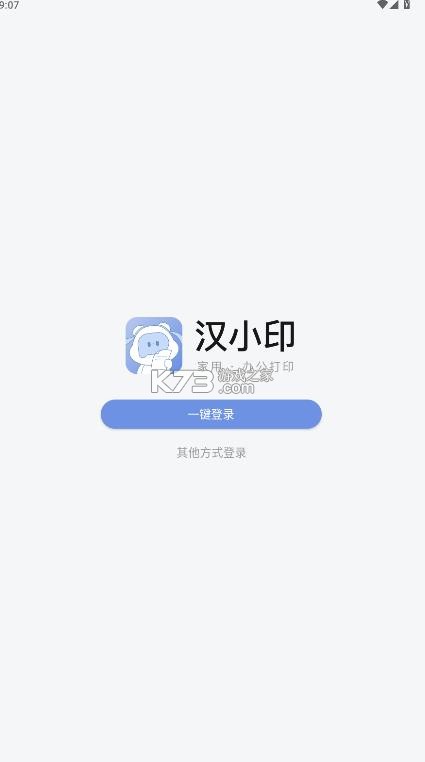
2.选择登录方式进行登录,支持多种登录方式;
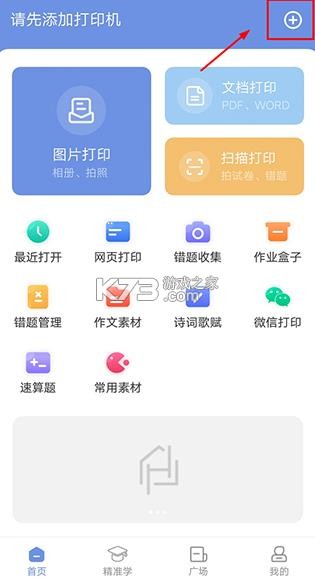
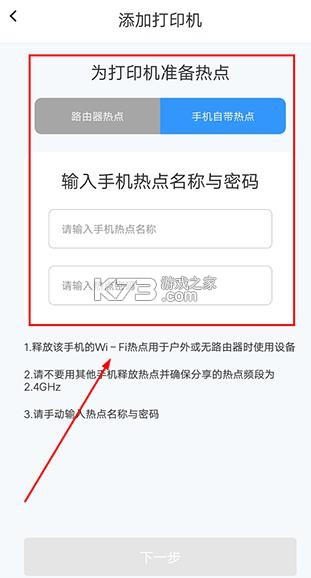
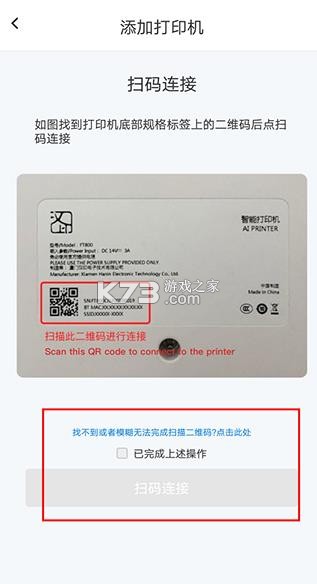
3.点击右上角的+号,如下图所示,添加打印机;
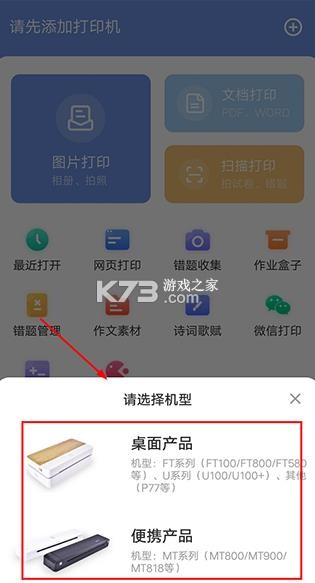
4.选择你的打印机;
5.连接热点;
6.开启打印吧。
《汉小印》是为旗下打印机设计的手机配套应用,支持通过手机直接打印WORD、PDF等常见格式文档。软件内置丰富的文档模板与试卷题库,方便用户快速调用,为学习与办公提供省心的打印解决方案。
支持基础的打印功能,也支持文件上传与云端备份,帮助你管理常用资料。家庭作业、办公文件还是个人资料,都能通过手机便捷完成打印设置与操作。
如果你经常需要移动打印,或希望更灵活地管理打印任务,《汉小印》为你提供稳定、高效的支持。简洁的界面与实用的附加资源,让打印变得更简单、更智能。
无线直连打印,手机/平板一键输出,无需电脑或数据线
内置K12全科试卷、作文模板等丰富教育资源
智能排版引擎自动优化格式,打印清晰整齐
全面兼容Word、PDF、PPT等主流文档格式
操作极简,三步完成打印,新手也能轻松上手
多场景适用,兼顾办公效率与学习需求
无需复杂设置,快速连接打印机即打即走
打印预览精准还原,避免格式错乱浪费纸张
资源持续更新,紧跟教学与办公实用需求
| 软件名称 | 核心功能优势 | 用户评分 |
|---|---|---|
| 打印机助手 | 一键连接,支持多品牌设备 | ★★★★★ |
| 爱打印 | 远程云打印,随时随地出纸 | ★★★★☆ |
| 智慧打印 | 智能扫描识别,高清复印 | ★★★★☆ |
| 小米打印 | 米家生态联动,便捷配置 | ★★★★★ |
| 连打印 | 无驱动直连,兼容性强 | ★★★☆☆ |
许多用户在初次使用汉小印APP时,最困惑的环节往往不是软件界面的操作,而是手机与物理打印设备之间的握手过程。这一环节直接决定了后续所有文档能否顺利输出,因此需要用户保持足够的耐心去排查网络环境与设备状态。
确保你的智能手机与目标打印机处于同一个Wi-Fi局域网内是基础前提,若打印机支持蓝牙或USB直连模式,则需在系统设置中开启相应的权限开关。进入汉小印APP后,点击首页右上角的设备添加按钮,系统会自动扫描附近可用的打印服务,此时若列表为空,建议重启路由器或检查打印机电源指示灯是否显示为在线状态。
在搜索过程中,部分老旧型号打印机可能需要手动输入IP地址才能完成配对,这通常需要在打印机面板菜单中找到网络配置选项并记录具体参数。一旦设备被成功识别并添加到列表中,进行一次测试页打印是验证连接稳定性的最佳手段,通过观察纸张出纸速度及色彩还原度,可以初步判断驱动兼容性是否存在潜在问题。
若测试页出现乱码或缺色现象,尝试在APP设置中切换不同的通信协议模式,如从默认的智能识别改为标准IPP协议,往往能解决深层的数据传输冲突。定期清理缓存并保持APP更新至最新版本,也能有效规避因接口变动导致的连接中断风险。
当用户遇到汉小印APP图标点击无反应、启动白屏或闪退的情况时,不必急于卸载重装,这类问题大多源于本地数据异常或系统权限受限,通过简单的排查步骤即可恢复正常运行。
检查手机存储空间是否充足至关重要,当剩余空间低于1GB时,APP加载资源库可能会因写入失败而崩溃,清理无关照片或视频后再次尝试启动往往能立竿见影地解决问题。同时,确认操作系统版本是否在APP支持的最低要求范围内,过旧的Android或iOS系统可能缺失必要的图形渲染接口,导致主界面无法绘制。
权限管理也是常见的故障源头,汉小印需要访问存储权限以读取待打印文件,以及位置权限用于发现局域网设备,若这些关键权限被误关闭,APP可能在初始化阶段直接退出。进入手机设置中的应用管理页面,逐一核对并重新授予所需权限,随后强制停止应用进程再重新启动,可清除临时的内存泄漏状态。
如果上述方法均无效,考虑网络连接波动的影响,特别是在移动数据环境下,DNS解析延迟可能导致登录服务器超时从而卡在启动页,切换至稳定的Wi-Fi环境有助于排除此类外部干扰因素。
对于极少数因安装包损坏引起的问题,下载官方渠道提供的完整APK文件覆盖安装,既能保留原有账号数据,又能修复核心代码库中的断裂链接,确保APP底层逻辑的完整性。
值得注意的是,某些定制ROM系统会对后台驻留程序进行激进杀活,将汉小印加入电池优化白名单,防止其在未完全加载时被系统强行终止,这是保障长期稳定运行的必要措施。
经过这一系列层层递进的排查,绝大多数“打不开”的现象都能得到妥善解决,让用户重新回到高效便捷的无线打印体验之中。
这里提供了超多好用的工作软件app,支持工作软件app免费下载,能够使用手机进行工作,使用电脑进行工作,用手机就能够进行沟通,超级的方便了。
 下载
下载
汉小印 201.27 MB | 打印机app
 下载
下载
极空量产助手 11 KB | 最新版
 下载
下载
uu跑腿 109.8 MB | 个人版
 下载
下载
百宝盾 95.36 MB | app下载北京保安
 下载
下载
zoom 196.13 MB | 安卓版下载官方免费
 下载
下载
联通云会议 751.59 MB | 下载安装
 下载
下载
美图设计室 145.66 MB | app
 下载
下载
Stellar 4.61 MB | 官方正版
很多用户为了打印的方便,都会通过手机来打印各种文件,非常的便捷也同时给用户节约更多的时间,今天在这里给大家整理各种非常好用的手机打印app,有需要的小伙伴快来下载试试吧!
下载
汉小印 201.27 MB | 打印机app
 下载
下载
柯达照片打印机(KODAK Photo Printer) 65.73 MB | 下载
 下载
下载
京小印 272.29 MB | app下载安装
 下载
下载
GPLife 59.54 MB | 官方app下载安装
 下载
下载
精像云标 249.73 MB | 安卓app下载
 下载
下载
汉印美照 324.72 MB | 安卓app下载
 下载
下载
柚子闪印 46.74 MB | 下载安卓版
 下载
下载
nokoprint 35.15 MB | 官方安卓版下载
打印东西的软件有什么?试卷打印软件有哪些?佳能打印软件有哪些?标签、票据打印软件有哪些?相信这是很多用户会问的,打印在生活、工作、学习方面都会需要,这里给大家带来了一些汇总,希望对大家有帮助。
下载
汉小印 201.27 MB | 打印机app
下载
京小印 272.29 MB | app下载安装
 下载
下载
趣打印 3.11 MB | 手机免费版
 下载
下载
小白学习打印 248.04 MB | app下载免费
 下载
下载
花茉打印机 48.99 MB | 软件
 下载
下载
创想云 172.79 MB | app下载
 下载
下载
震旦打印机 343.7 MB | app官方版下载
 下载
下载
hp 316.25 MB | app安卓版下载
学习软件是可以帮助我们提升学习能力,获得知识的app,这里收录了各种不同类型的学习软件,从知识学习积累、一般阅读、考试考点、在线课堂等丰富的学习内容,让你可以稳步提升学习效果。
下载
汉小印 201.27 MB | 打印机app
 下载
下载
一起练琴 256.17 MB | app小提琴下载
 下载
下载
诊学网 10.87 MB | app官方最新版
 下载
下载
AI作文宝 21.8 MB | 安卓app下载
 下载
下载
到梦空间 73.63 MB | 管理系统app
 下载
下载
到梦空间 73.63 MB | 官方下载
 下载
下载
E听说中学 93.04 MB | app下载
 下载
下载
学而思网校 364.37 MB | app下载

我要评论 查看全部评论 (0)>>
 烹饪发烧友
烹饪发烧友 樱花校园模拟器
 astral
![EmuCoreX安卓PS2模拟器 v0.4.7 最新版下载[官方版+并行版]](http://pic.k73.com/up/soft/2026/1009/171511_46193116.png "EmuCoreX安卓PS2模拟器 v0.4.7 最新版下载[官方版+并行版]") EmuCoreX安卓PS2模拟器
EmuCoreX安卓PS2模拟器![EmuCoreR安卓PS1模拟器 v0.0.8 最新版下载[官方版+并行版]](http://pic.k73.com/up/soft/2026/1009/171407_13958204.png "EmuCoreR安卓PS1模拟器 v0.0.8 最新版下载[官方版+并行版]") EmuCoreR安卓PS1模拟器
EmuCoreR安卓PS1模拟器