


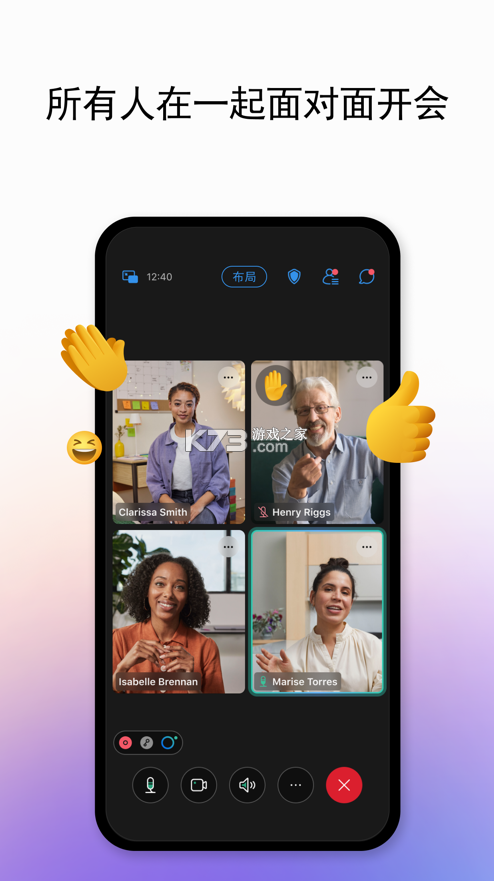



《webex》功能强大的在线会议软件,旨在为用户提供高质量、安全的远程会议和协作体验,具有视频通话、语音通话、屏幕共享、文件共享等多种功能,适用于各种大小规模的会议和协作需求。无论您是远程办公、远程培训还是远程协作,Webex Meet 都能为您提供高效、便捷的在线会议体验。
视频会议功能
语音通话和语音识别
屏幕共享和文件共享
会议记录和回放
《Webex》是一款视频会议类的软件,类似于腾讯会议app等,是可以来开启会议功能的软件,能够支持多人视频在线会议使用,能够远程进行会议,让会议更加方便,不用线下聚在一起开会,线上不同地方都可以一起开会了。
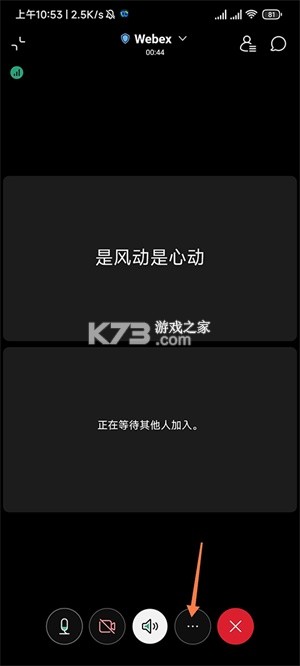
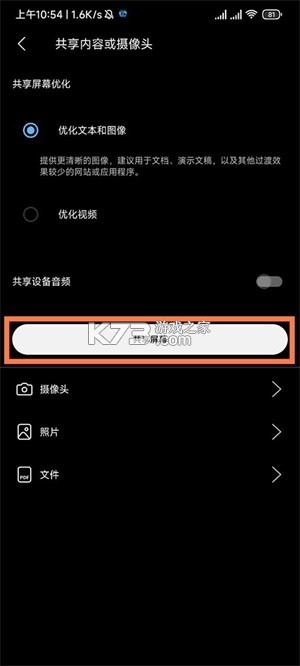
1、会议界面点底部3点图标。
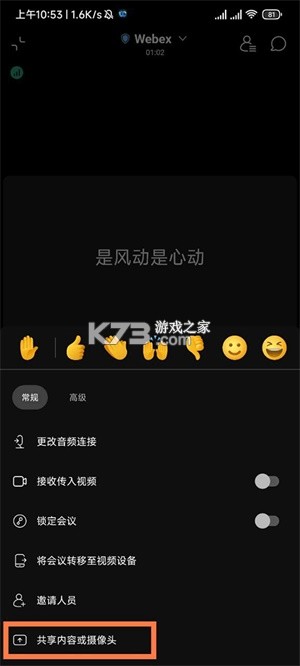
2、选【共享内容或摄像头】。
3、点击共享屏幕。
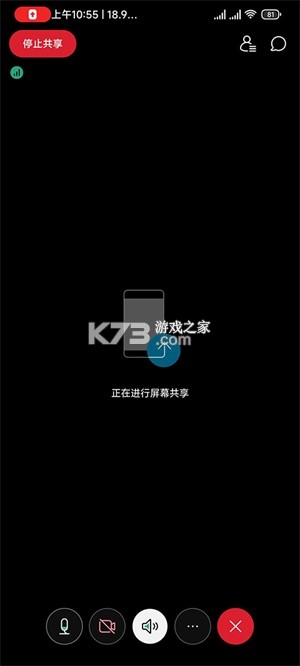
4、屏幕即进入共享状态。
5、取消共享点击【停止共享】。
《webex》作为一款备受推崇的全能型视频会议协作app,以其尖端技术和无可比拟的稳定性,成功塑造了跨越距离、打破时空限制的沟通桥梁。这款软件专为满足各类业务场景需求而设计,无论是企业高层的战略规划会议、远程教育培训,还是跨地域的团队协作项目,Webex都能提供一站式解决方案。
运用前沿技术确保高清流畅的视频画面和清晰透彻的音频传输,为用户带来仿佛面对面般的沉浸式远程会议体验。支持大规模的在线会议,能够容纳众多参与者同时连线,确保无论团队规模如何,都能实现无缝对接和高效协作。
严格的数据加密和安全认证机制,确保会议信息的安全和隐私保护,为企业级用户提供放心无忧的沟通环境。提供实时音视频通话、屏幕共享功能,用户可以方便地展示文档、PPT演示、工作报告等内容,增强互动性和信息传递效率。内置会议录制功能,可以保存整个会议过程或关键环节,便于后期复习、存档或分享给未参会成员。
随时随地连接:
不论您是通过iPhone、iPad、Apple Watch还是其他兼容设备,均可轻松加入任何会议、活动或培训课程,实现实时参与与演示,充分适应云办公时代的需求,大大提升在家办公的效率。
自定义体验:
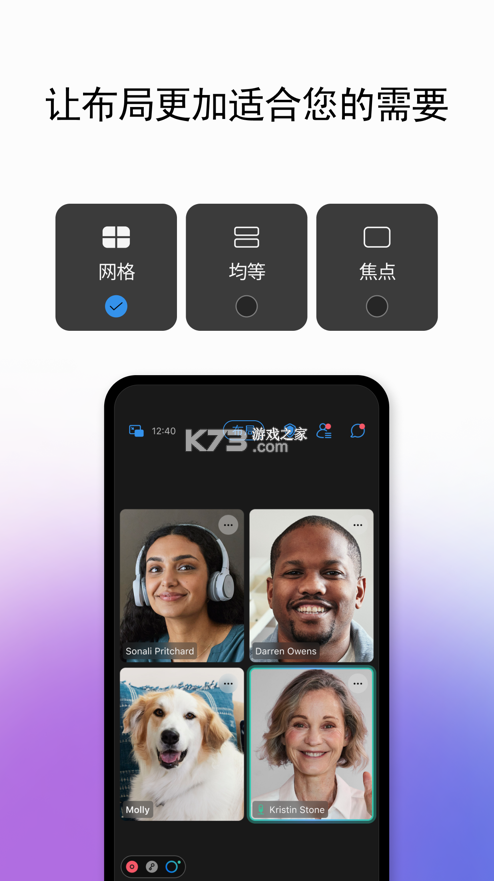
提供高度个性化的会议环境,用户可自定义视频布局,包括设置虚拟背景,展现专业又不失个性的一面。
无缝集成日历与组件:
深度集成主流日历应用,一键即可加入已经安排好的会议。同时,通过自定义小组件,您可在主屏幕上直观查看和快速加入会议,极大地简化了会议流程。
智能语音控制:
不仅支持通过Siri进行免提语音操作,还可与谷歌助理和Google Home Hub联动,实现跨平台的语音指令控制,让会议调度更加智能化。
高效内容共享:
内置强大的内容分享功能,无论是屏幕共享、3D文件展示,还是各类文档资料,都能轻松与每位参会者共享,促进信息交流无障碍。
会议管理和录制播放:
用户可以直接在应用程序内安排新的会议,并且可以播放和回顾已录制的会议内容,实现会议全过程的闭环管理。
高度信赖与广泛应用:
凭借其稳定的性能、可靠的安全保障以及丰富的互动功能,已成为全球范围内最受信任的视频会议解决方案,无论企业大小、业务领域,都能为用户提供卓越的云会议体验。
大规模高清视频会议:
具备卓越的视频处理能力,能够支持数百乃至数千名参与者同时进行高清视频连线,确保大型会议也能流畅进行,实现如同实体会议室般的面对面互动体验。
实时视频通讯:
用户可通过内置摄像头接入实时视频通话,与全球各地的会议参与者进行视觉上的直接交流,极大地拉近了地理距离带来的沟通障碍。
高品质语音通话:
提供优质的语音通话服务,不论身处何地,都能保证清晰、稳定的语音对话,从而促进团队成员间的高效沟通。
无缝日程集成:
可与市场主流的日历应用程序,如Microsoft Outlook等无缝集成,使得用户能够轻松安排、管理和加入会议,无需在多个应用间切换,极大提高了工作效率。
高效的屏幕共享功能:
用户可以方便地将自己的屏幕内容实时共享给其他与会者,无论是进行产品演示、线上教学,还是分享文档、电子表格等重要信息,都能实现直观、精准的展示。
要创建一个Webex会议,请按照以下步骤进行:
1、下载和安装Webex应用程序:首先,您需要下载并安装应用程序您可以在官方网站或应用商店中找到适用于您设备的应用版本
2、登录或注册账号:打开Webex应用程序后,您需要登录或注册一个Webex账号如果已有账号,直接使用账号信息登录;如果没有,点击注册账号并按照指示填写必要的信息完成注册过程
3、创建会议:登录后,在应用程序的主界面上,您将看到一个“创建会议”或“新会议”按钮点击该按钮以开始创建一个新的会议
4、设置会议详情:在创建会议的界面上,填写会议的相关信息,包括会议主题、日期、时间和时长等您还可以选择是否开启密码保护和会议室等设置
5、邀请参与者:在会议设置完成后,您可以邀请其他人参加会议您可以输入参与者的电子邮件地址,或者从联系人列表中选择需要邀请的人员
6、选择会议方式:Webex提供了多种会议方式,包括通过视频、电话或计算机音频参与会议您可以根据自己的需求选择适合的参会方式
7、发送邀请:确认会议设置和参与者后,点击“发送邀请”按钮或类似的选项,将会议邀请发送给参与者他们将收到一封包含会议链接和其他相关信息的电子邮件邀请
8、加入会议:在会议开始时间前,您和其他参与者可以通过点击会议链接或打开Webex来加入会议根据之前选择的参会方式,您可以选择以视频、音频或电话方式加入会议
这些是创建Webex会议的基本步骤请注意,在创建会议之前,确保您已经安装了Webex并拥有一个有效的Webex账号,地与他人进行远程会议和协作
v44.9.0新功能
Android:
• 易用性改进
• 修复 Bug
v44.8.0.114 功能
· 访问呼叫选项的更新
· 支持分机拨号(Unified CM)
· 端到端加密会议中的白板和注释(Webex Suite 会议平台)
· 支持 Google Pixel Fold
这里为大家带来各种免费好用的会议软件,通过这些app,你可以在线高清进行视频语音通话,没有任何通话延迟或卡顿,通过会议进行会议商讨,不错过重要会议内容和任何会议细节。
 下载
下载
Webex 74.26 MB | 安卓版官方下载
 下载
下载
slack 98.32 MB | 安卓版app下载
 下载
下载
龙视讯会议 78.03 MB | app下载安装
 下载
下载
zoom 196.13 MB | 视频会议软件手机版
 下载
下载
webex视频会议 74.26 MB | 软件下载
 下载
下载
zoom 196.13 MB | 安卓版下载官方免费
 下载
下载
联通云会议 751.59 MB | 下载安装
 下载
下载
语音转换文字 141.05 MB | app免费版
我要评论 查看全部评论 (0)>>
 下载
下载

 地铁逃生
地铁逃生 pubg
pubg 小七折扣平台
 荣耀应用市场
 vivo应用商店