




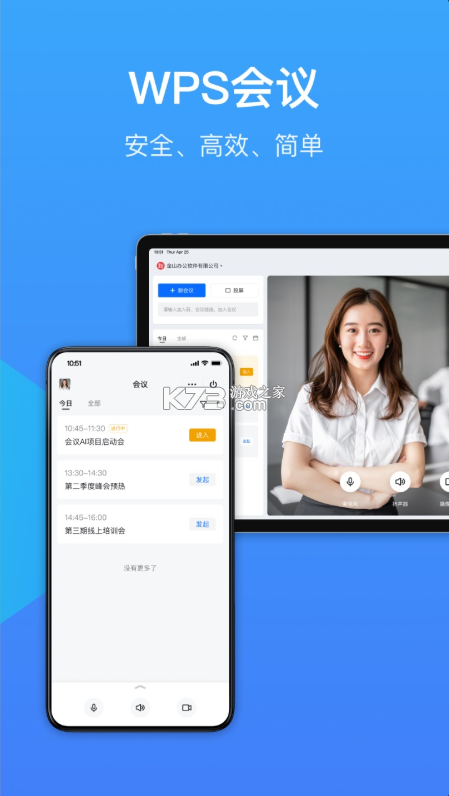


wps会议会议是金山办公推出的一款高效、安全、简单的云会议产品。产品内支持多人音视频通话、文档同步查看与协作编辑、屏幕共享等强大功能,能够最大化会议沟通效率。同时搭载了AI纪要能力,支持语音实时转文字,自动区分发言人,自动生成结构化会议记录和待办清单,省去手动记笔记的麻烦。WPS会议已覆盖手机、电脑、Web、小程序等多个平台,用户可以随时发起或通过会议码加入高清线上会议,让远程开会变得轻松、方便。
AI纪要,告别手写笔记
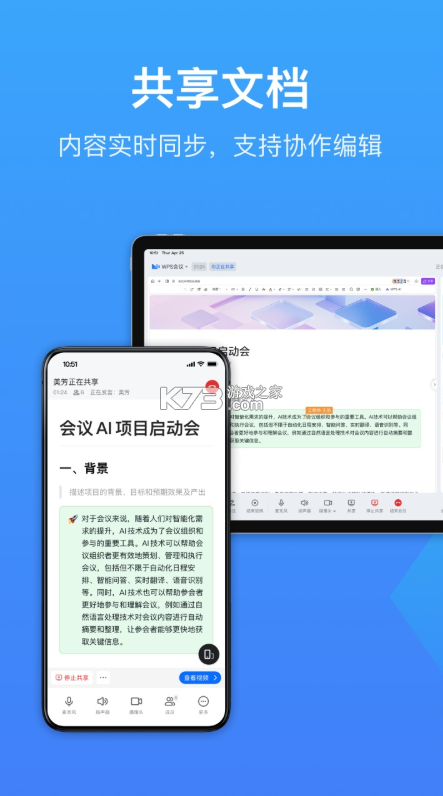
文档共享,实时协作编辑
多端入会,覆盖全平台
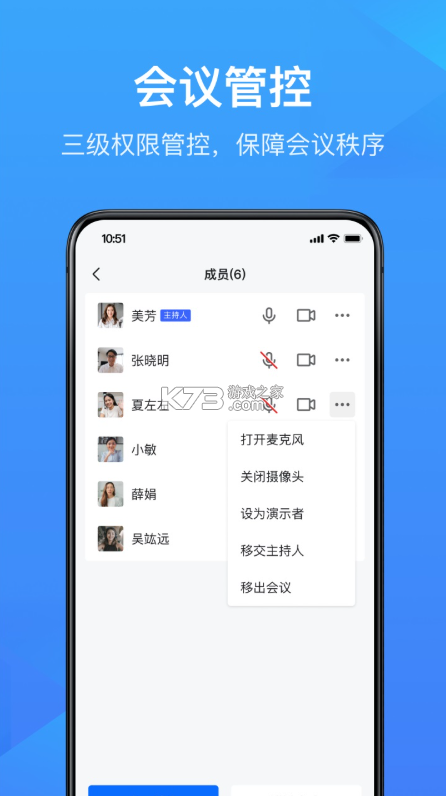
三级管控,会议有序
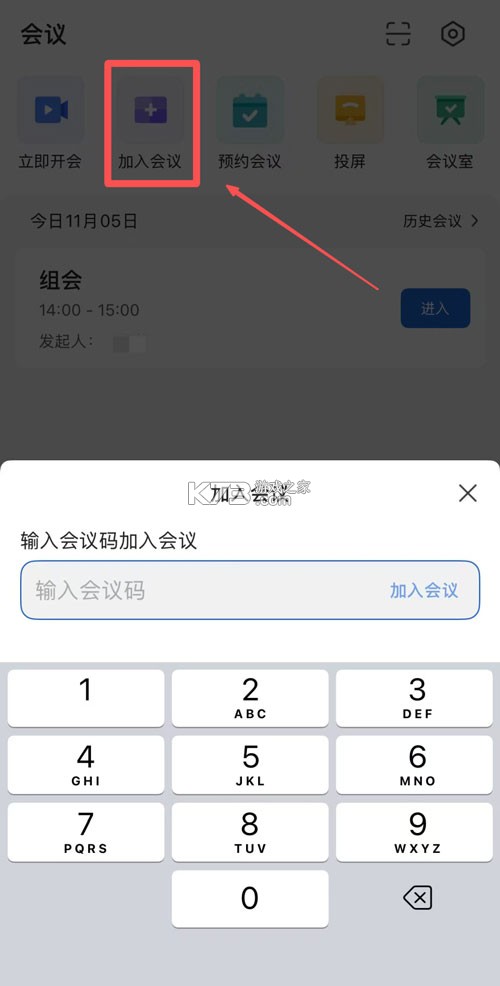
方法一:app入会:
① 在【会议】页面加入会议;
② 在【会议】页面点击【加入会议】输入会议码入会。
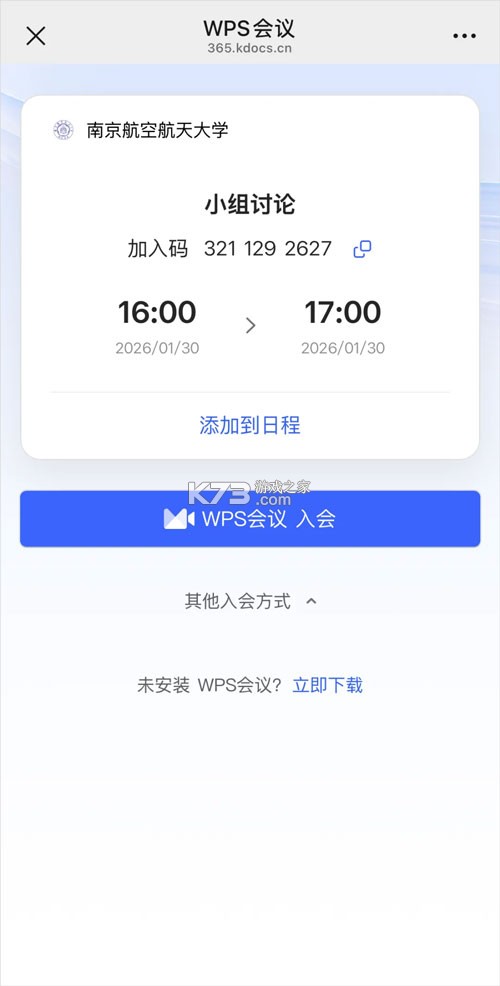
方法二:链接入会:
点击他人分享的会议链接进入会议。
1、如何创建/预约会议?
点击“+”按钮,再点击“新会议”按钮,即可创建会议。修改会议时间,即可预约会议。
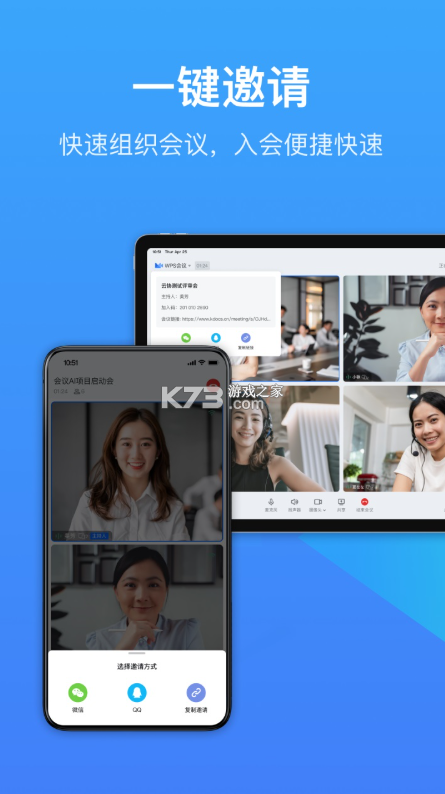
2、如何邀请参会人?
点击会议日程,进入会议详情页,点击“邀请参会”按钮,即可分享邀请链接给参会人。
在会议详情页右上角点击“...”,选择“编辑会议”,点击参会人模块中的“邀请”按钮,重新选择参会成员即可。
在会议中,点击顶部“金山会议”按钮,可查看并分享会议信息。
3、如何加入会议?
接受会议日程,即可金山会议中看到该日程,点击“进入”按钮即可入会。
会议首页输入会议加入码或者会议链接,可快速加入会议。
4、如何指定/移交主持人权限?
指定主持人
创建会议时,可指定已选参会人成为主持人。
移交主持人
进入会议后,在会议页面底部点击“成员”,在成员的信息栏上点击“...”,然后点击“移交主持人”即可。
5、我是主持人,如何静音其他参会人?
进入会议后,在会议页面底部点击“成员”按钮,可对参会成员进行静音操作。
点击需要静音成员信息栏的麦克风图标,即可静音该成员。
点击底部“全员禁麦”按钮,即可对除演示者和主持人外的所有人静音。
6、我被主持人静音了,如何解除静音?
如果主持人允许成员自己打开麦克风,点击会议页底部“麦克风”图标即可。
如果主持人不允许成员自己打开麦克风,需要等待主持人解除限制。
7、如何设置演示者?
1)共享权限设置
关闭“发起共享”权限后,仅允许主持人和演示者发起共享。主持人点击页面底部“会议管控”,关闭“发起共享”选项即可。
2)设为演示者
主持人在会议页面底部点击“成员”,在成员信息栏上点击“...”,然后点击“设为演示者”即可。
8、为什么我听不到其他人的声音?
点击底部菜单栏“更多”>“设置”,查看“连接音频”选项是否开启;如果未连接音频,你既不能发言,也不能听到其他参会人发言。
如果你已经连接音频,请检查设备音量是否过小或已关闭。
9、为什么其他人听不到我的声音?
点击底部菜单栏“更多”>“设置”,查看“连接音频”选项是否开启;如果未连接音频,你既不能发言,也不能听到其他参会人发言。
如果麦克风未对金山会议授权,麦克风将无法正常使用,请按如下方法处理:
电脑端:在电脑设置里开启麦克风对金山会议的权限,重新开启麦克风即可。
手机或平板:点击麦克风图标,按引导授权后,开启麦克风即可。
如果你的设备没有麦克风,请使用外接耳机或更换设备。
WPS会议是WPS 365平台内置的智能会议工具,覆盖会前预约、会中协作、会后纪要的全流程。它不仅提供音视频会议的基础能力,更重要的是与WPS的文档、日程、IM等产品深度打通,形成从会前准备到会后跟进的完整闭环。
在手机上同样可以参加会议,支持iOS和Android端,移动端也支持语音速记功能,方便随时随地处理会议事务。
1、会前关联文档提升效率:预约会议时可关联议程文档或汇报材料,参会人会前即可预览,会议中可直接共享和协作编辑,让讨论更有针对性。
2、善用AI语音速记:会中开启语音速记,专注讨论而不用分心记笔记,会后AI自动生成纪要和待办事项,将会议纪要的制作时间从1-2小时缩短到几分钟。
3、灵活使用入会方式:临时沟通可用快速会议即时发起,正式会议可通过日历预约并自动关联日程,参会人一键入会无需输入会议号。
【AI智能纪要】实时语音转写,自动区分发言人,AI生成结构化会议纪要和待办清单,省去手动整理时间。
【文档协作共享】会议内共享WPS云文档,参会人同步查看并可申请编辑权限,实现实时协作编辑。
【全平台覆盖】支持手机、电脑、Web、小程序多端入会,随时随地发起或加入会议。
【会议管控体系】主持人、演示者、听众三级权限管控,主持人可指定演示者、管理参会人,保证会议有序进行。
【WPS生态融合】与WPS日历、云文档、IM深度打通,会议与办公流程无缝衔接。
【多端快速入会】支持会议链接、会议码、日程入口等多种方式一键入会,无需等待。
v1.98.332
1、修复若干已知问题,提升会议稳定性与流畅度。
2、优化AI纪要功能体验,提升语音转写准确率与纪要生成质量。
这里有各种不同类型的免费视频会议软件,通过这些视频会议软件,你可以进行远程视频会议聊天,实时语音视频,不错过任何一个重要会议,并且高清通话无延迟,满足你的远程办公需求。
 下载
下载
谷歌会议 75.88 MB | app下载
 下载
下载
Webex 74.26 MB | 安卓版官方下载
 下载
下载
zoom 196.13 MB | 视频会议软件手机版
 下载
下载
zoom 196.13 MB | 安卓版下载官方免费
 下载
下载
龙视讯会议 78.03 MB | app下载安装
 下载
下载
wps会议 162.51 MB | app官方版
 下载
下载
觅讯会议 138.45 MB | 免费下载安装
 下载
下载
小鱼易连 117.66 MB | 视频会议app下载
会议纪要合集为您推荐一系列高效的会议记录软件,这些工具可以帮助您自动生成会议纪要,从而摆脱手动记录的繁琐。这些工具极大地简化了会议记录的过程,许多都配备了AI自动生成功能,使得记录更加准确全面。有需要的小伙伴快来下载试试吧!
 下载
下载
腾讯会议 128.85 MB | 下载安装
 下载
下载
讯飞听见 65.61 MB | 官方版
下载
wps会议 162.51 MB | app官方版
 下载
下载
语音转换文字 141.05 MB | app免费版
 下载
下载
钉钉会议 306.13 MB | app下载
 下载
下载
录音文字转换专家 104.42 MB | app下载
 下载
下载
亿联会议 131.24 MB | app下载
 下载
下载
录音转文字通 67.39 MB | app
这里为大家带来各种免费好用的会议软件,通过这些app,你可以在线高清进行视频语音通话,没有任何通话延迟或卡顿,通过会议进行会议商讨,不错过重要会议内容和任何会议细节。
 下载
下载
slack 78.72 MB | 安卓版app下载
下载
Webex 74.26 MB | 安卓版官方下载
下载
zoom 196.13 MB | 视频会议软件手机版
 下载
下载
webex视频会议 74.26 MB | 软件下载
下载
zoom 196.13 MB | 安卓版下载官方免费
 下载
下载
联通云会议 751.59 MB | 下载安装
下载
龙视讯会议 78.03 MB | app下载安装
下载
wps会议 162.51 MB | app官方版
效率app有什么?效率app工具可以很好的帮助用户来完成日常工作和学习目标,能够让学习、工作更有效率。想要提升工作效率可以来看一下,提升学习效率也是很轻松的,对于自律养成、习惯养成也是有帮助的!
 下载
下载
时间官 127.41 MB | 安卓app下载
 下载
下载
心流AI助手 100.52 MB | 下载官方版
 下载
下载
会议记录 7.55 MB | 下载免费
 下载
下载
番茄ToDo 81.06 MB | 下载
 下载
下载
目标地图 20.17 MB | app下载
 下载
下载
计数王 19.86 MB | app下载
 下载
下载
喜悦管理版 150.86 MB | app下载
 下载
下载
沐客 34.5 MB | 安卓下载软件
我要评论 查看全部评论 (1)>>

 奥维互动地图
 韩国化解
韩国化解 vivo主题
 vivo账号
 vivo浏览器













k73玩家2026-08-26 14:14:43评论 (5) (0) 回复