




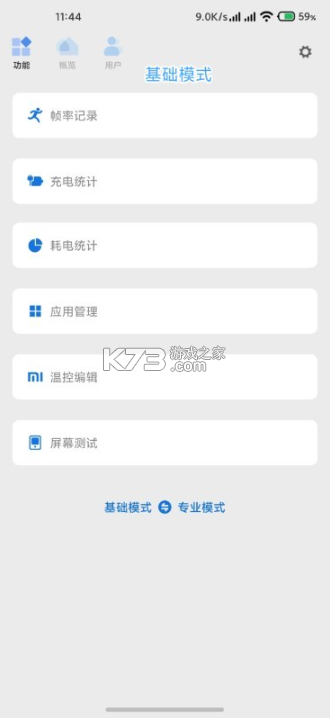
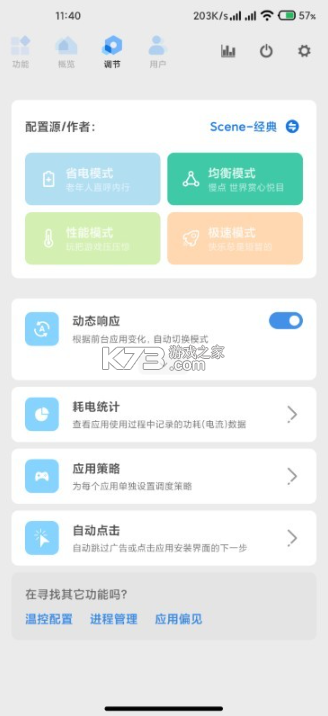
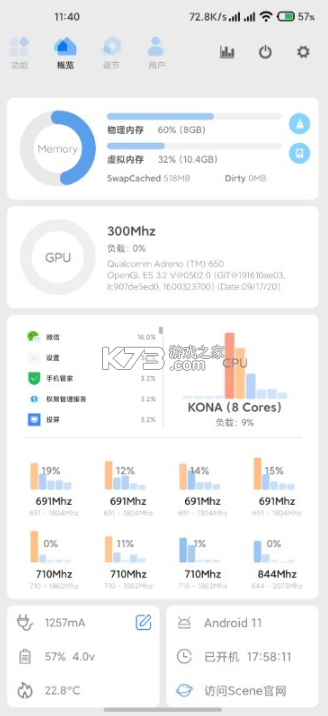
《scene5》是一款强大的性能软件。这款软件致力于为安卓用户提供一款功能强大、操作流畅的玩机测试工具,助您更好地了解和优化手机功能,实现个性化定制。
专为安卓用户设计
提供各种玩机测试功能
良好的稳定性和性能
带来极佳的使用体验
scene5软件是一款专为安卓用户设计的强大辅助工具,旨在为用户提供各种玩机测试功能。无论您是新手还是老手,都可以通过该软件轻松进行手机功能的测试和优化。
该软件功能齐全,一旦获取root权限,您就可以自由地对手机进行更深入的测试和定制,满足个性化需求。无论是CPU性能测试、内存管理优化还是其他系统功能测试,scene5都能轻松胜任。
与此同时,这款软件的体积小巧,不会占用过多手机空间,且运行流畅,给用户带来极佳的使用体验。即使您的手机配置较低,也能轻松运行该软件,享受到顺畅的操作感受。
除了功能强大、体积小巧外,scene5还不断更新优化,确保用户能够始终享受到最稳定、可靠的使用体验。
主体界面和功能布局的重排:为了提升用户的便利性和美观度,Scene5对主体界面和功能布局进行了重新排列。这个改变在之前发布的Alpha1版本中已经有了初步展示,而在最新版本中得到了更多的完善和优化。
优化修复:为了改进现有功能,Scene5进行了一系列的重构和优化工作。其中包括了新的自动任务、应用偏见、充电统计、耗电统计和帧率统计等功能的调整和优化。通过这些改进,软件的稳定性和性能都得到了显著的提升,使用户能够更加流畅地使用各项功能。
新的功能:Scene5引入了一些全新的功能,如屏幕测试、Appops以及Magisk模块加入。尽管这些功能目前还处于初级雏形阶段,但在后续的更新中将会得到进一步的完善和增强,为用户提供更多实用的选择和个性化体验。
底层重构:底层重构是Scene5开发过程中的重要工作之一,几乎占据了首个公测版一半的开发时间。最明显的变化是引入了基础模式和ADB模式,即使是没有ROOT权限的用户也能够享受到一些便利的小功能,如帧率统计、进程管理、应用管理和性能监视器等。另外,全新的底层设计使得Scene5在运行过程中不再频繁弹出已获取Root权限的提示,提供了更加稳定和流畅的使用体验。
| 软件名称 | 功能优势 | 推荐指数 |
|---|---|---|
| Blender | 开源全能3D创作套件 | ★★★★★ |
| SketchUp | 直观快速三维场景建模 | ★★★★☆ |
| Maya | 影视级场景动画制作 | ★★★★★ |
| 3ds Max | 专业室内外场景渲染 | ★★★★★ |
| Cinema 4D | 动态图形场景快速设计 | ★★★★☆ |
| Unity | 实时3D场景交互引擎 | ★★★★★ |
| Twinmotion | 建筑场景实时可视化 | ★★★★☆ |
| Lumion | 高效场景景观渲染出图 | ★★★★☆ |
scene5是一款功能实用的工具软件,用户在使用前需要先确认运行环境是否符合要求。软件支持常见的操作系统版本,安装完成后双击桌面图标即可进入主界面。主界面布局清晰,主要功能按钮集中在顶部工具栏和左侧导航栏中。初次使用的用户建议先查看系统自带的入门指引,按照提示完成基础设置。
进入操作界面后,用户可以看到场景列表区域,这里会显示所有已创建的场景文件。点击新建场景按钮,输入场景名称并选择保存路径,即可开始编辑内容。编辑区域支持鼠标拖拽调整元素位置,右侧属性面板可以修改尺寸、颜色、透明度等参数。每个场景可以包含多个图层,图层管理功能位于界面右下角,方便用户对复杂内容进行分类管理。
完成场景编辑后,点击导出按钮选择输出格式,软件支持常见图片格式和高清视频格式。导出前可以预览最终效果,确认无误后点击确定按钮开始处理。处理过程中会显示进度条,大文件可能需要等待一段时间。导出成功的文件会自动保存到之前设定的目录中,用户也可以手动更换保存位置。
scene5的核心优势在于其高效的处理速度和稳定的运行表现。软件内置了优化算法,即使处理高分辨率素材也不会出现明显卡顿。批量处理功能允许用户同时对多个场景执行相同操作,大幅提升工作效率。自定义快捷键功能让熟练用户能够更快完成常用操作,减少鼠标点击次数。
软件提供了丰富的模板库,涵盖多种应用场景类型。用户可以直接套用模板修改文字和图片,也可以从空白场景开始自由创作。模板库支持在线更新,新模板会定期推送至用户端。场景切换效果方面,系统预设了十余种过渡动画,用户可以根据需要调整动画时长和触发方式。
协作功能也是scene5的一大特色,支持多人在线编辑同一场景文件。通过共享链接即可邀请同事参与协作,所有修改记录都会保留在版本历史中,方便随时回溯。权限管理功能可以设置不同成员的编辑权限,确保核心内容不会被误修改。自动保存机制每隔五分钟备份一次工作内容,意外关闭软件也能恢复最近操作。
导出设置方面,scene5支持自定义输出分辨率和帧率,用户可以根据目标平台选择最合适的参数。针对不同使用场景,软件提供了预设的导出配置,例如社交媒体发布、打印输出、视频剪辑等。色彩管理功能确保输出文件的颜色与编辑时显示保持一致,减少色差问题。
打开scene5软件后,首先需要了解主菜单栏中各选项的功能。文件菜单包含新建、打开、保存、另存为等基础操作,编辑菜单提供撤销、重做、复制、粘贴等常用命令。视图菜单可以调整界面显示比例和面板布局,帮助用户获得更舒适的编辑视野。帮助菜单中集成了详细的用户手册和常见问题解答,遇到操作疑问时可随时查阅。
场景管理面板位于界面左侧,支持拖拽排序和文件夹分组。右键点击场景名称可以弹出快捷菜单,包含重命名、复制、删除、添加备注等选项。场景之间可以设置跳转链接,在演示模式下点击链接区域即可切换到对应场景。链接目标支持内部场景和外部文件两种类型,满足不同的使用需求。
工具栏中的画笔工具和形状工具是最常用的编辑工具。画笔工具支持调整笔尖大小和硬度,配合数位板可以获得更自然的绘画体验。形状工具预设了矩形、圆形、多边形等多种基础图形,绘制后仍可修改边角半径和填充样式。文本工具用于添加文字内容,支持设置字体、字号、行距和对齐方式,还内置了艺术字效果供用户选择。
动画设置功能让静态场景动起来,用户可以对任意元素添加位移动画、旋转动画或透明度动画。时间轴面板位于界面底部,通过添加关键帧来控制动画的起始和结束状态。动画曲线编辑器可以调整运动的加速和减速过程,让动作看起来更符合物理规律。预览动画时支持逐帧查看,方便检查细节问题。
快捷键操作能够显著提升操作效率,软件默认配置了常用操作的快捷键组合。Ctrl加S可以快速保存当前场景,Ctrl加Z可以撤销上一步操作,空格键可以临时切换为平移工具。用户可以在设置菜单中查看完整的快捷键列表,也可以根据个人习惯重新绑定按键。操作过程中按住Shift键可以保持元素比例不变,按住Alt键可以快速复制所选元素。
| 软件名称 | 核心优势 | 用户评分 |
|---|---|---|
| Blender | 免费开源全能建模渲染 | ★★★★★ |
| Autodesk Maya | 行业标准动画制作工具 | ★★★★☆ |
| Cinema 4D | 易用性强适合动态图形 | ★★★★☆ |
| 3ds Max | 建筑可视化与游戏资产首选 | ★★★★☆ |
| ZBrush | 高精度数字雕刻神器 | ★★★★★ |
| SketchUp | 快速草图设计与室内布局 | ★★★☆☆ |
许多用户在初次接触Scene5时,往往对账号体系的建立感到困惑。实际上,Scene5的注册流程设计得相当简洁,旨在降低新用户的上手门槛。你需要访问官方指定的注册页面,该页面通常位于软件官网首页的显著位置或登录框下方的“立即注册”链接中。
在填写个人信息时,请务必使用真实有效的电子邮箱地址,因为后续的验证邮件以及密码找回功能均依赖于此。部分版本可能要求绑定手机号码以增强安全性,请根据界面提示完成这一步骤。设置密码时,建议混合大小写字母、数字及特殊符号,以确保账户安全等级达到最佳状态。
提交信息后,系统会向你的邮箱发送一封激活邮件。请在收到邮件后的24小时内点击其中的确认链接,否则链接将失效,需要重新发起注册请求。若未收到邮件,请检查垃圾邮件文件夹或确认邮箱地址是否输入正确。完成激活后,即可返回登录页面,使用刚才注册的账号和密码进入Scene5的工作台。
手机帧率测试软件有哪些?手机帧率测试工具哪个好?想要测试一下自己的手机帧率要下载什么软件?有这些疑问的小伙伴可以在当前页面下载软件了,都是手机帧率在线测试软件,测试出来的结果也是很准确的!
 下载
下载
geekbench6 336.06 MB | 安卓版下载
 下载
下载
强力监测 14.97 MB | app最新版本下载
 下载
下载
强力监测 14.97 MB | 专业版
 下载
下载
devcheck 17.83 MB | 安卓下载
 下载
下载
scene5 6.97 MB | 官方下载
 下载
下载
帧率显示器 8.46 MB | fps下载
 下载
下载
帧率猫 17.86 MB | app下载
 下载
下载
强力监测 14.97 MB | 破解版
我要评论 查看全部评论 (1)>>
 下载
下载

 shein
shein 云崩坏星穹铁道
 patreon
 爱笔思画x
爱笔思画x 叫我大掌柜
叫我大掌柜


















k73玩家2026-08-04 04:10:26评论 (5) (0) 回复