



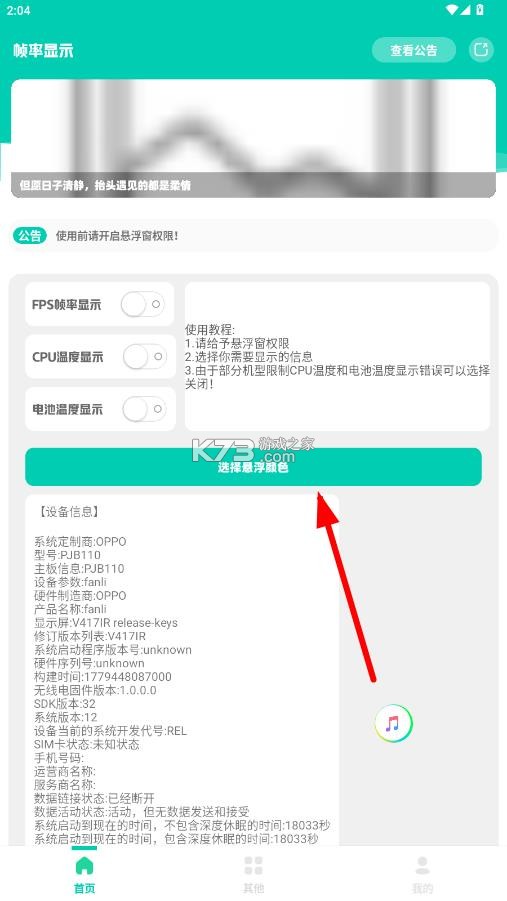
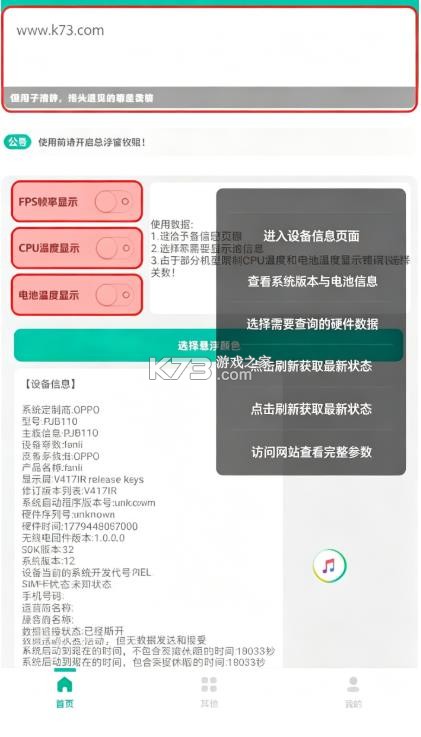
《帧率显示器》是一款为安卓玩家打造的实时帧率监测工具,能以悬浮窗形式清晰展示当前游戏帧率,能查看电池温度、CPU占用等关键硬件信息,帮助用户全面掌握设备运行状态。软件支持悬浮窗位置锁定,确保游戏操作不受干扰,是手游玩家优化体验的得力助手。
悬浮窗设计精巧,实时帧率显示直观清晰
硬件监测功能全面,电池、CPU温度与占用一目了然
悬浮窗锁定功能实用,有效避免游戏误触
操作简便,开启即用,对游戏性能影响极小
工具属性纯粹,是手游玩家监测设备状态的优选
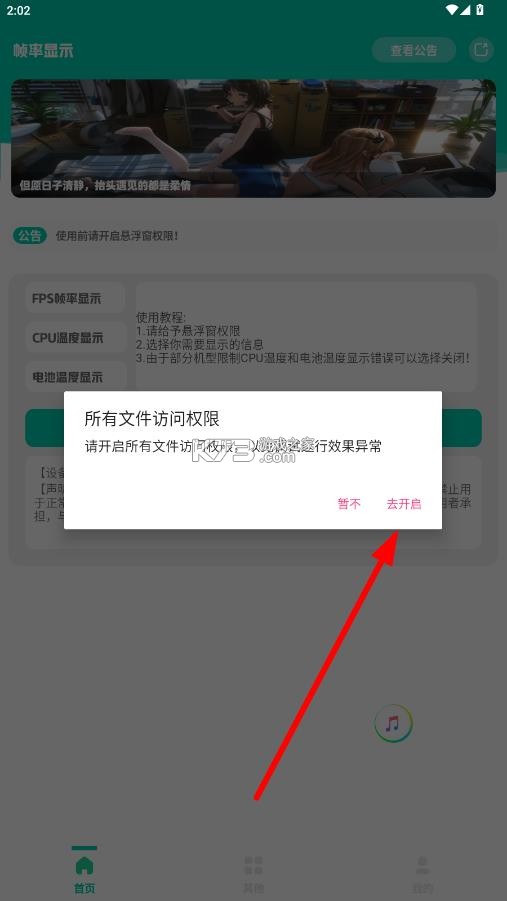
1.下载并安装好《帧率显示器》,首次打开第一步需要授予应用“悬浮窗”权限;
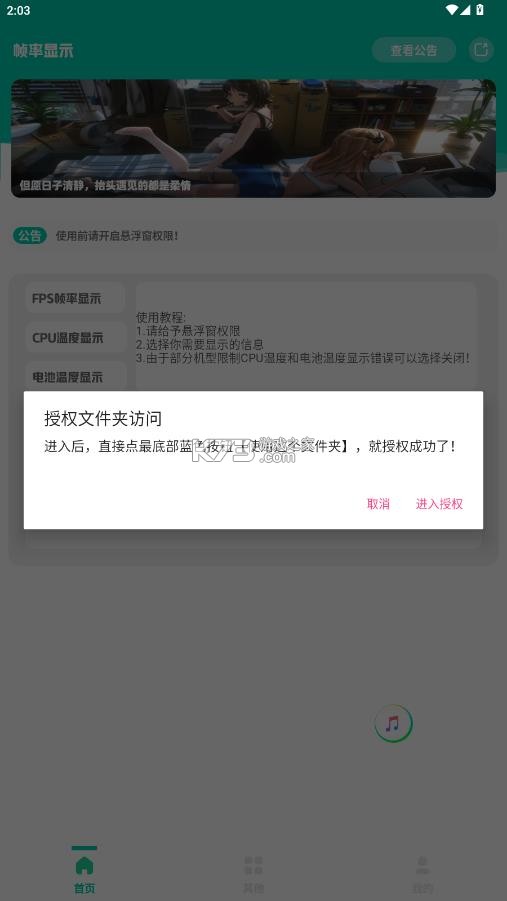
2.弹窗点击进入授权;
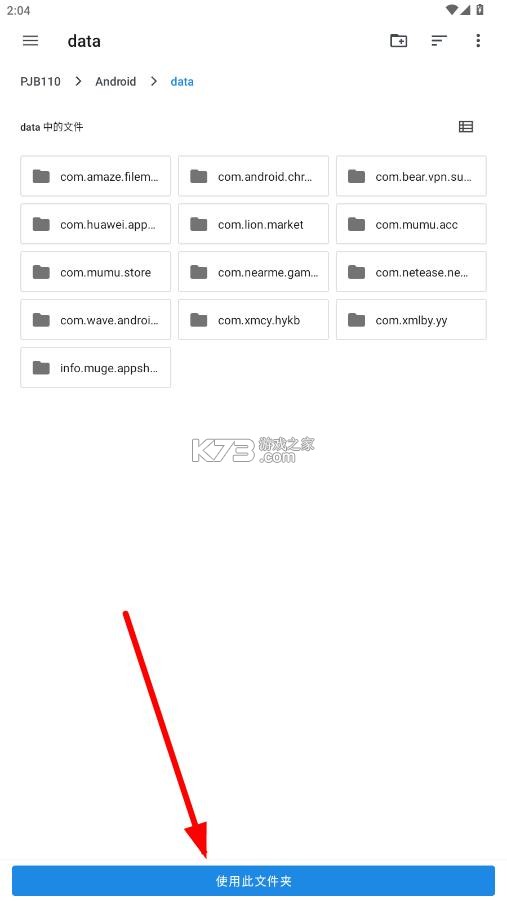
3.点击使用此文件夹;
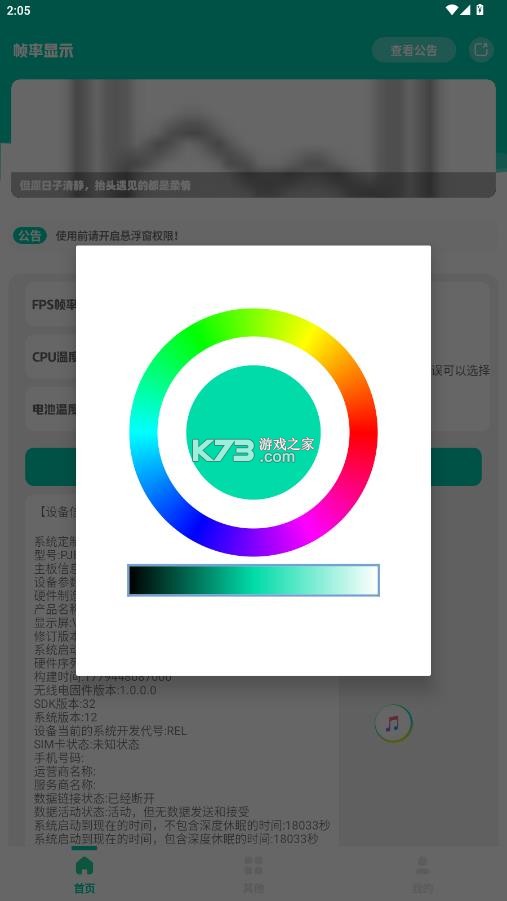
4.点击设置悬浮窗颜色;
5.可以自由选择悬浮窗的颜色;
6.在首页打开FPS帧率显示、CPU温度显示、电池温度显示选项,这样就可以随时看到帧率了。
确认基础悬浮窗权限已开启。这是最关键的一步,进入手机设置 → 应用管理 → 找到《帧率显示器》 → 权限 → 打开“悬浮窗”或“显示在其他应用上层”的开关。如果没有开启,悬浮窗自然无法出现。
检查后台运行与自启动权限。很多国产手机系统为了省电,会默认限制应用的后台活动。你需要进入手机管家或设置中的“电池”或“后台管理”选项,找到《帧率显示器》,将“允许后台运行”和“允许自启动”开启,或者将电池策略设为“无限制”。这能防止系统在使用游戏时将其进程清理掉。
排查“通知使用权”或“特殊访问权限”。部分安卓版本要求应用获取“通知使用权”才能稳定维持前台服务。你可以在设置中搜索“通知使用权”,查看是否已经授权给《帧率显示器》。同时,在“特殊应用访问权限”里,也可以检查一下是否有相关的限制选项。
确认游戏是否开启了“屏蔽悬浮窗”功能。一些大型游戏(特别是注重竞技公平的游戏)或手机的游戏模式(如游戏助手、电竞模式)中,会有“屏蔽通知”、“拒绝悬浮窗”的选项。请检查游戏内的设置或游戏空间/游戏助手的设置,确保没有开启此类屏蔽功能。
尝试重启应用或手机。在修改完上述所有权限设置后,建议彻底关闭《帧率显示器》应用,然后重新打开并启动悬浮窗。如果还是不行,重启一次手机,让所有权限设置彻底生效,通常能解决90%以上的显示问题。
锁定悬浮窗是《帧率显示器》针对游戏玩家设计的一个很实用的功能,主要是为了防止在激烈的游戏操作中,手指滑动到屏幕边缘时误触悬浮窗,导致弹出设置界面或者改变位置,影响游戏体验。
操作起来很简单。当你启动悬浮窗后,点击悬浮窗本身(或者点击应用主界面上的设置按钮),在展开的菜单或设置项里,就能看到一个“锁定悬浮窗”的开关。将它打开后,悬浮窗就进入了锁定状态。
锁定后,悬浮窗的位置就被固定住了,你无法再随意拖动它。点击悬浮窗也不会再弹出任何菜单,这能最大程度地避免误操作。这个功能在玩《王者荣耀》、《和平精英》这类需要频繁滑动屏幕的游戏时,体验提升非常明显。
如果你想调整悬浮窗的位置,需要先回到《帧率显示器》的应用主界面,将“锁定悬浮窗”的开关关闭。关闭后,你就能重新长按并拖动悬浮窗到你想要的位置,调整好后再重新打开锁定开关即可。整个流程就是“解锁-拖动-锁定”,非常方便。
这个功能虽然小,但确实考虑到了玩家在真实游戏场景中的痛点。它不需要你在每次游戏前都小心翼翼地避开悬浮窗,而是让你完全感觉不到它的存在,只在需要看数据时用余光扫一眼就行,沉浸感得到了很好的保护。
对于需要常驻后台的监测工具,耗电是用户比较关心的问题。关于《帧率显示器》的耗电情况,可以明确的是,它本身的资源占用非常低。
它主要是通过读取系统底层的性能接口来获取数据,并不涉及高强度的计算或渲染。相比游戏本体动辄几瓦的功耗,它的耗电量几乎可以忽略不计。
不过,长时间开启悬浮窗,确实会比完全关闭时多一些电量消耗,毕竟它需要保持前台服务状态并定时刷新数据。
为了平衡体验和续航,建议在不需要监测帧率的时候,随手通过通知栏关闭悬浮窗,这样就能在享受工具便利的同时,最大程度地节省电量,延长设备的续航时间。
如果你觉得耗电明显增加,可以检查一下是否开启了过高的刷新率设置,或者在后台管理中,尝试将它的刷新频率调低。通常默认设置下的耗电表现就已经非常优秀了,不会给日常使用带来困扰。
手机帧率测试软件有哪些?手机帧率测试工具哪个好?想要测试一下自己的手机帧率要下载什么软件?有这些疑问的小伙伴可以在当前页面下载软件了,都是手机帧率在线测试软件,测试出来的结果也是很准确的!
 下载
下载
geekbench6 336.06 MB | 安卓版下载
 下载
下载
强力监测 14.97 MB | app最新版本下载
 下载
下载
强力监测 14.97 MB | 专业版
 下载
下载
devcheck 17.83 MB | 安卓下载
 下载
下载
scene5 6.97 MB | 官方下载
 下载
下载
帧率显示器 8.46 MB | fps下载
 下载
下载
帧率猫 17.86 MB | app下载
 下载
下载
强力监测 14.97 MB | 破解版
这里有各种不同的手机辅助工具,利用这些辅助工具你可以进行游戏辅助、游戏修改、程序app修改等,让你的应用使用变得更加好玩。
 下载
下载
gamebooster 19.25 MB | 汉化版安卓下载
 下载
下载
剑网3魔盒 48.52 MB | app下载
 下载
下载
zalith launcher 338.13 MB | 启动器下载
 下载
下载
米哈游通行证 127.03 MB | 官方版(米游社)
 下载
下载
大众评球 127.26 MB | app官方版下载
 下载
下载
小码盒 27.31 MB | app安卓版
 下载
下载
Xbox 37.96 MB | 免费版(Xbox Game Pass)
 下载
下载
葫芦侠 35.5 MB | 破解版下载最新版安全下载
辅助软件是帮助我们进行游戏修改的辅助工具,你可以对游戏 内的数值进行修改,例如金币、血量、生命、人物属性、装备等等各种不同的选项,从而让你可以享受到更加畅快的游玩体验。
 下载
下载
oppo游戏助手 175.76 MB | 国际服
下载
gamebooster 19.25 MB | 汉化版安卓下载
下载
剑网3魔盒 48.52 MB | app下载
下载
zalith launcher 338.13 MB | 启动器下载
 下载
下载
八门神器 83.79 MB | 官方正版下载
 下载
下载
铁锈盒子 67.93 MB | app下载
 下载
下载
多玩我的世界盒子3.1.8 28.48 MB |
 下载
下载
原神愿望模拟器 113.76 MB | 游戏下载安装
这里有着各式各样的手机工具,帮助用户更好的管理自己的手游,每一款软件的功能都不一样,有支持清理垃圾、节省电量、加速手机的软件,感兴趣的小伙伴快来下载看看吧!
 下载
下载
欢太工具箱 14.01 MB | 安装2026版
 下载
下载
玄戒工具箱 11.97 MB | 下载安装
 下载
下载
小X分身 42.4 MB | 最新版本下载2025
 下载
下载
ar drawing 75.75 MB | 软件下载
 下载
下载
mt管理器 34.83 MB | 2026最新版本
 下载
下载
快兔网盘 79.42 MB | app下载安装
 下载
下载
米坛社区 30.45 MB | app官方正版下载
 下载
下载
hunter手机环境检测 12.02 MB | 下载
我要评论 查看全部评论 (1)>>

 韩国化解
韩国化解 vivo主题
 vivo账号
 vivo浏览器
 战争雷霆
战争雷霆















k73玩家2026-08-18 14:21:44评论 (4) (0) 回复