




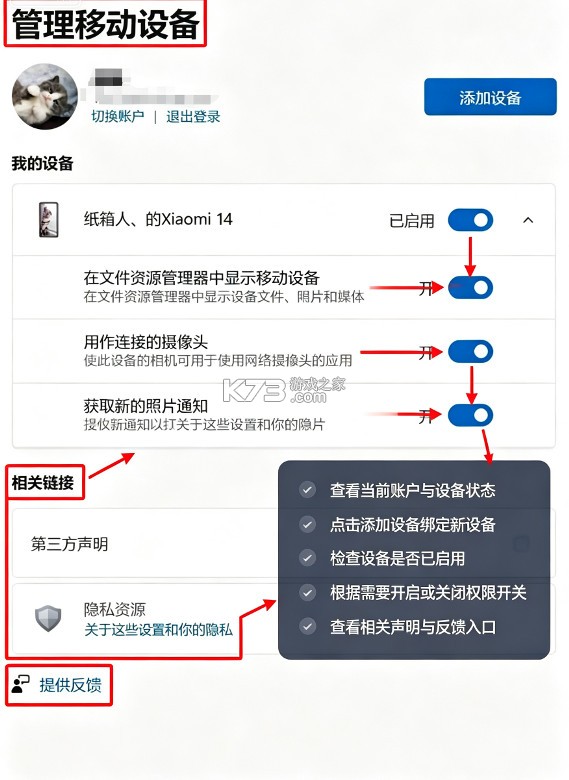




《连接至Windows》微软官方安卓与Windows跨设备协同工具,手机扫码配对电脑即可实现多端联动。电脑端可查看手机通知、收发短信、接听拨打通话,支持跨设备复制粘贴、拖拽传输照片文件,传输全程加密保护隐私。兼顾日常社交与职场办公,无需反复切换设备,有效简化操作、提升办事效率。
微软原生安全可靠
多端互联操作便捷
文件传输无缝高效
办公社交双适配
- 微软官方原生工具,无捆绑广告,Windows系统深度原生适配,兼容性拉满
- 完整双向协同:电脑操控手机、手机远程控制电脑基础功能双向打通
- 全链路无线互联,同WiFi即可配对,无需数据线、无需额外硬件设备
- 一站式整合通话、短信、通知、相册、文件传输、屏幕镜像六大核心功能
- 跨设备剪贴板双向同步,电脑复制文字、图片可直接粘贴到手机,反之亦然
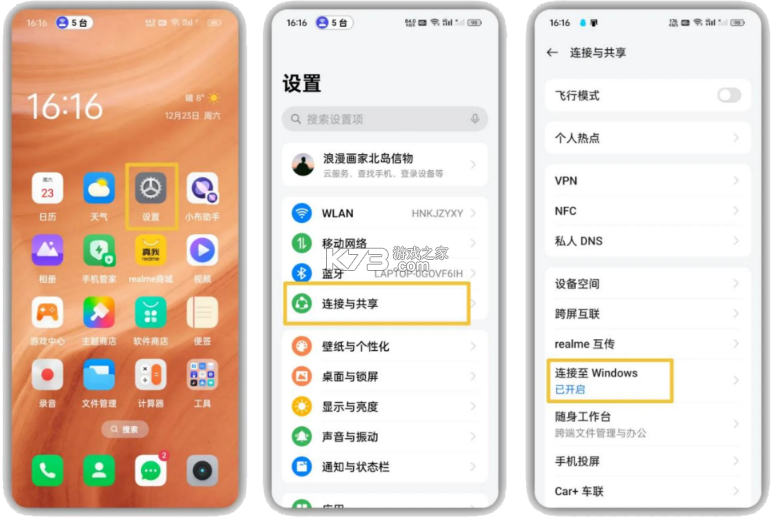
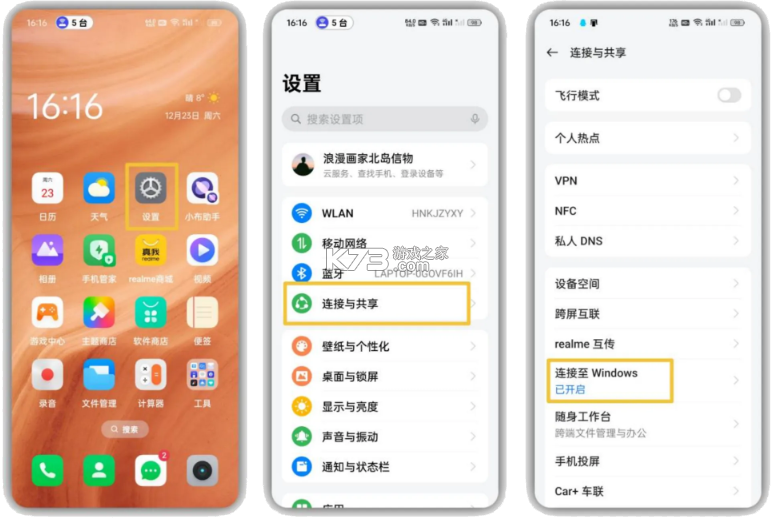
1、首先在手机端:设置——连接与共享——连接至Windows
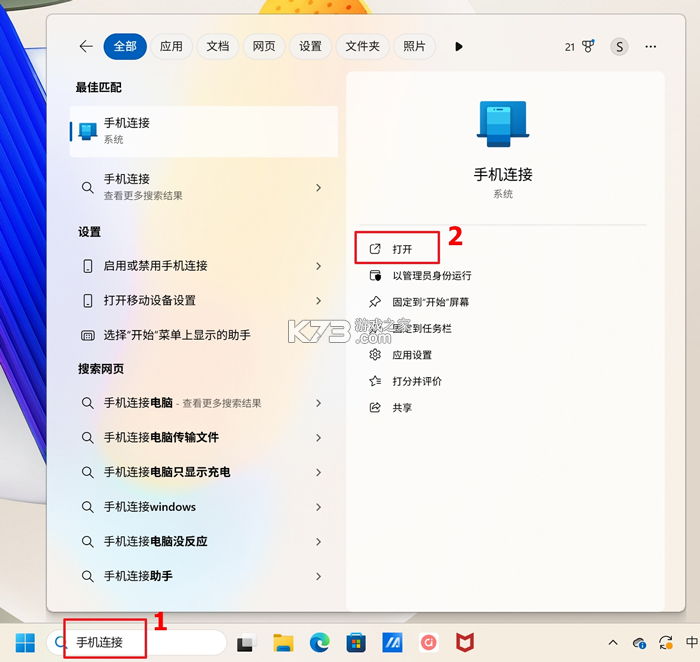
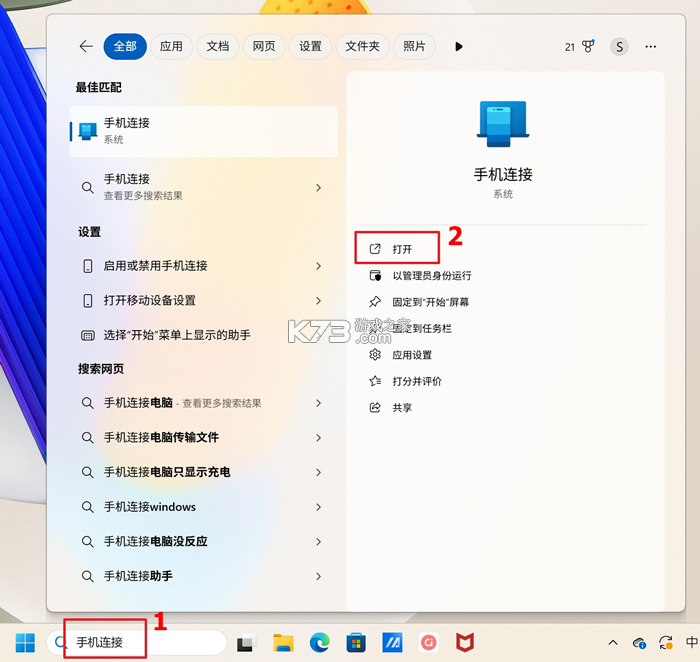
2、在电脑任务栏的搜索框中,搜索并打开手机连接
温馨提示:手机连接将在运行Windows 10或Windows 11的大多数电脑上可用。如果未安装,可以通过电脑上的 “设置” 进行安装。
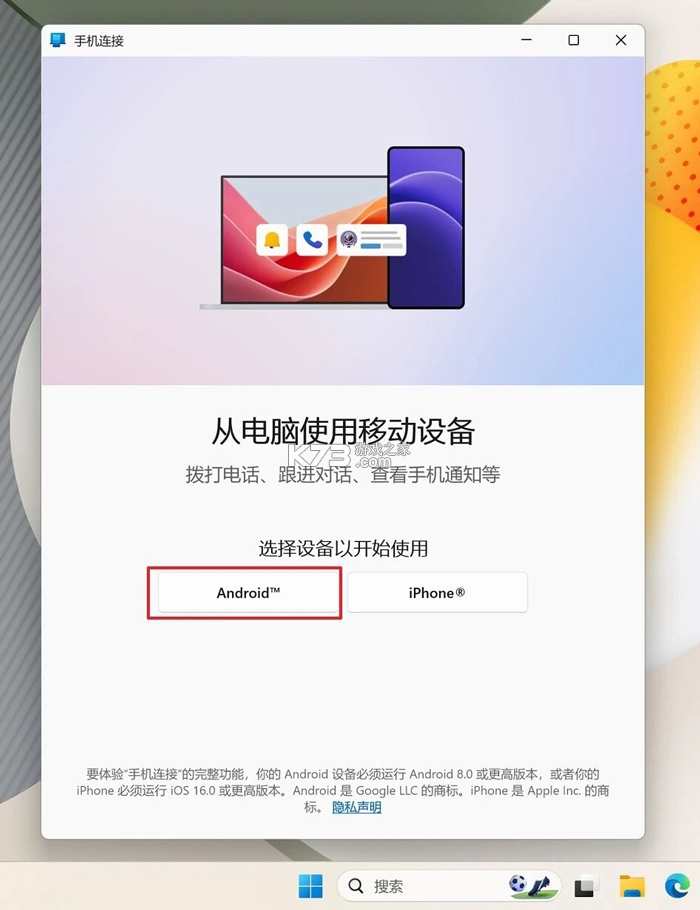
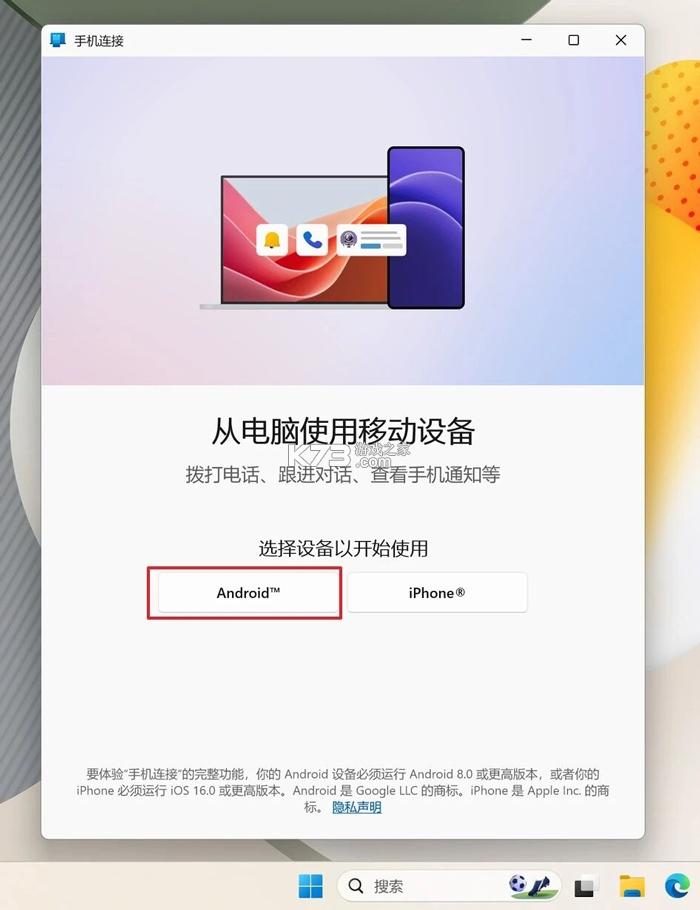
3、选择Android移动设备系统
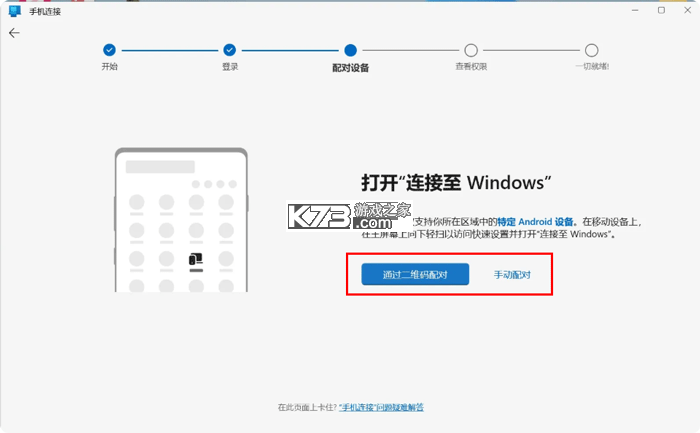
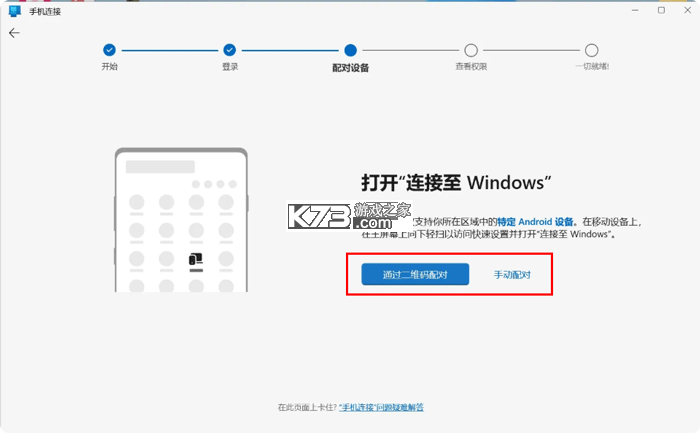
4、接着在电脑上登录你的微软账号,并选择通过二维码配对或手动配对
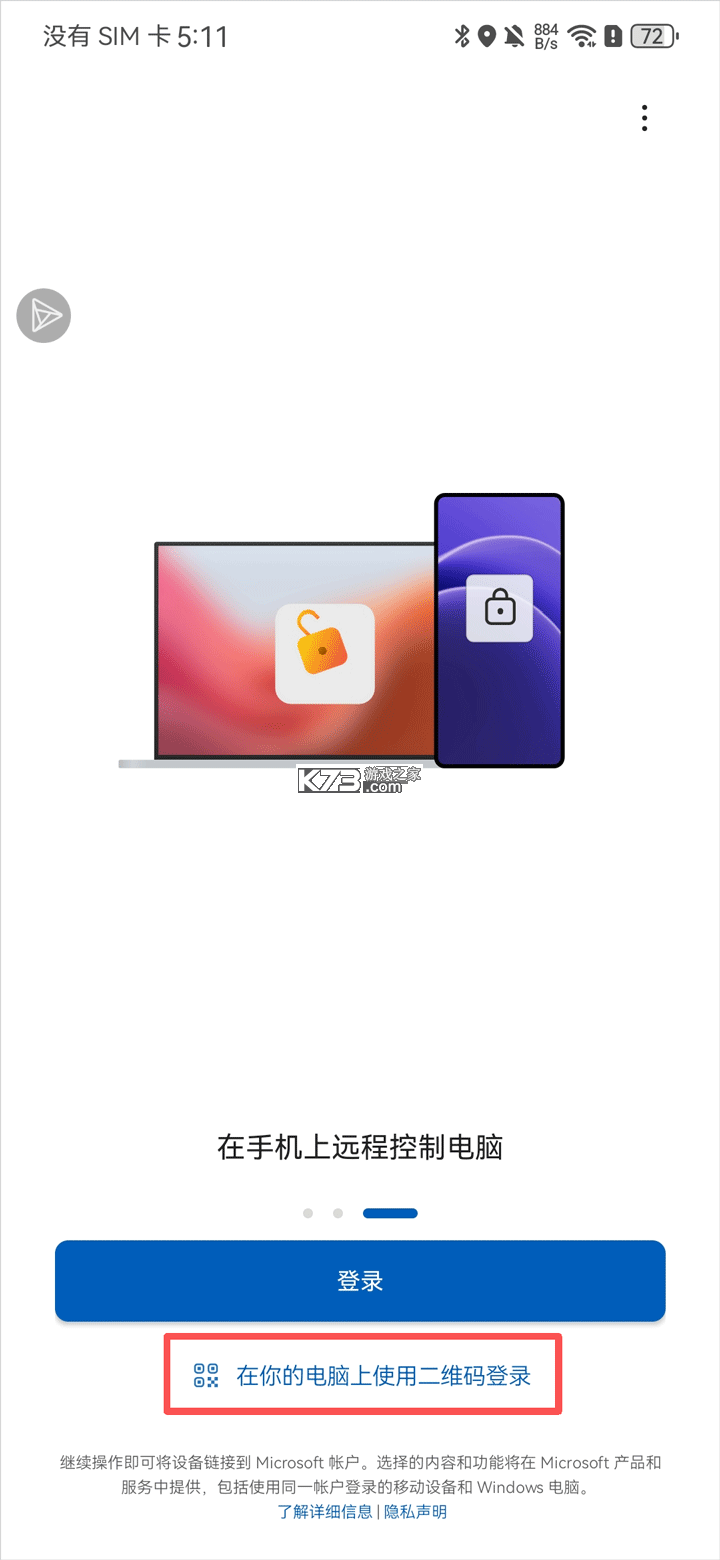
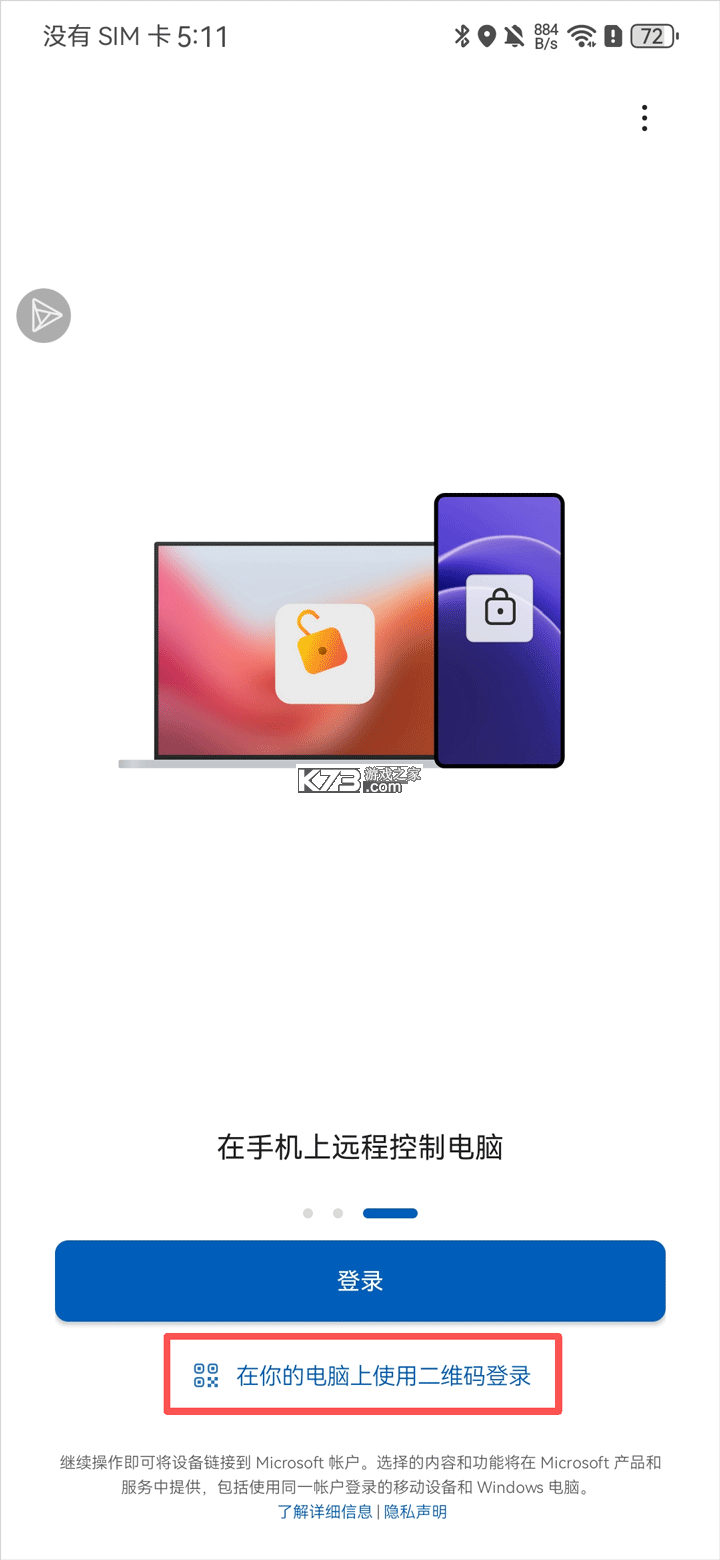
5、然后打开手机app上使用扫一扫功能扫描电脑上的二维码登录,或者输入电脑上的QR码手动配对
6、配对成功后就可以在电脑上查看手机内的短息、照片等,也可以拨打电话,传输文件
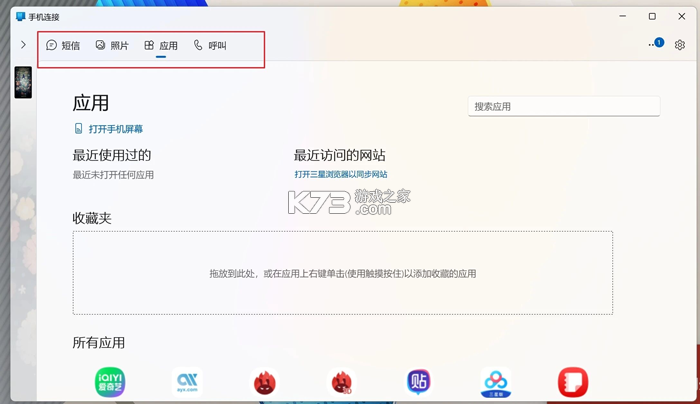
配对前提前完成三项基础准备:电脑升级至Win10 2004版本或Win11,安卓手机系统版本Android 8.0以上;手机与电脑连接同一个WiFi无线网络,同时开启手机蓝牙;手机、电脑登录完全一致的微软账号,未注册账号需提前注册统一账号,账号不一致无法建立连接。
电脑端操作流程:点击任务栏左下角搜索框,输入「手机连接」打开系统自带配套程序,页面选择Android设备选项,软件自动生成专属配对二维码,页面同步显示手动配对验证码备选方案,无需跳转商店下载,系统预装无需额外安装。
手机端启动连接至Windows应用,首次打开弹出服务协议与隐私声明,点击同意后登录和电脑相同的微软账号,页面跳转扫码配对界面,授予应用相机、存储、通话、短信、通知全套权限,缺少权限会导致通话、相册、通知功能失效。
使用应用内置摄像头扫描电脑屏幕二维码,扫码成功后自动建立局域网加密连接,手机页面依次弹出通知访问、通话权限、后台常驻权限弹窗,全部点击允许,后台常驻权限保障锁屏状态下持续同步消息,不会断开互联。
全部权限授予完成后页面显示「设备已成功连接」,电脑端手机连接界面自动加载手机通讯录、短信、相册数据,首次加载大量图片会耗时数十秒,等待缓存完成即可完整使用全部协同功能。
配对断线重连设置:进入应用设置开启「后台自动重连」,手机锁屏、切换WiFi后会自动恢复连接;若频繁断连,可关闭路由器5G与2.4G混合模式,统一连接2.4G频段提升连接稳定性。
多设备切换管理:一台手机可绑定多台Windows电脑,应用首页顶部下拉切换已配对设备,切换时自动断开上一台电脑连接,数据缓存独立互不干扰;电脑端同一时间仅能连接单台安卓手机。
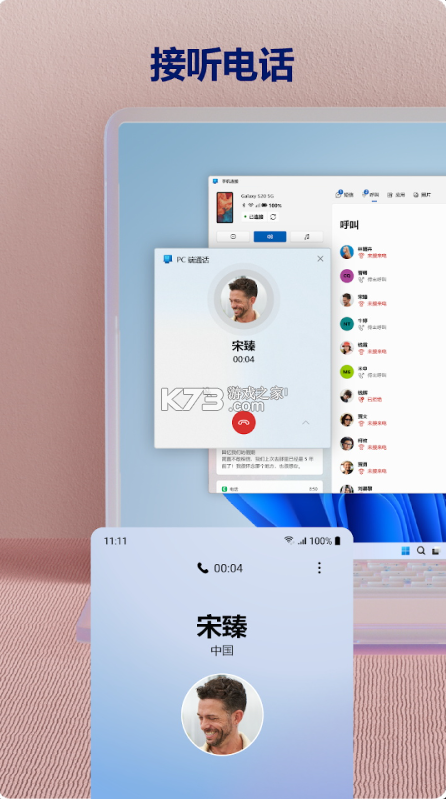
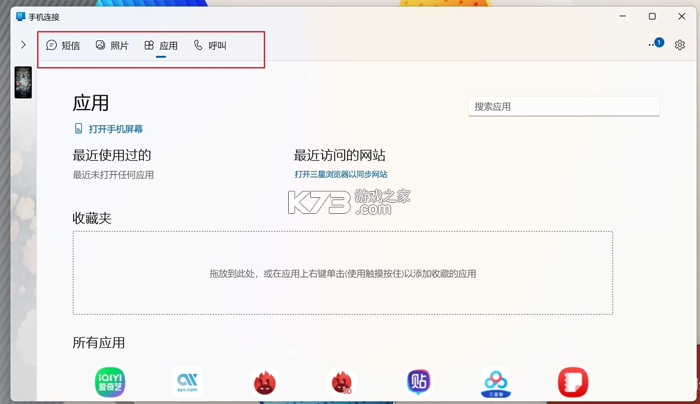
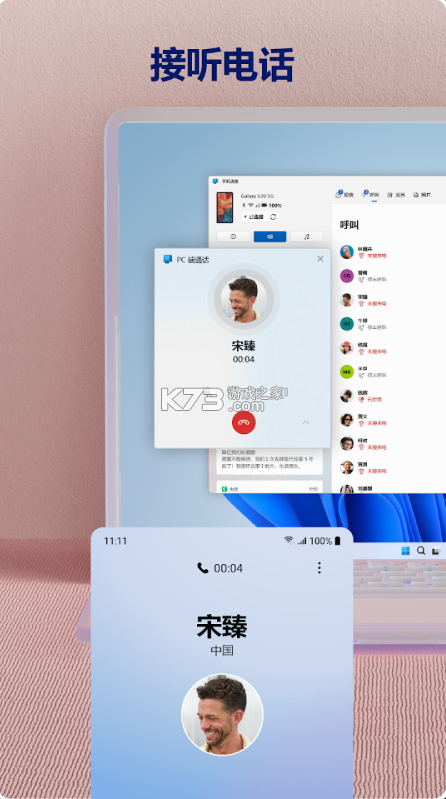
通话功能使用:电脑手机连接成功后,电脑手机连接侧边栏切换「通话」板块,页面同步手机完整通讯录、全部通话记录,顶部搜索框输入姓名或号码快速查找联系人,点击号码按钮直接拨打电话,通话音频同步走手机SIM卡信号,电脑麦克风、扬声器作为通话收音外放设备。
手机来电时电脑右下角弹出全屏来电弹窗,弹窗包含接听、挂断、静音三大按钮,无需拿起手机即可完成通话操作;通话过程支持静音、切换听筒模式,通话结束自动保存通话记录同步至手机本地。
短信消息管理:切换至「消息」分类,同步手机全部收件箱、已发送、群组短信,支持发送文字、表情包、GIF、图片附件,输入框编辑内容后直接发送,所有短信实时双向同步,手机删除短信后电脑端同步清除对应记录。
通知统一管控:电脑桌面右下角实时推送手机全部APP通知,微信、短视频、社交软件消息统一弹窗展示,鼠标点击弹窗可直接快速回复文字;支持自定义通知过滤,在设置内关闭游戏、广告类无关应用推送,仅保留通讯、办公类提醒。
勿扰模式联动:电脑开启专注助手后,可同步让手机自动开启勿扰,减少双端消息干扰;也可在手机端应用内一键静音手机、开启请勿打扰,同步同步状态至电脑面板。
电脑读取手机相册:电脑端切换「照片」栏目,自动加载手机最近2000张相册图片、截图,鼠标单张点击预览大图,支持批量多选,直接拖拽图片到电脑桌面、Word、PPT等软件,一键保存到本地文件夹,无需微信、QQ中转传输。
双向文件拖拽传输:支持电脑文件直接拖入手机存储,手机图片、文档拖拽到电脑,传输进度实时弹窗展示,大体积视频、压缩包后台稳定传输,不会中断前台操作;手机端新版增加「发送文件」功能,选中本地文件一键推送至电脑桌面。
文件存储路径区分:电脑接收的手机文件默认保存在系统「下载-手机连接文件」文件夹;手机接收电脑文件统一存入系统Download文件夹,相册图片自动存入系统图库,无需手动查找目录。
跨设备剪贴板互通:Windows设置开启跨设备剪贴板权限,电脑复制文字、网址、截图,手机端长按输入框直接粘贴;手机复制内容同步同步到电脑剪贴板,文档编辑、素材复制大幅提升办公效率,剪贴板内容仅临时缓存,重启设备自动清空。
电脑投屏手机屏幕:电脑手机连接界面点击「打开手机屏幕」,手机画面完整投射至电脑独立窗口,支持鼠标、键盘直接触控操作手机,滑动、点击、输入文字全部适配,大屏刷短视频、手游挂机、修图更舒适。
投屏参数自定义:投屏窗口支持全屏放大、缩放画面,开启低延迟模式适配手游操作,弱网环境切换省电画质降低卡顿;投屏音频同步输出到电脑音响,无需手机外放,看视频、听音乐统一电脑发声。
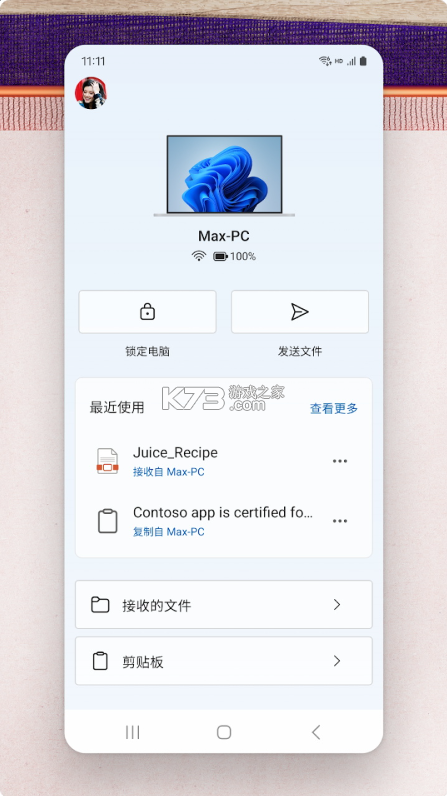
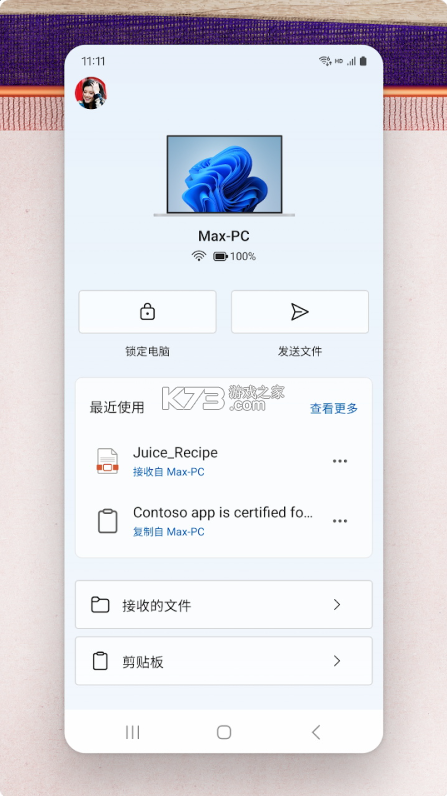
手机远程管控电脑(新版专属):打开手机连接至Windows首页控制面板,可实时查看电脑电池电量、WiFi网络状态;点击「锁定PC」一键远程锁定Windows电脑,适合离开工位忘记锁屏场景,保障设备数据安全。
后台常驻优化设置:手机设置应用后台权限,关闭电池限制、自动清理后台,避免锁屏后系统杀掉应用进程,导致投屏、消息同步中断;省电模式下互联功能会自动降频,建议办公时关闭手机省电模式。
配对扫码失败排查:确认手机电脑同一WiFi,关闭VPN、代理网络;重启路由器切换2.4G频段;清除应用缓存后重新登录微软账号,重新发起扫码配对。
相册图片加载空白:授予应用完整文件存储权限,关闭手机文件访问限制;等待系统缓存图片,上千张相册首次加载耗时较长,静置等待同步完成。
来电、短信无电脑弹窗:检查手机通知权限全部开启,关闭系统省电、后台冻结;电脑端手机连接程序允许后台通知,关闭Windows专注助手拦截弹窗。
投屏画面卡顿掉帧:切换路由器2.4G稳定频段,减少同WiFi设备数量;电脑关闭占用带宽下载任务,手机关闭后台多应用,降低画面分辨率优化流畅度。
连接至Windows是微软官方推出的跨设备协同工具,完成简单配对后就能在电脑端直接查看手机通知、回复短信、接打电话,不用反复在手机和电脑之间切换操作,跨设备复制粘贴、拖拽传文件也能一键完成,日常刷消息、传素材都省心不少。
专为安卓与Windows设备打造系统级协同体验,双端数据传输全程加密保障信息安全,办公场景下无需频繁拿起手机,就能同步处理手机端的消息、文件与通话需求,大幅减少设备切换的无效耗时,让日常办公和内容处理的流畅度直接拉满。
1、微软官方原生协同工具,仅需扫码完成手机与Windows电脑快速配对连接。
2、电脑端统一管理手机消息,直接接听来电、回复短信、查看全部推送通知。
3、打通两端剪贴板,文字图片一键跨设备复制粘贴,省去中转传输步骤。
4、支持双向拖拽照片、各类文件互传,无需第三方软件,传输流程极简。
5、设备间数据传输自带加密机制,隔绝信息泄露风险,保障个人隐私安全。
6、适配办公、日常聊天多种场景,减少手机电脑来回切换,大幅提升使用效率。
这里有着各式各样的手机工具,帮助用户更好的管理自己的手游,每一款软件的功能都不一样,有支持清理垃圾、节省电量、加速手机的软件,感兴趣的小伙伴快来下载看看吧!
 下载
下载
欢太工具箱 14.01 MB | 安装2026版
 下载
下载
玄戒工具箱 11.97 MB | 下载安装
 下载
下载
小X分身 42.4 MB | 最新版本下载2025
 下载
下载
ar drawing 75.75 MB | 软件下载
 下载
下载
mt管理器 34.83 MB | 2026最新版本
 下载
下载
快兔网盘 79.42 MB | app下载安装
 下载
下载
米坛社区 30.45 MB | app官方正版下载
 下载
下载
hunter手机环境检测 12.02 MB | 下载
精选了一些手机实用工具app推荐,它们集多种常用工具于一体,旨在提升用户的手机使用体验,既便于操作,又能节省存储空间与时间,快来下载体验吧!
 下载
下载
豆猫拼豆 83.01 MB | 软件
 下载
下载
gamebooster 19.25 MB | 汉化版安卓下载
 下载
下载
乡野科技 119.77 MB | app下载
下载
欢太工具箱 14.01 MB | 安装2026版
 下载
下载
液态玻璃输入法 309.74 MB | 下载安装手机版
 下载
下载
高精指南针 27.96 MB | 下载官方版
下载
玄戒工具箱 11.97 MB | 下载安装
 下载
下载
条码精灵(Barcode Genius) 26.25 MB | 安卓app下载
手机系统工具可以对系统内部进行深度清洁和故障排除的软件,旨在消除运行中累积的冗余数据和潜在问题。这些软件能够执行诸如木马查杀、插件清理、漏洞修复等核心任务,以确保系统的安全无虞。还有手机体检功能,对手机进行全面检查,识别并处理潜在问题。
 下载
下载
shizuku增强版 8.53 MB | 安卓下载
下载
玄戒工具箱 11.97 MB | 下载安装
下载
hunter手机环境检测 12.02 MB | 下载
 下载
下载
androidsystemwebview 248.09 MB | 最新版
 下载
下载
zhang3tool 1.92 MB | 官方正版下载免费
 下载
下载
时间悬浮框 14.12 MB | app安卓版
 下载
下载
np管理器 44.62 MB | 破解版2026最新版
 下载
下载
Tpkernel 215.73 MB | 安卓app下载
这里有各种不同的手机辅助工具,利用这些辅助工具你可以进行游戏辅助、游戏修改、程序app修改等,让你的应用使用变得更加好玩。
下载
gamebooster 19.25 MB | 汉化版安卓下载
 下载
下载
剑网3魔盒 48.52 MB | app下载
 下载
下载
zalith launcher 338.13 MB | 启动器下载
 下载
下载
米哈游通行证 127.03 MB | 官方版(米游社)
 下载
下载
大众评球 127.26 MB | app官方版下载
 下载
下载
小码盒 27.31 MB | app安卓版
 下载
下载
Xbox 37.96 MB | 免费版(Xbox Game Pass)
 下载
下载
葫芦侠 35.5 MB | 破解版下载最新版安全下载
 鸿蒙4.0申请入口
鸿蒙4.0申请入口?鸿蒙4.0怎么申请?目前华为的鸿蒙4.0正在火热的内测中,有很多的小伙伴们都想在自己的手机上体验华为最新的鸿蒙系统,那么如何才能申请到测试资格呢,这里为用户们带来详细的攻略介绍。
发布日期:2023-08-23 14:36:55我要评论 查看全部评论 (1)>>
 下载
下载

 韩国化解
韩国化解 vivo主题
 vivo账号
 vivo浏览器
 战争雷霆
战争雷霆














k73玩家2026-07-25 02:44:23评论 (5) (0) 回复