




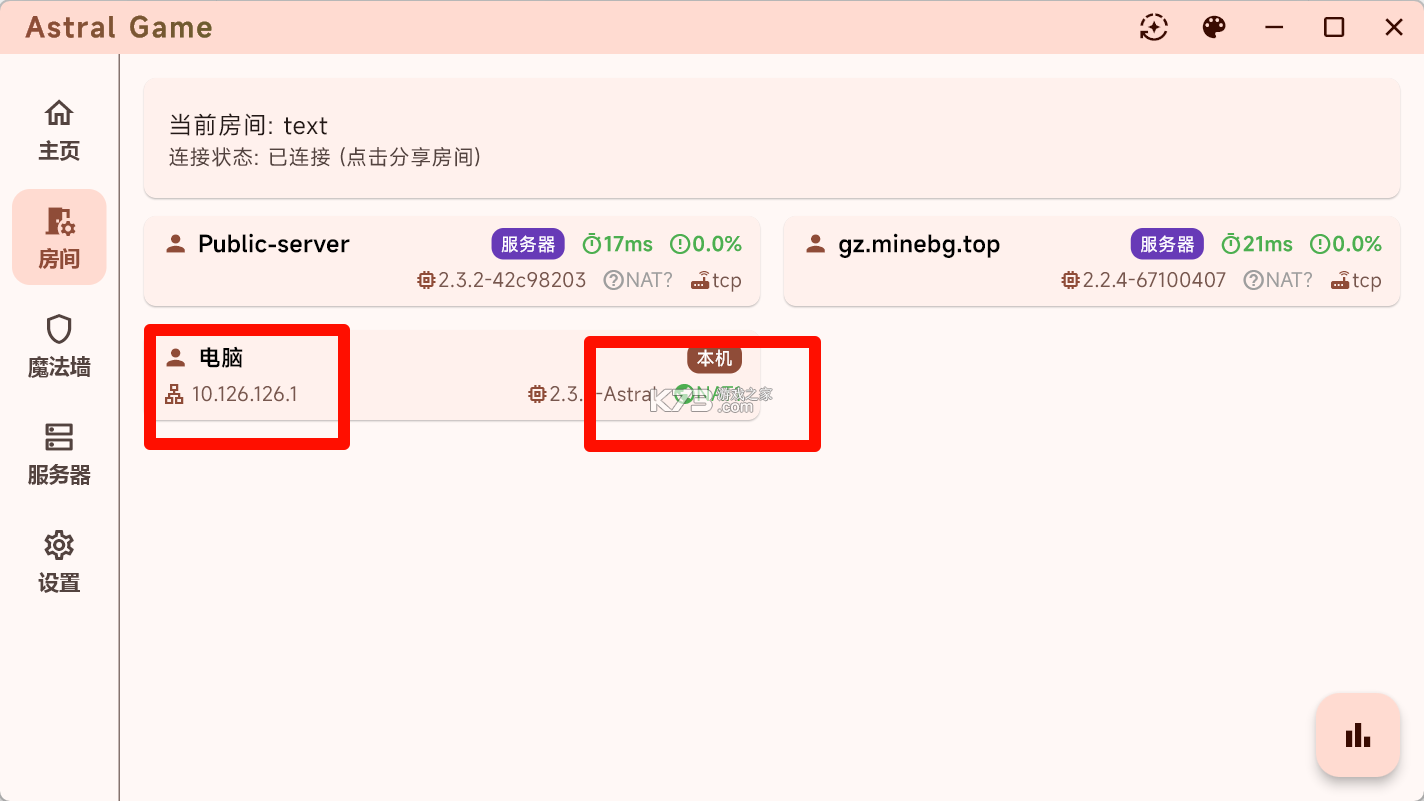
《Astral》作为新一代去中心化网络工具,重新定义了个人与小团队之间的连接方式。它摒弃了传统依赖中心服务器的模式,采用P2P架构让数据在节点间直接传输,不仅降低了带宽成本,更提升了隐私安全性。软件界面简洁直观,即使是不懂技术的用户也能快速上手创建“房间”,邀请好友加入即可组建专属虚拟局域网。
在实际应用场景中,《Astral》展现了极强的适应性。对于游戏玩家,它能有效解决异地联机的高延迟问题;对于开发者或运维人员,它是访问内网资源的高效通道;对于普通家庭用户,则是共享打印机、NAS文件的理想选择。跨平台的支持意味着无论你在办公室用电脑,还是在家用手机,都能保持网络状态的同步与连贯。
- 界面美观流畅,Flutter渲染细腻无卡顿感
- P2P直连技术,数据传输速度极快且安全
- 全平台覆盖,手机电脑随时切换不掉线
- 配置简单化,无需公网IP即可建立连接
许多初次接触《Astral》的用户可能会疑惑如何开始第一步。实际上,操作流程非常符合直觉。打开应用后,你会看到清晰的“创建房间”和“加入房间”按钮。若你是房主,点击创建后输入一个易于记忆的Room ID(房间号)以及密码(可选),系统会自动生成一个唯一的网络标识。此时,你处于等待成员加入的状态。
对于加入者而言,只需在首页输入房主提供的Room ID和密码,点击加入即可。一旦连接成功,界面上会显示当前在线的设备列表,每个设备都有一个独立的虚拟IP地址。这些IP地址构成了你们的私有网络,你可以像操作本地局域网一样,通过IP访问对方的共享文件夹、运行特定端口服务或进行游戏联机。
值得注意的是,《Astral》支持多设备同时登录同一账号。如果你需要在不同终端间同步设置,只需登录相同账户即可自动加载之前的房间记录和网络配置。这种云同步机制极大地简化了管理流程,避免了重复配置的繁琐。此外,软件内置了智能路由选择功能,当P2P直连受阻时,会自动尝试中继服务器辅助打洞,确保连接的稳定性。
| 步骤 | 操作说明 | 注意事项 |
|---|---|---|
| 注册/登录 | 使用邮箱或GitHub账号快速登录 | 建议绑定常用邮箱以便找回密码 |
| 创建房间 | 设定唯一ID及访问密码 | ID需全球唯一,避免冲突 |
| 邀请成员 | 分享ID给他人,对方输入加入 | 确认对方已安装最新版客户端 |
| 网络测试 | Ping虚拟IP检查连通性 | 防火墙可能拦截ICMP协议 |
基础设置:
完成安装后,让我们进行一些基础设置,确保 Astral 能够正常工作。
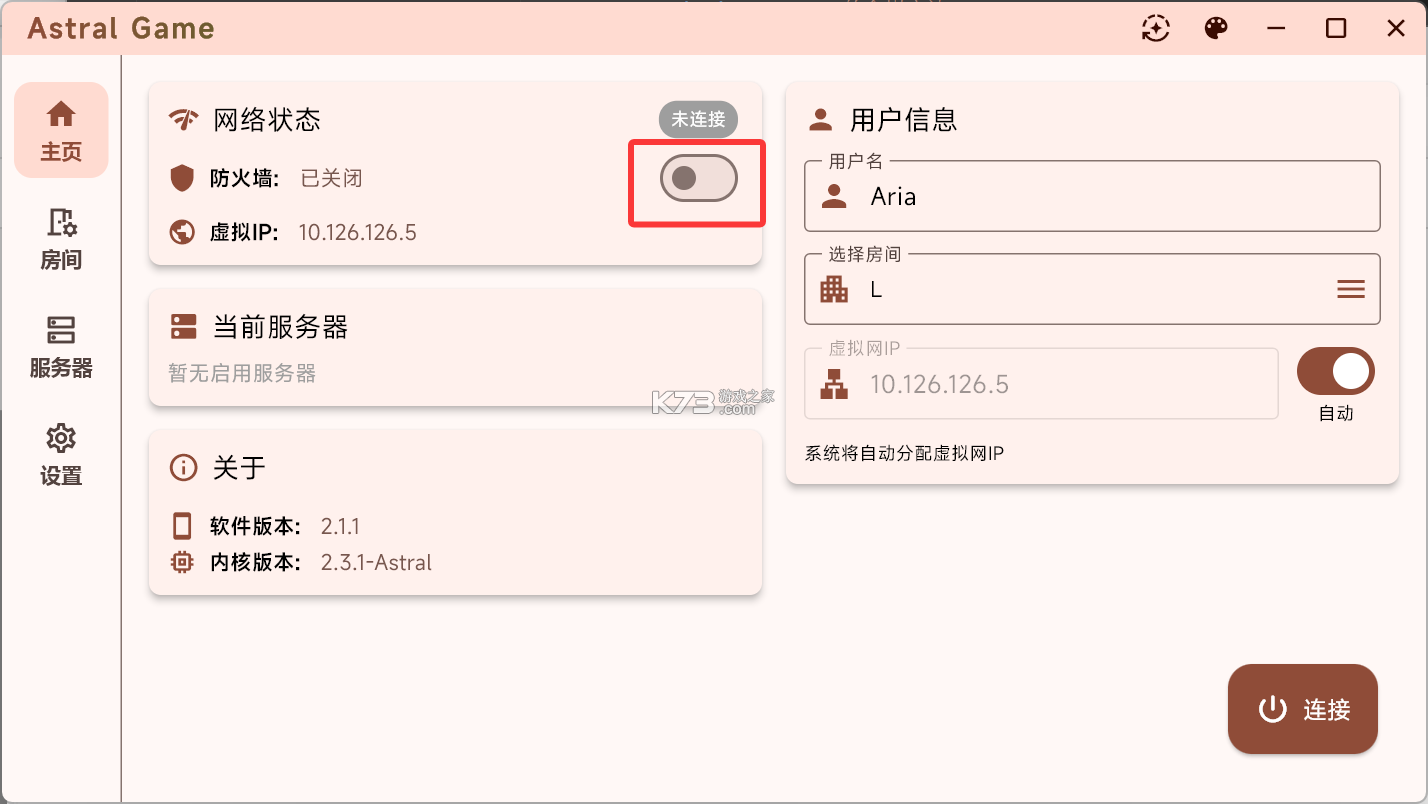
重要:关闭防火墙
必须执行
这是最重要的步骤! 虽然这并不好,但是大部分无法联机的问题都是由防火墙引起的。
Windows 防火墙设置
为什么需要关闭防火墙?
Note
在熟悉 Astral 的网络需求后,您可以配置防火墙规则来允许特定端口,而不是完全关闭防火墙。
设置用户名称
启动 Astral 应用后:
命名规则
违反这规则可能导致无法连接或功能异常。
选择服务器
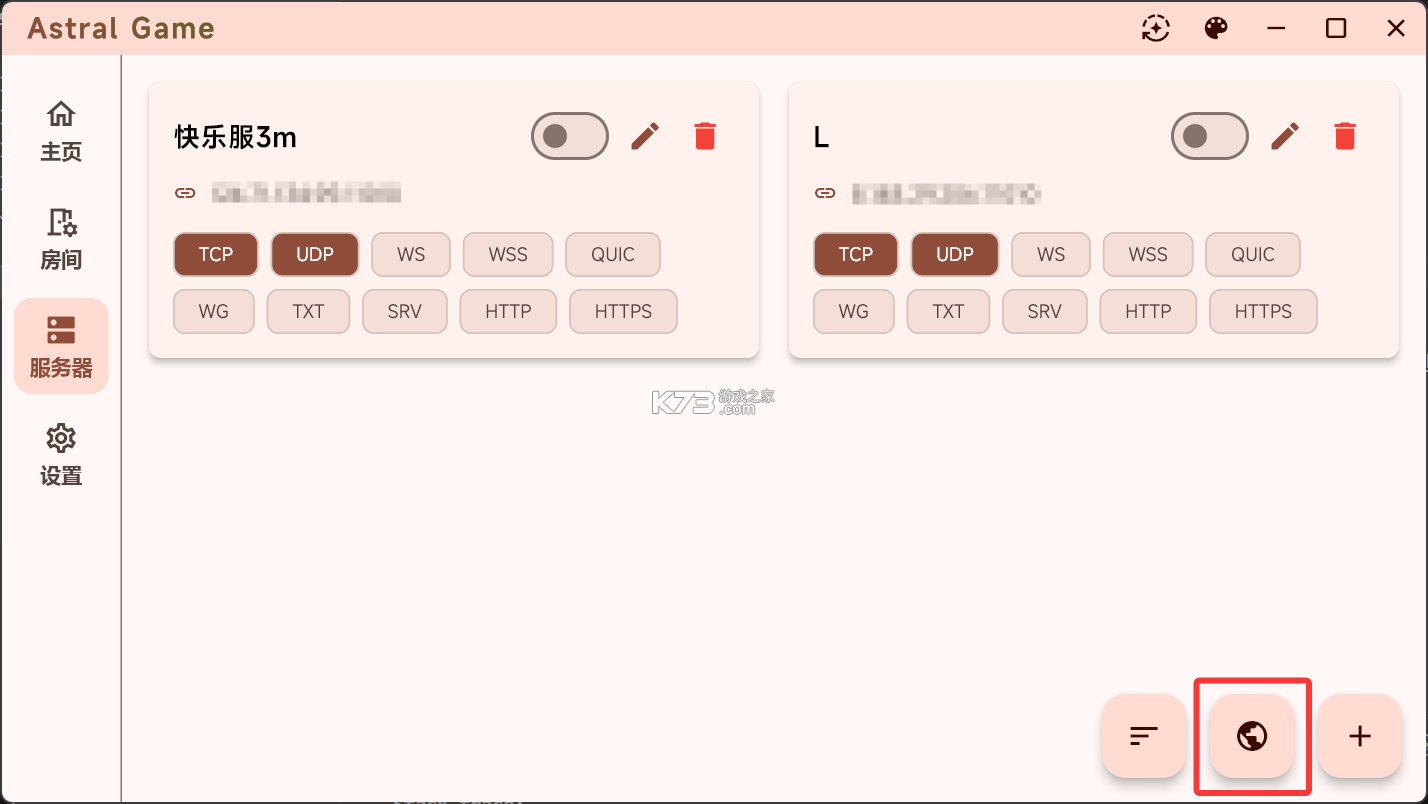
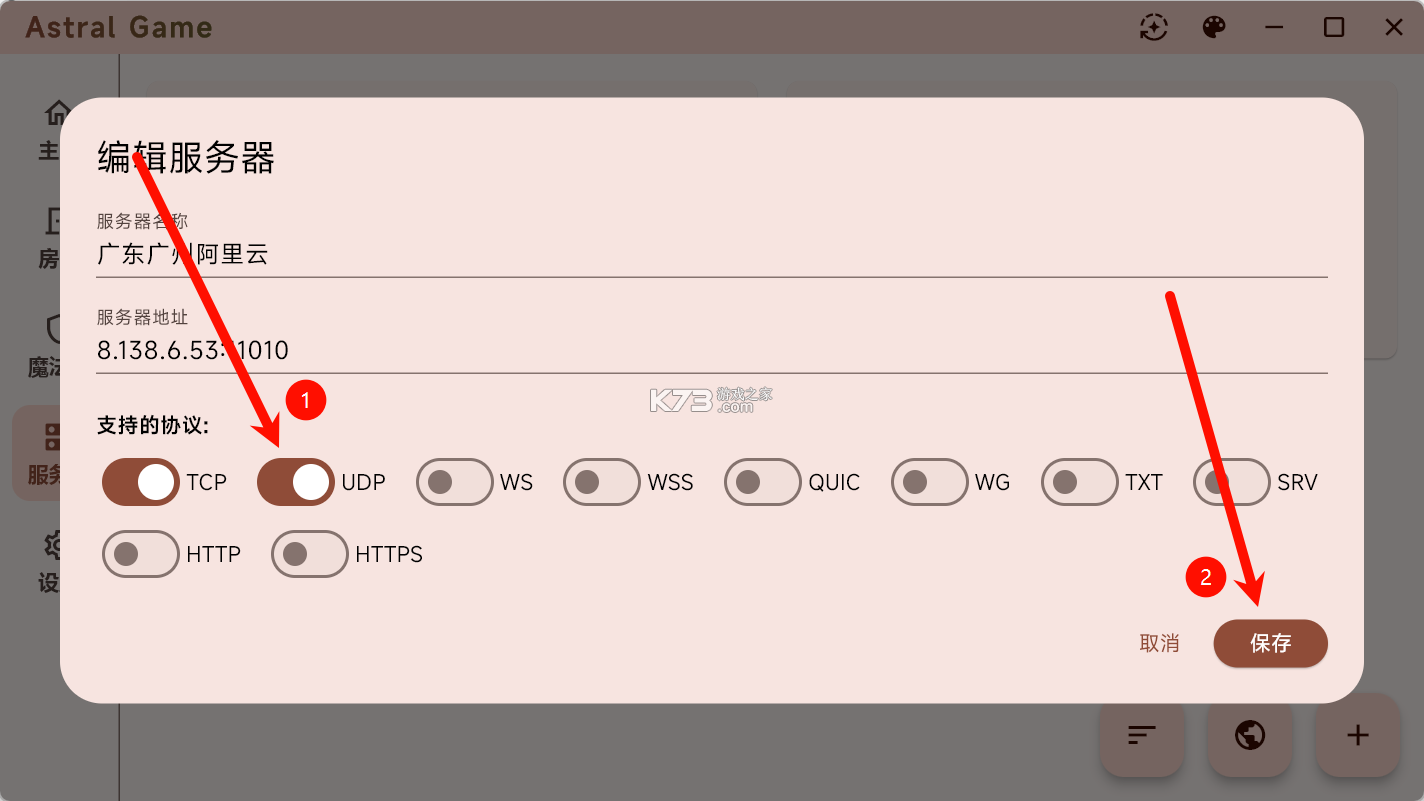
Step 1: 点击左侧菜单的**“服务器”选项 Step 2: 点击右下角的地球图标**
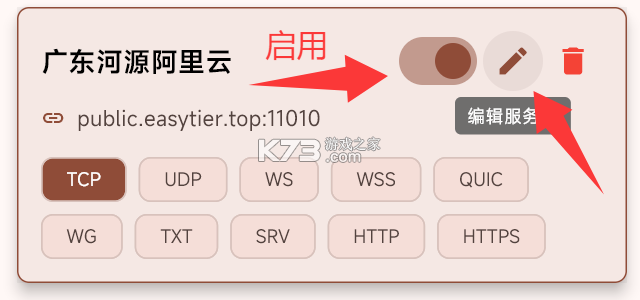
Step 3: 选择列表中最上方的三个服务器 Step 4: 点击**“启用”**按钮
Step 5: 点击“启用”按钮右边的**“编辑服务器”**,确保勾选 TCP 和 UDP 协议
注意
如何选择服务器?
必须相同
与朋友同步:确保所有用户选择相同的服务器,否则无法正常连接。
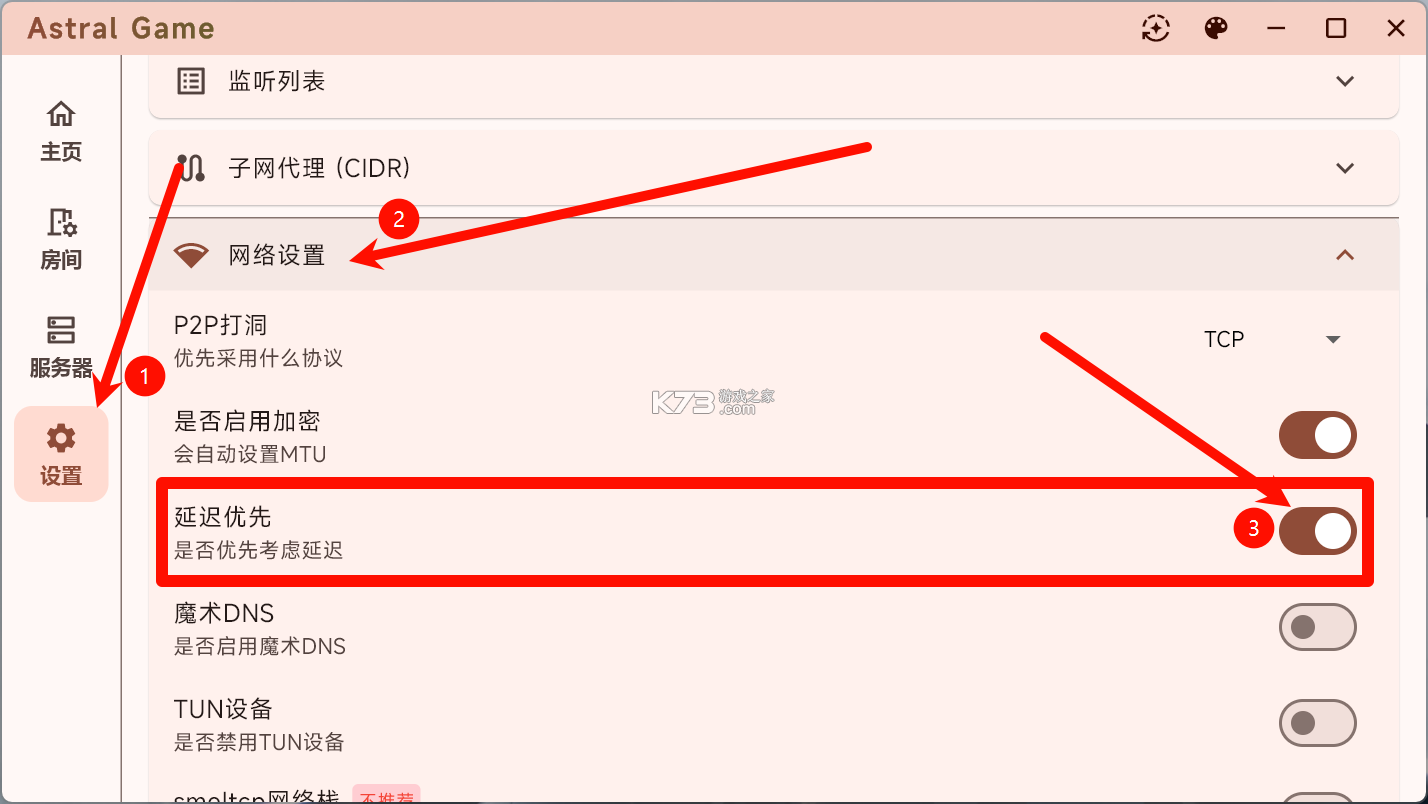
网络优化设置
这个设置可以:
验证设置
完成以上设置后,检查:
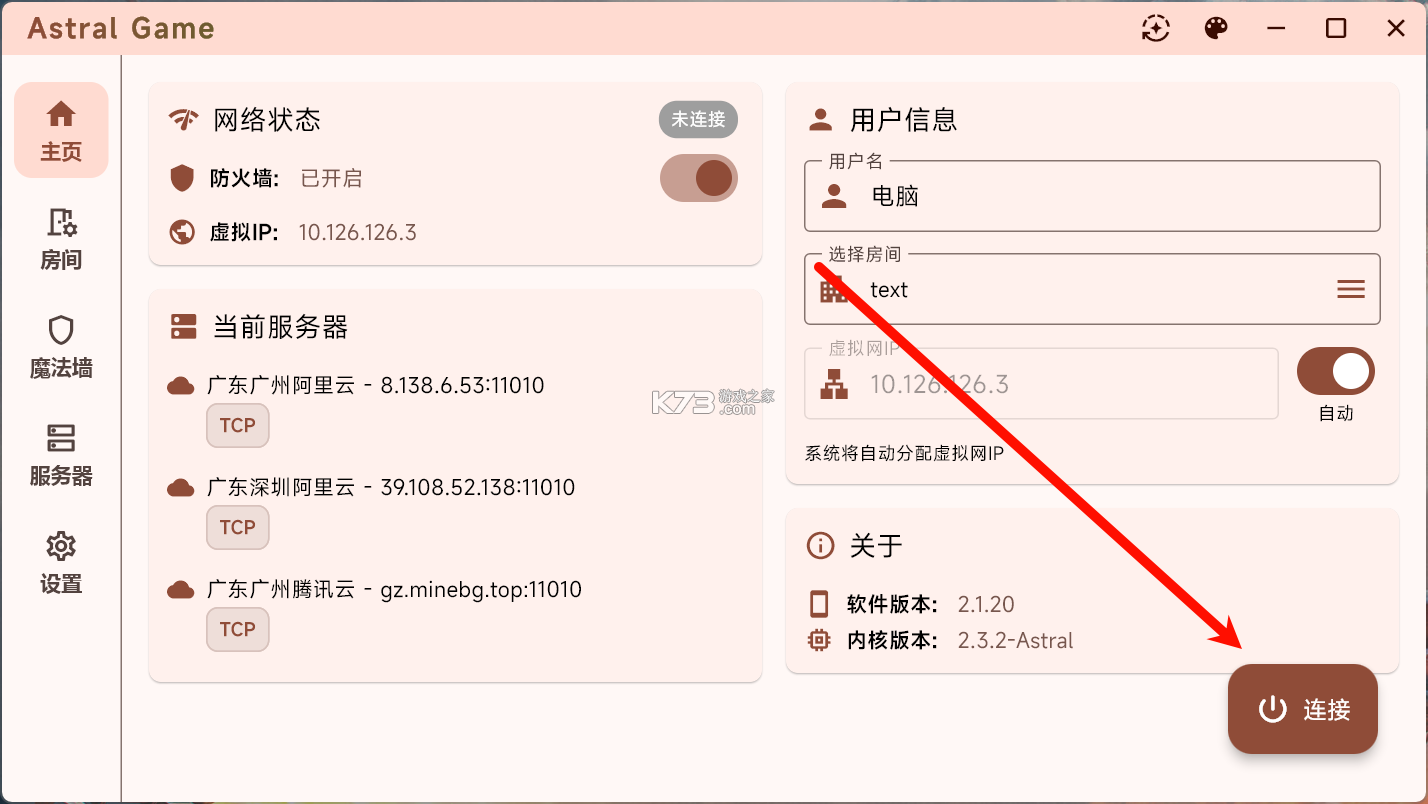
创建房间:
房间是 Astral 中的核心概念,它代表一个虚拟网络,连接到同一房间的设备可以相互通信。
什么是房间?
虚拟网络
每个房间都是一个独立的虚拟局域网
安全隔离
不同房间之间完全隔离,互不干扰
多人协作
多个设备可以同时连接到一个房间
即插即用
连接后就像在同一个局域网中
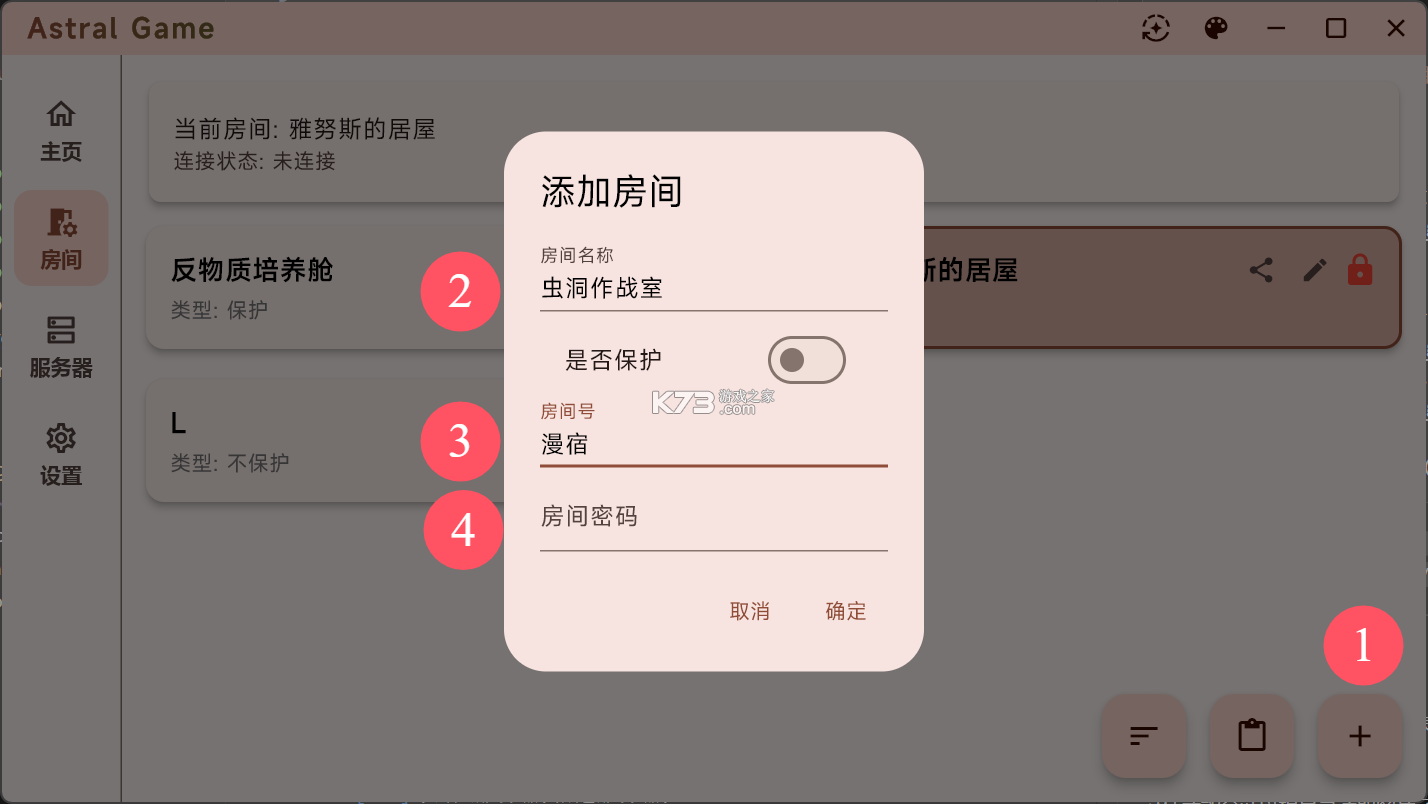
创建新房间
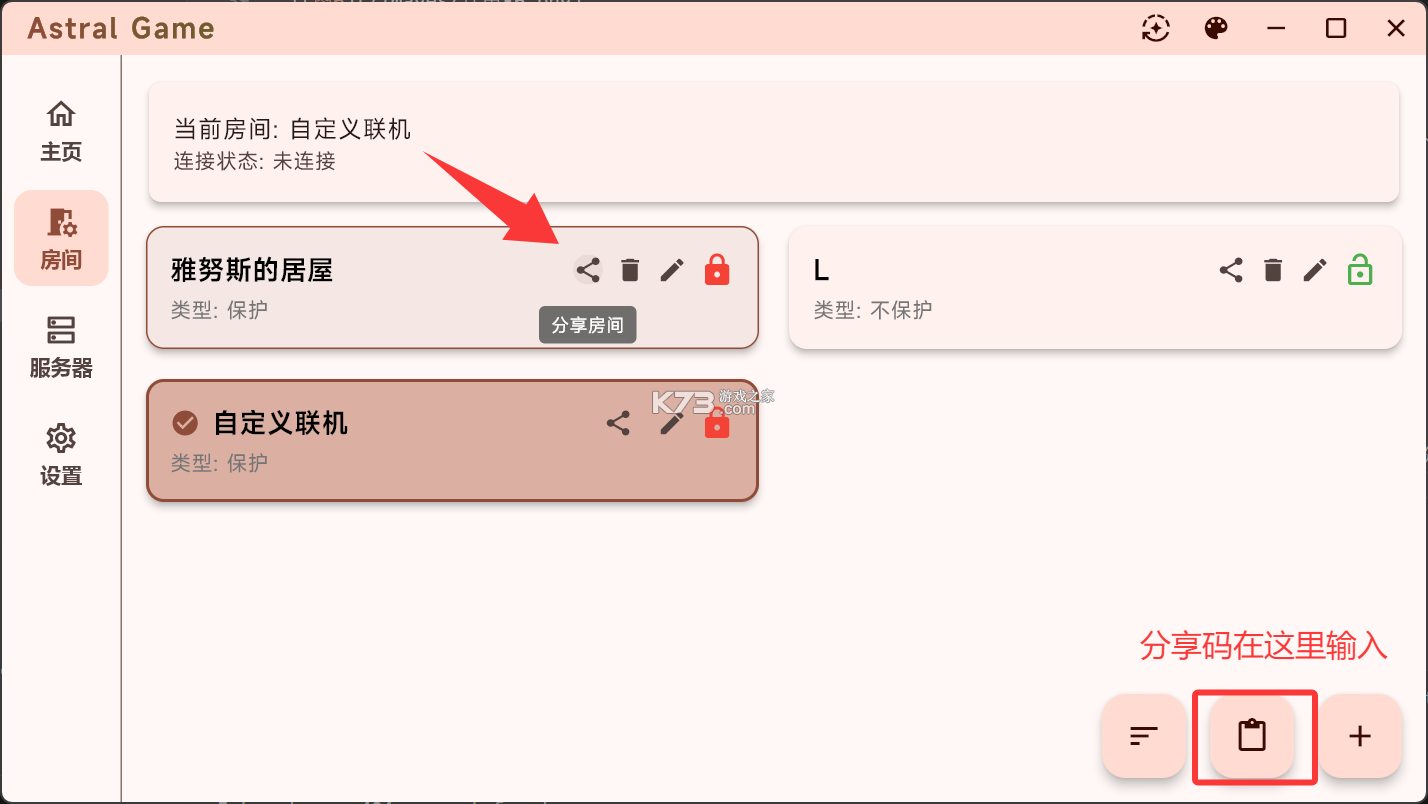
进入房间管理
创建新房间
设置房间信息
确认创建
房间配置详解
房间名称
我的游戏房间、团队协作网络房间号
game2024、work-room房间密码
房间保护模式(推荐)
保护房间功能提供额外的安全保护:
何时使用保护模式?
连接到房间
创建房间后,您需要连接到它:
选择房间
建立连接
确认连接状态
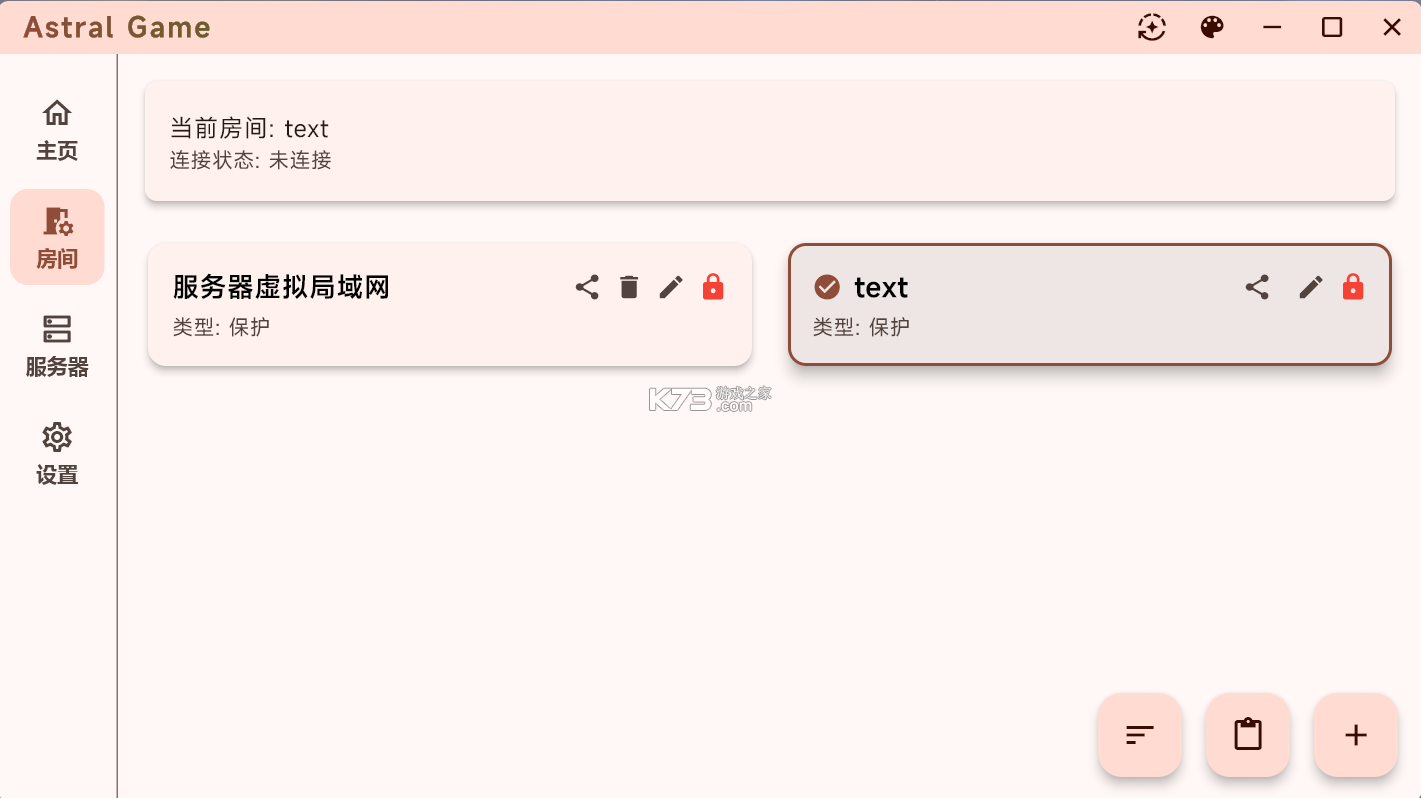
查看房间状态
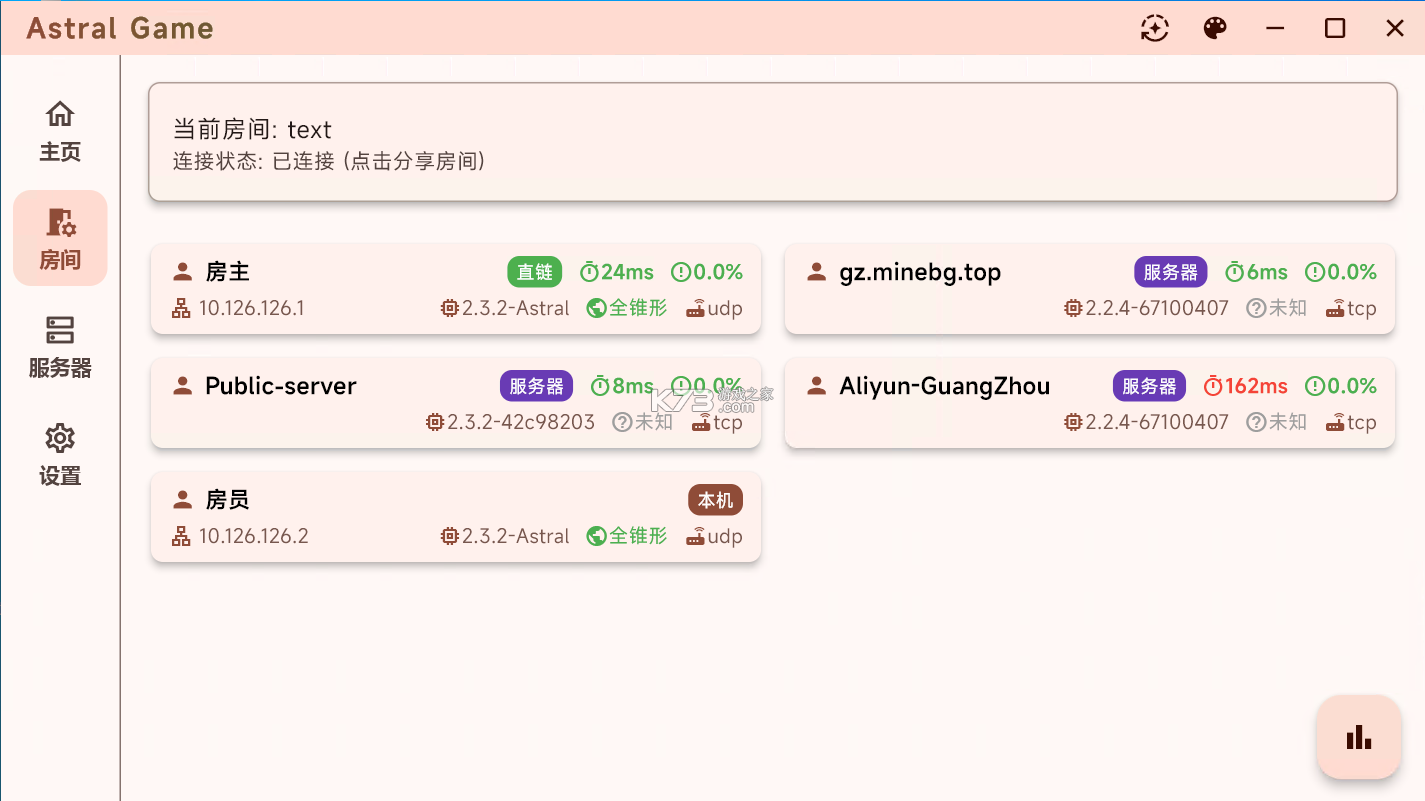
连接成功后,返回房间页面,您应该能看到:
关于 NAT 类型
本机下方显示的”端口受限锥型”等信息是您的 NAT 类型。不同的 NAT 类型会影响连接质量,详情请查看 NAT 类型说明。
邀请朋友
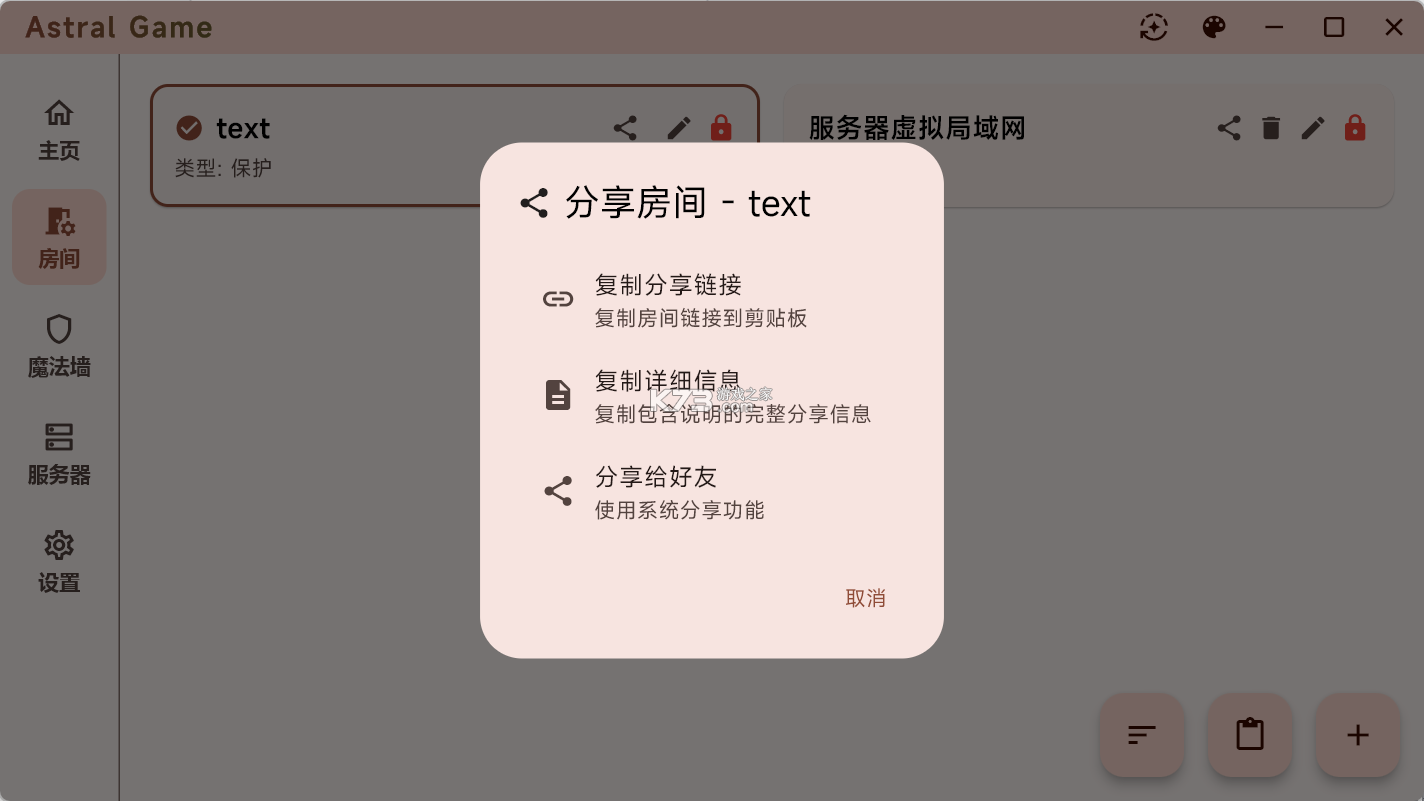
方式一:分享房间信息
告诉朋友:
方式二:使用分享码(推荐)
如果启用了房间保护: 1.在主页面点击连接 2. 在房间页面上方点击**“复制分享码”**
关于不同的分享方式
复制分享链接
复制详细信息
分享给好友
加入房间:
如果您的朋友已经创建了房间,您可以通过房间号或分享码加入他们的虚拟网络。
加入前的准备
在加入房间之前,请确保:
服务器选择重要提醒
必须选择与房主相同的服务器! 这是成功加入房间的关键前提条件。
两种加入方式
使用房间号和密码加入
这是最常见的加入方式,需要房主提供房间号和密码。
进入房间管理
添加新房间
输入房间信息
确认加入
连接到房间
添加房间后,您需要连接到它:
选择房间
建立连接
等待连接
验证连接状态
连接成功后,检查房间页面:
正常连接状态
连接问题排查
如果无法看到其他成员或连接失败:
检查服务器选择
检查网络设置
检查房间信息
开始使用网络
连接成功后,您就可以:
获取虚拟IP地址
在房间页面,用户名下方显示的IP地址就是您在虚拟网络中的地址:
10.126.126.2测试网络连通性
您可以使用 ping 命令测试与其他成员的连接:
Terminal window
ping 10.126.126.x
关于IP地址
注意!虚拟网络中的IP地址通常以 10.126.126.x 的格式出现,每个设备会分配到不同的最后一位数字。
常见连接问题
问题1:看不到其他成员Section titled “问题1:看不到其他成员”
可能原因:
解决方案:
问题2:连接速度慢Section titled “问题2:连接速度慢”
可能原因:
解决方案:
问题3:频繁断线Section titled “问题3:频繁断线”
可能原因:
解决方案:
服务器管理:
服务器是 Astral 网络的重要基础设施,它们帮助设备之间建立连接并提供中继服务。
什么是 Astral 服务器?
Astral 服务器充当网络中继和协调中心:
服务器配置步骤
进入服务器管理
选择服务器
启用服务器
启用和配置协议
如何选择最佳服务器?
1. 延迟测试
# Windows 用户可以使用 ping 命令测试
ping turn.sc.629957.xyz
# 或者使用 Astral 内置的延迟显示
2. 地理位置考虑
3. 服务器特性
看务器负载点服务器健侧地址
高级服务器
协议配置
连接优化
服务器状态监控
在 Astral 中您可以查看:
服务器问题排查
连接失败
检查网络连接
尝试其他服务器
检查防火墙
连接不稳定
网络环境检查
服务器切换
重要提醒
推荐使用场景
服务器切换策略
日常使用
多人协作
性能优化
在使用《Astral》过程中,偶尔会遇到连接超时或无法建立P2P直连的情况。这通常并非软件本身的问题,而是由于复杂的网络环境所致。例如,某些企业级防火墙或运营商NAT类型限制可能导致UDP包被丢弃,从而阻碍了打洞过程。遇到此类情况,软件会自动降级使用中继服务器模式,虽然速度稍慢,但能保证基本通信畅通。
若发现连接频繁断开,请检查设备的休眠策略。移动设备在后台运行时可能会被系统冻结以节省电量,导致心跳包发送失败而掉线。建议在Android系统中将《Astral》设置为“不受电池优化影响”,或在iOS中开启后台刷新权限。另外,确保所有参与节点的时间同步也是关键,巨大的时间偏差可能导致加密握手失败。
对于桌面端用户,如果提示端口占用错误,可以尝试更改默认监听端口。进入设置页面,找到网络高级选项,修改Local Port数值即可。若问题依旧存在,重启路由器往往能清除临时的NAT表项缓存,恢复正常的网络映射关系。保持软件更新至最新版本,开发者也在持续优化各种极端网络下的兼容性问题。
为了获得最佳的《Astral》使用体验,合理的配置调整至关重要。在多人房间中,流量压力主要分布在带宽出口。如果作为房主,建议上传带宽至少达到5Mbps以上,以保证转发效率。
在网络设置中,启用QoS(服务质量)优先级标记,可以将游戏数据包或实时语音数据的权重调高,减少因大文件传输造成的延迟抖动。
针对老旧设备或低配笔记本,可以适当降低界面动画效果。在显示选项中关闭动态背景或粒子特效,能有效减轻GPU负担,提升操作响应速度。同时,定期清理软件缓存日志,防止存储空间不足导致的读写异常。对于长期运行的服务端节点,建议接入有线网络而非Wi-Fi,有线连接的稳定性和抗干扰能力远超无线信号,是保障P2P链路质量的基础。
市面上存在众多类似的内网穿透或组网工具,如Tailscale、ZeroTier等。《Astral》的独特之处在于其开源特性与轻量化设计。相比商业软件严格的免费额度限制,《Astral》完全免费且无设备数量上限,这对拥有大量IoT设备的智能家居用户极具吸引力。其基于EasyTier底层架构,使得它在弱网环境下的表现优于部分竞品。
在易用性方面,《Astral》提供了图形化界面,降低了命令行操作的门槛。而对于追求极致控制的极客用户,它也保留了详细的配置文件导入导出功能。相较于需要自行部署服务器的方案,《Astral》利用了社区共享的中继节点,实现了开箱即用。这种平衡点使其成为个人用户和小规模团队的首选解决方案,既满足了隐私需求,又无需承担维护基础设施的技术负担。
数据安全是《Astral》的核心设计理念之一。所有传输的数据均采用端到端加密算法,密钥由本地生成并存储在受保护的系统区域,即便是中继服务器也无法解密内容。这意味着你的文件传输、远程桌面会话等信息仅存在于通信双方之间,第三方无从窥探。这种零信任架构确保了即便在公共Wi-Fi环境下使用,也能维持高度的私密性。
此外,《Astral》支持细粒度的权限控制。房主可以设置访客模式,允许临时成员仅能访问特定端口或服务,而无法浏览整个虚拟局域网内的其他设备。这种隔离机制有效防止了恶意软件在内网中的横向传播风险。对于敏感数据交换场景,还可以启用双重验证功能,进一步加固账户安全防线。定期的安全审计日志更新也帮助用户及时发现异常登录行为,保障网络环境的纯净。
Astral 是一个基于 EasyTier 的跨平台网络应用,提供简单易用的 P2P 网络连接。通过 Flutter 构建的现代化界面,让用户能够轻松创建和管理虚拟网络。
主要特性
P2P 网络连接 - 基于 EasyTier 的去中心化网络架构
跨平台支持 - 全面支持多种操作系统和设备
桌面平台: Windows、macOS、Linux
移动平台: Android、iOS
多语言支持 - 提供多种语言界面
现代化界面 - 基于 Flutter 的美观用户界面
高性能 - Rust 后端确保高效的网络处理
易于配置 - 简单的房间和服务器管理
功能说明
房间管理 - 创建和加入网络房间
服务器配置 - 配置和管理网络服务器
用户管理 - 查看和管理网络用户
网络设置 - 自定义网络参数和配置
| 软件名称 | 核心亮点 | 评分 |
|---|---|---|
| Tailscale | 基于WireGuard的企业级组网方案 | ★★★★★ |
| ZeroTier | 强大的SD-WAN虚拟化网络服务 | ★★★★☆ |
| Ngrok | 简易隧道工具,适合开发调试 | ★★★☆☆ |
| Frp | 高性能反向代理,需自建服务器 | ★★★★☆ |
| Nord | 全球节点丰富的商业服务 | ★★★★★ |
这里有着各式各样的手机工具,帮助用户更好的管理自己的手游,每一款软件的功能都不一样,有支持清理垃圾、节省电量、加速手机的软件,感兴趣的小伙伴快来下载看看吧!
 下载
下载
甲壳虫adb助手 27.9 MB | app下载
 下载
下载
创建快捷方式 1.26 MB | app酷安下载
 下载
下载
Mpay 209.8 MB | 澳门钱包app下载
 下载
下载
欢太工具箱 14.01 MB | 安装2026版
 下载
下载
随身助手 25.96 MB | 官方版
 下载
下载
玄戒工具箱 11.97 MB | 下载安装
 下载
下载
vmospro 42.22 MB | 破解版下载2026
 下载
下载
森海塞尔 154.68 MB | app官方版
这里有很多的游戏工具,支持下载各种游戏工具,包括游戏抽卡模拟器、游戏下载工具、游戏安全工具、游戏弹琴助手等等,帮助玩家们更好的进行游戏的挑战与体验。
 下载
下载
gg修改器 19.72 MB | 官方正版下载
 下载
下载
弈可软件库 11.55 MB | 下载最新版本
 下载
下载
第五人格抽奖模拟器 695 KB | 下载安装免费
 下载
下载
多玩我的世界盒子3.1.8 28.48 MB |
 下载
下载
光环助手 42.52 MB | 官方下载安装
 下载
下载
k2er 48.84 MB | 映射软件下载
 下载
下载
Steam Link 126.09 MB | app官方下载
 下载
下载
小y科技 65.81 MB | 下载(YFans)
我要评论 查看全部评论 (1)>>
 下载
下载
 下载
下载
 下载
下载

 奥维互动地图
 韩国化解
韩国化解 vivo主题
 vivo账号
 vivo浏览器

















k73玩家2026-09-07 12:34:48评论 (5) (0) 回复