




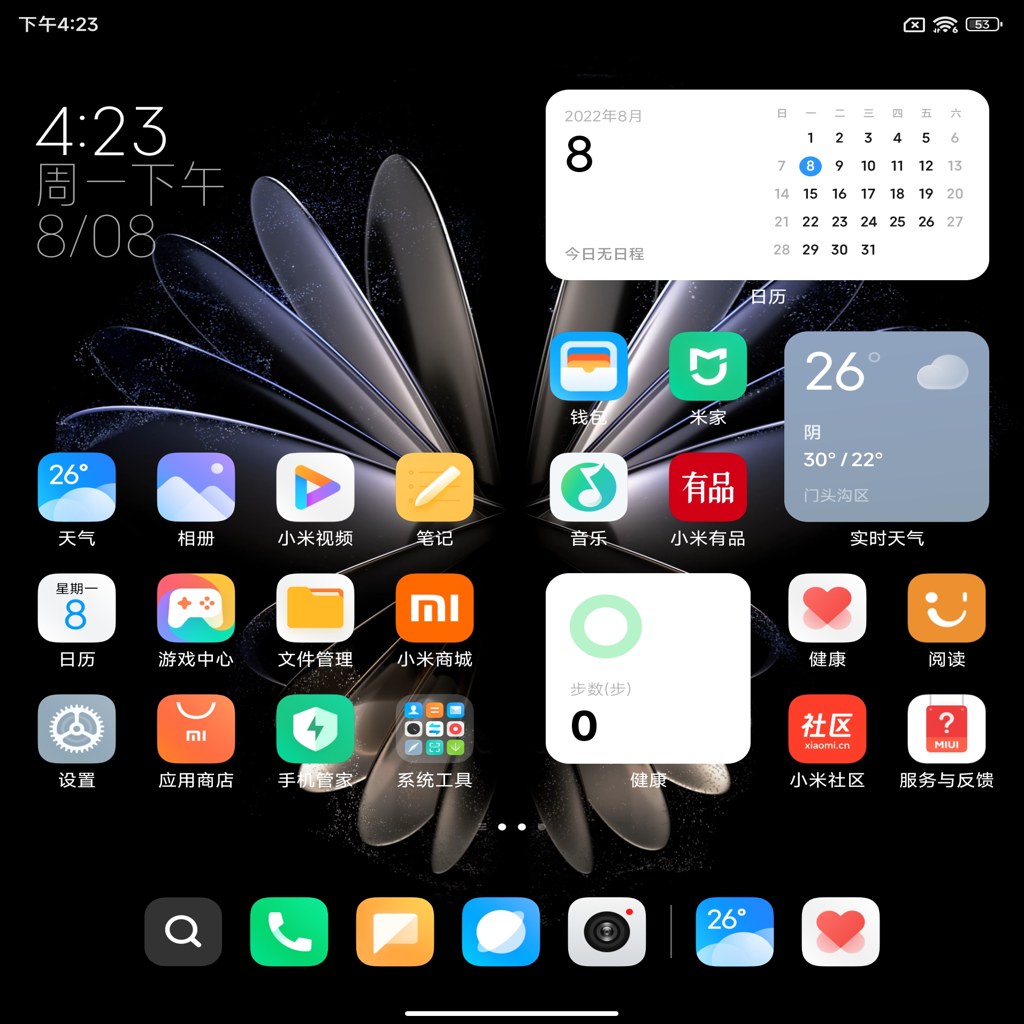
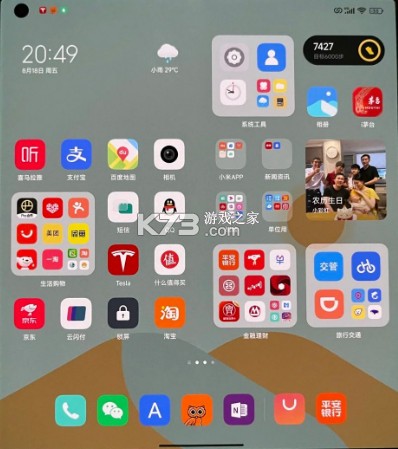
《小米应用商店fold版》作为专为小米折叠屏形态打造的移动应用生态入口,重新定义了大屏时代的软件获取方式。它不仅仅是一个简单的下载器,更是连接用户与数字生活的桥梁。通过优化UI布局,充分利用折叠屏的内屏空间,实现了信息展示密度的提升与视觉舒适度的平衡。其核心优势在于对主流App的折叠屏适配检测,能够提前告知用户兼容性情况,避免下载后出现黑屏或比例失调问题。同时,依托小米强大的云端服务器,下载速度显著提升,且全程保持零流量加速通道可选,极大地节省了用户的移动数据成本。
- 深度定制折叠屏UI交互逻辑
- 智能检测App兼容性与适配状态
- 高速下载引擎保障资源获取效率
- 严格安全扫描杜绝恶意软件风险
很多用户在初次使用《小米应用商店fold版》时,可能会发现软件默认安装在内部存储中,对于存储空间有限或希望将大型游戏移至SD卡的用户来说,修改默认安装路径显得尤为重要。虽然Android系统出于安全考虑限制了部分外部存储的直接写入权限,但通过正确的设置步骤,依然可以实现自定义存储位置的需求。进入应用主界面后,点击右下角的“我的”选项卡,找到右上角的设置图标(通常表现为齿轮形状)。在设置菜单中,寻找“下载管理”或“存储设置”相关条目。这里通常会显示当前的默认下载目录以及安装策略。需要注意的是,如果手机未插入SD卡或卡槽损坏,该选项可能呈灰色不可选状态。确认设备已识别外部存储后,选择“优先安装到SD卡”或手动指定具体的文件夹路径。此外,部分新版本系统引入了“首次安装询问”功能,开启此项后,每次点击安装按钮时,系统会弹窗提示选择存储位置,这种方式更加灵活,适合不同大小软件混合管理的场景。若遇到设置无法保存的情况,建议检查应用商店是否拥有“存储”权限,可在系统设置的“应用管理”中找到《小米应用商店fold版》,确保所有必要权限均已授予。这一步骤不仅能释放内部存储空间,还能延长手机使用寿命,避免因频繁读写闪存导致的性能下降。
| 设置项名称 | 推荐配置 | 作用说明 |
|---|---|---|
| 默认安装位置 | 自动选择 | 根据剩余空间智能分配 |
| WiFi下自动更新 | 开启 | 节省流量,保持软件最新 |
| 折叠屏适配提示 | 开启 | 提前预警不兼容应用 |
当遇到《小米应用商店fold版》无法启动或闪退的情况时,不必惊慌,这通常是由缓存冲突、网络波动或版本过旧引起的。可以尝试清理应用缓存,长按桌面图标进入应用信息页面,选择“存储占用”,点击“清除缓存”。注意不要误点“清除数据”,否则登录账号需重新验证。若问题依旧,检查网络连接是否正常,尝试切换Wi-Fi或移动数据源。有时DNS解析错误也会导致服务器连接失败,可重启路由器或重置网络设置。另外,查看是否有系统更新待安装,某些底层框架的修复能解决兼容性问题。如果以上方法无效,建议卸载重装,务必从正规渠道获取安装包,防止第三方修改版带来的安全隐患。重装前记得备份重要书签或下载记录,以免丢失。
若仍无法解决,可能是当前ROM版本与该应用存在特定Bug,可关注社区反馈等待官方补丁发布。
临时解决方案是使用网页版小米应用商店进行下载,再通过文件管理器手动安装APK包。
此过程需注意开启“允许安装未知来源应用”权限,安装完成后建议关闭以保障安全。
定期检查应用更新日志,了解已知问题的修复进度也是预防故障的有效手段。
在《小米应用商店fold版》中管理已购买或下载的应用是一项基础但重要的技能,尤其对于收藏了大量付费游戏的用户而言。进入“我的”页面,点击“订单”或“我的应用”板块,这里列出了所有历史交易记录和下载清单。用户可以在此查看应用的状态,如“已安装”、“未安装”或“需更新”。对于不再需要的应用,可以直接点击右侧的删除按钮移除本地文件,但这不会取消账户中的购买授权,换机时可凭账号恢复下载。特别值得注意的是,部分应用提供“家庭共享”功能,管理员可在设置中添加家庭成员账号,实现一次购买多人使用,极大降低了家庭娱乐成本。在筛选列表中,利用顶部的分类标签,可以快速定位特定类型的软件,如“角色扮演”、“休闲益智”等。若发现某款应用无法更新,检查是否为Beta测试版,这类版本往往需要开发者主动推送邀请码才能升级。此外,开启“云同步”功能后,你的应用列表将与小米云服务绑定,即使更换设备,也能一键还原之前的下载偏好和整理好的文件夹结构,让新设备迅速融入熟悉的使用环境。
这里为大家提供各种不同设备上的应用商店app,里面收录了各种不同的应用程序,你可以通过应用商店来下载各种好玩经典最新的手游、游戏、app应用,完全免费。
 下载
下载
vivo账号 32.86 MB | 下载app
 下载
下载
荣耀应用商店 45.72 MB | app下载
 下载
下载
优看市场 13.81 MB | 安卓app下载
 下载
下载
f-droid 11.85 MB | 官方最新版下载
 下载
下载
vivo游戏中心 96.64 MB | 下载官方版
 下载
下载
google play商店 74.21 MB | 应用下载
 下载
下载
谷歌市场 74.21 MB | app下载
 下载
下载
谷歌play商店 74.21 MB | app
电视应用市场是专为安卓电视打造的应用市场app,市场里收录了丰富的app应用,并且几乎全部免费下载使用,例如抖音、b站、腾讯视频、爱奇艺、芒果等丰富的影视视频资源库,也有各种cctv、卫视电视直播源,让你可以释放你的电视全部潜能。
 下载
下载
美家市场 8.03 MB | 电视版下载最新版本
 下载
下载
谷歌商店tv版 64.23 MB | 下载安卓
 下载
下载
小米应用商店fold版 37.08 MB | app下载官方版
 下载
下载
小米应用商店平板版 25.96 MB | app下载
 下载
下载
谷歌服务电视版 50.55 MB | apk下载安装
 下载
下载
极米市场 4.44 MB | app最新版下载
 下载
下载
当贝市场 9.74 MB | app官方下载
 下载
下载
小柚市场 11.91 MB | tv版官方
很多用户都在寻找各种好用的安卓应用商店,今天给大家推荐几款安卓应用商店,方便用户寻找各种不同的资源进行下载,包括应用宝、豌豆荚、葫芦侠等多款应用,感兴趣的小伙伴快来下载试试吧!
 下载
下载
apkpure 23.2 MB | 官方下载安装最新版
 下载
下载
小米游戏中心 81.46 MB | app官方正版
下载
f-droid 11.85 MB | 官方最新版下载
下载
vivo游戏中心 96.64 MB | 下载官方版
下载
google play商店 74.21 MB | 应用下载
下载
谷歌play商店 74.21 MB | app
 下载
下载
华为应用市场 57.32 MB | 官方下载最新版
 下载
下载
酷酷跑 39.71 MB | 下载官方正版app
平板看电影软件有哪些?平板看电影软件叫什么?很多用户现在看电影都不用手机看了,使用平板看电影画面更大观感更好,那么哪款软件可以安装在平板上面呢?在平板上看电影要下载什么软件?这里带来更多平板看电影软件下载。
 下载
下载
好好看 19.24 MB | app官方版下载安装
 下载
下载
腾讯国际版 162 MB | 下载安装
下载
小米应用商店fold版 37.08 MB | app下载官方版
下载
小米应用商店平板版 25.96 MB | app下载
 下载
下载
西瓜视频 75.25 MB | 2026最新版本下载
 下载
下载
芒果tv 112.88 MB | 国际版下载
 下载
下载
韩剧tv 93.63 MB | 2026最新版(韩小圈)
 下载
下载
网易爆米花 55.89 MB | app官方下载
我要评论 查看全部评论 (1)>>

 奥维互动地图
 韩国化解
韩国化解 vivo主题
 vivo账号
 vivo浏览器















k73玩家2026-09-09 11:46:26评论 (3) (0) 回复