



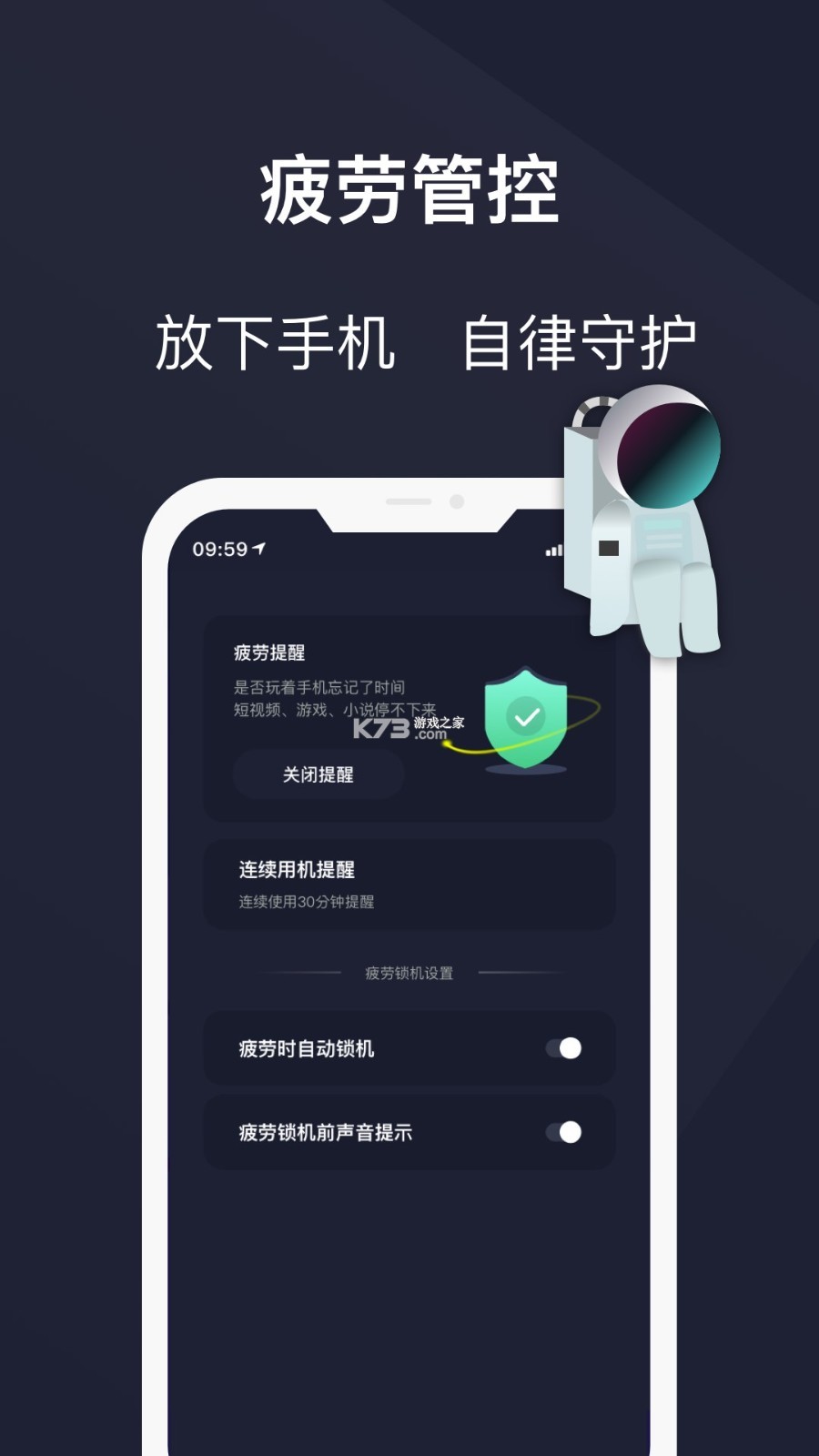
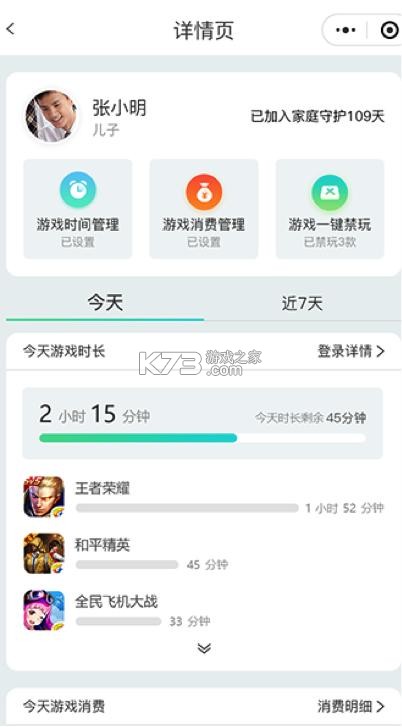
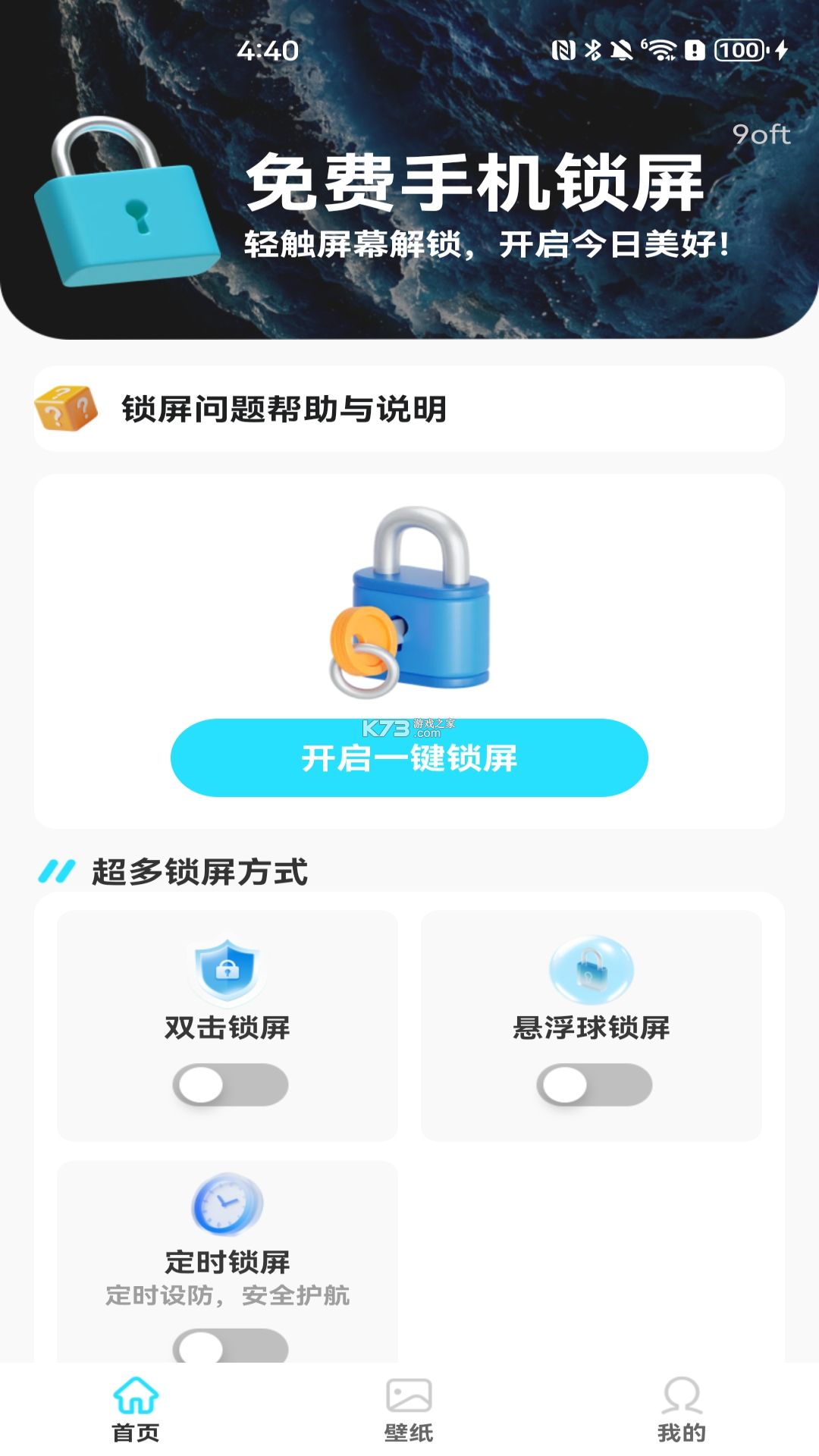
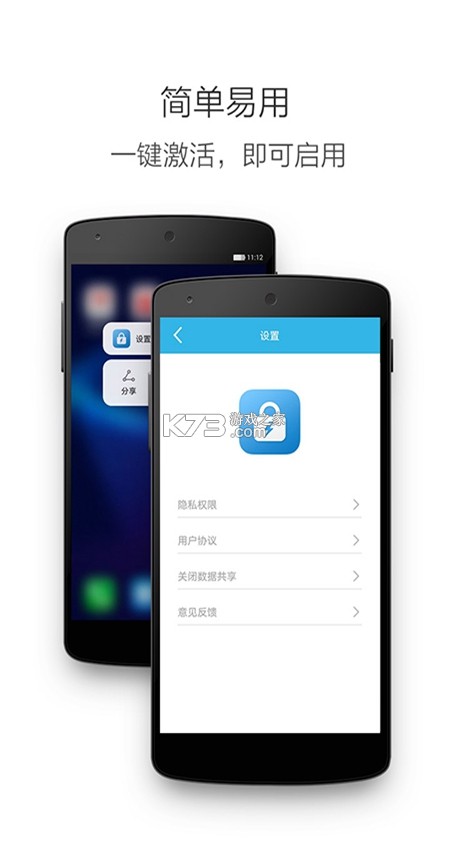
《防沉迷一键锁屏》是一款专为安卓手机设计的实用工具类应用,核心定位是帮助用户尤其是家长群体快速实现手机锁屏管控,有效管理孩子使用手机的时间。这款软件体积小巧,运行稳定,不需要复杂的配置就能上手操作。它通过一键触发锁屏机制,让手机在预设条件下自动进入锁定状态,从而减少对手机游戏的沉迷风险。软件界面简洁直白,功能聚焦于防沉迷与时间管理两大方向,没有冗余广告干扰,适合需要控制手机使用时长的家庭用户。从功能设计到操作逻辑,都围绕“防沉迷手机锁app下载”这一核心需求展开,让管控变得轻松而高效。
- 一键锁屏响应迅速,操作简单直接
- 支持时间设定,自动触发防沉迷机制
- 界面清爽无广告,运行占用资源少
- 适合家长管控孩子手机使用时长
- 无需root权限,安装即用兼容性好
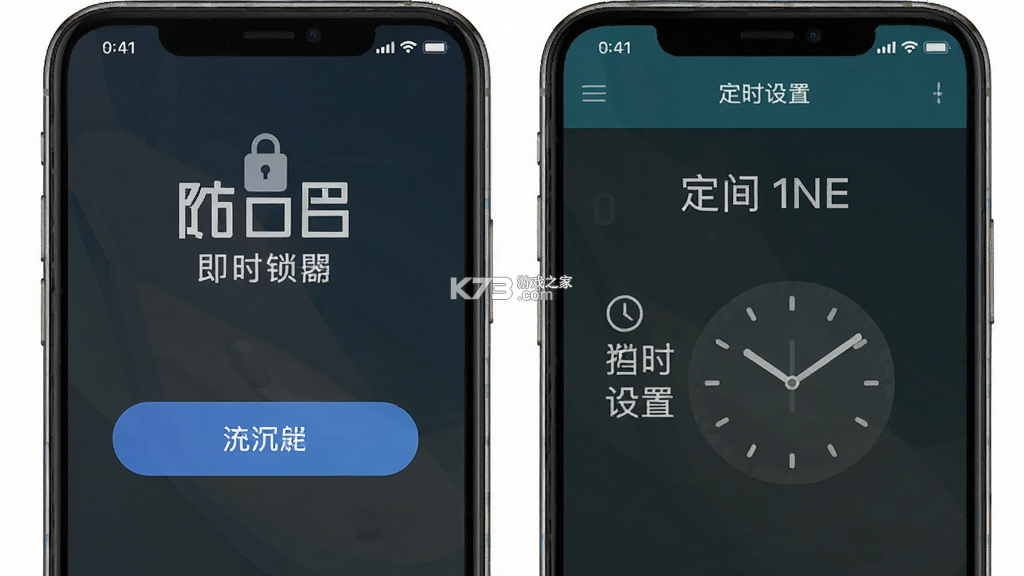
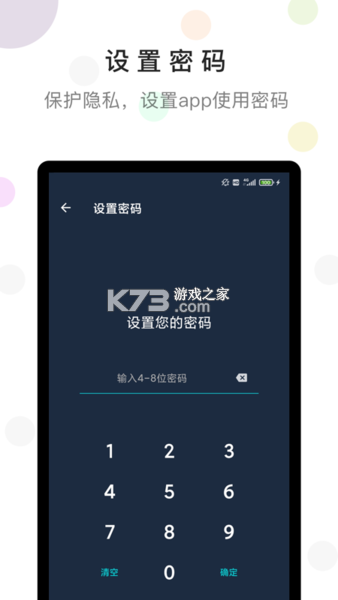
很多家长在搜索“防沉迷一键锁屏怎么设置”时,最关心的是这款软件到底能不能真正管住孩子玩手机。实际使用中,设置流程并不复杂,但有几个关键步骤需要特别注意。安装完成后打开应用,主界面会显示一个醒目的锁屏按钮,点击即可立即锁定屏幕。如果需要定时锁定,则需要进入设置页面,找到“定时锁屏”或“时间管理”选项,在这里可以添加多个时间段,比如晚上九点到第二天早上七点自动锁屏,或者设置每天累计使用时长上限。设置完成后记得点击保存,并确保应用获得了必要的权限,尤其是“悬浮窗”和“后台运行”权限,否则锁屏功能可能无法正常触发。有些用户反馈设置后没有生效,多半是因为手机系统限制了应用的后台活动,需要在手机设置里把《防沉迷一键锁屏》加入白名单,允许它自启动和后台运行。另外,部分手机品牌如华为、小米、OPPO等对后台管理比较严格,需要手动在电池优化或应用启动管理中放行。如果忘记密码导致无法解锁,可以通过预设的安全问题或绑定邮箱找回,建议在初次设置时就填写好找回方式。对于“防沉迷锁机”这个需求来说,这款软件的优势在于不依赖网络,本地即可完成锁定,避免孩子通过断网绕过管控。家长还可以结合手机自带的学生模式或儿童空间一起使用,形成双重保障。需要注意的是,任何防沉迷工具都只是辅助手段,培养孩子的自律习惯才是根本。如果在设置过程中遇到锁屏后无法紧急拨打电话的情况,可以在应用内开启“允许紧急呼叫”选项,确保安全。整体来看,《防沉迷一键锁屏》的设置门槛较低,只要权限给到位,就能稳定运行,帮助家庭建立健康的手机使用规则。
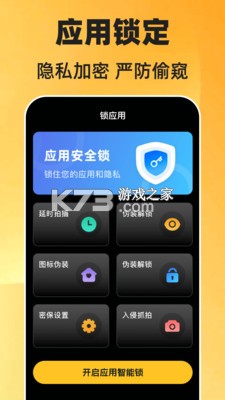
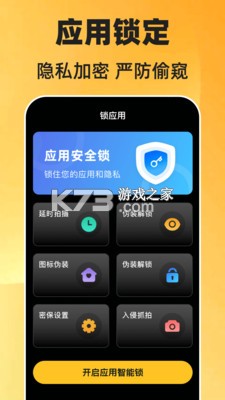
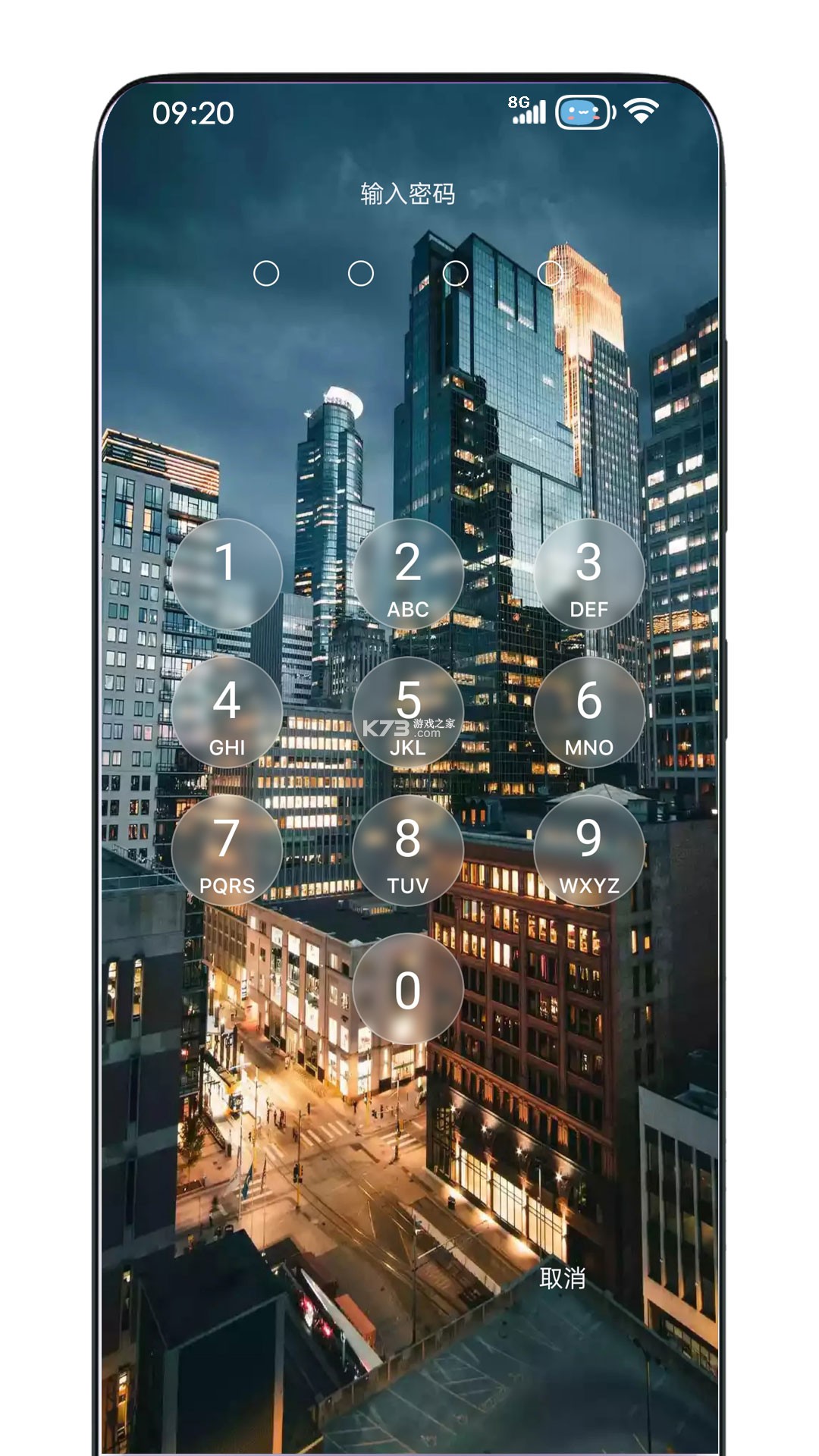
针对“防沉迷一键锁屏软件”的日常使用,这里整理了一份详细的操作说明和功能解析,方便新用户快速掌握。软件的主要功能分为三大模块:即时锁屏、定时锁屏和应用锁。即时锁屏适合家长临时需要孩子放下手机的场景,点击按钮屏幕立刻锁定,需要输入密码才能继续使用。定时锁屏则更加自动化,可以设置多个时间段,比如学习时间、睡觉时间自动锁定,无需家长反复操作。应用锁功能可以针对单个应用进行锁定,比如只锁游戏和短视频应用,不影响孩子使用学习类软件。下面用表格形式展示各项功能的具体操作和注意事项。
| 功能模块 | 操作路径 | 核心作用 | 注意事项 |
|---|---|---|---|
| 即时锁屏 | 主界面点击锁屏按钮 | 立即锁定屏幕 | 需设置解锁密码 |
| 定时锁屏 | 设置-定时锁屏-添加时间段 | 按预设时间自动锁定 | 确保后台权限开启 |
| 应用锁 | 设置-应用锁-选择应用 | 锁定指定应用 | 部分系统需辅助权限 |
| 密码管理 | 设置-安全-修改密码 | 防止孩子自行解锁 | 牢记密码并绑定找回方式 |
不少用户在下载安装《防沉迷一键锁屏》时会遇到一些疑问,这里集中解答。安装包体积很小,下载速度快,不会占用太多存储空间。安装过程中如果手机提示“未知来源应用”,需要在设置里允许安装未知来源应用,这是安卓系统的常规安全提示,并非软件本身有问题。安装完成后首次打开,会请求一些权限,包括悬浮窗、后台运行、使用情况访问等,这些权限都是实现锁屏功能所必需的,建议全部允许。如果安装后无法正常锁屏,先检查是否开启了“无障碍服务”,部分安卓版本需要开启该服务才能实现应用锁功能。另外,如果手机安装了杀毒软件或安全管家,可能会误拦截《防沉迷一键锁屏》的后台运行,需要手动添加信任。对于“防沉迷锁机app推荐”这个需求,这款软件的优势在于不联网也能用,不依赖云端管控,避免了网络不稳定导致的锁屏失效。卸载方面,如果需要卸载,先要在软件内关闭锁屏功能并输入密码,否则可能无法正常卸载。有些用户反馈卸载后仍然有锁屏提示,这通常是因为没有先解除锁定状态,重新安装后解锁再卸载即可。系统兼容性方面,支持Android 5.0及以上版本,覆盖绝大多数主流手机。如果在使用中遇到闪退,可以尝试清理缓存或重新安装。整体来看,安装和使用的门槛不高,只要按照提示授予权限,就能稳定运行。
时间设置是《防沉迷一键锁屏》最核心的功能之一,合理配置时间段能有效控制手机使用时长。打开软件进入“定时锁屏”页面,点击右下角的加号按钮,可以添加新的时间规则。每条规则包含开始时间、结束时间和重复周期。比如设置周一到周五的19:00到21:00为锁屏时段,周末则可以放宽或取消。重复周期支持按天、按周自定义,灵活适配学习和休息安排。设置完成后,软件会在后台自动监控时间,到达设定时段立即锁定屏幕。如果希望更精细地管理,可以开启“使用时长限制”,设定每天累计使用不超过多少小时,超出后自动锁屏。这个功能对于控制游戏时间特别有效。需要注意的是,时间设置依赖于手机系统时间准确,如果手动修改了系统时间,锁屏规则也会受到影响。建议开启自动同步网络时间。另外,如果设置了多个时间段,要避免时间重叠导致规则冲突。对于“防沉迷时间锁下载”的用户来说,这款软件的时间管理逻辑清晰,操作直观,适合没有技术背景的家长使用。如果发现定时锁屏没有触发,优先检查应用是否被系统清理了后台,可以在最近任务列表中锁定应用,防止被一键清理。部分手机还需要在“电池优化”中设置为“不允许优化”,确保应用持续运行。时间设置完成后,建议先测试一次,确认锁屏和解锁流程正常,再交给孩子使用。
忘记密码是使用《防沉迷一键锁屏》时比较棘手的问题,尤其是家长自己设置的密码被孩子误改或遗忘。软件在初次设置密码时会要求填写一个找回邮箱或安全问题,这是后续找回密码的关键。如果忘记了密码,可以在锁屏界面点击“忘记密码”,通过之前绑定的邮箱接收验证码来重置。如果没有设置找回方式,则需要卸载重装,但前提是手机没有处于锁定状态,否则无法卸载。为了避免这种情况,建议在设置密码时务必填写找回信息,并记录下来保存在安全的地方。如果手机已经被锁定且无法解锁,可以尝试进入手机的恢复模式清除数据,但这会丢失手机内所有资料,操作前需谨慎。对于“防沉迷关教程”这个搜索需求,需要说明的是,这款软件的设计初衷是帮助管控,并不提供直接关闭防沉迷的捷径。如果确实需要临时解除锁定,可以在输入正确密码后进入设置关闭定时规则。家长也可以设置一个临时密码给孩子在特殊情况下使用,比如需要查资料或联系家人。另外,如果孩子尝试通过恢复出厂设置来绕过管控,可以在手机设置中开启“查找我的设备”或账户锁,增加绕过难度。日常使用中,建议定期更换密码,避免孩子偷看到。如果遇到锁屏后触摸失灵的情况,先强制重启手机,再检查软件版本是否为最新。总体而言,密码管理是防沉迷工具的关键环节,妥善保管找回方式能省去很多麻烦。对于“解防沉迷器”这类搜索词,需要提醒的是,任何声称能破解防沉迷的工具都存在安全风险,不建议尝试,合理沟通和规则约定才是长久之计。
| 软件名称 | 功能优势 | 评分 |
|---|---|---|
| 防沉迷一键锁屏 | 一键锁屏定时管控 | ★★★★★ |
| 手机管家 | 全面管理手机使用 | ★★★★☆ |
| 应用锁 | 加密保护指定应用 | ★★★★☆ |
| 屏幕时间 | 统计使用时长 | ★★★★☆ |
| 儿童模式 | 专为儿童设计管控 | ★★★★☆ |
| 家长控制 | 远程管理孩子手机 | ★★★★☆ |
我要评论 查看全部评论 (1)>>
 下载
下载
 下载
下载
 下载
下载
 下载
下载
 下载
下载
 下载
下载
 下载
下载
 下载
下载
 下载
下载
 下载
下载

 创游世界
创游世界 波点音乐
波点音乐 波点音乐
波点音乐 创游世界
创游世界 叫我大掌柜
叫我大掌柜



















k73玩家2026-09-13 00:53:31评论 (4) (0) 回复