




《Location》是一款面向安卓与iOS双平台的实用工具型应用,核心定位是帮助用户便捷管理地理位置相关服务与虚拟定位调试。该应用体积轻巧,安装后占用存储空间极低,运行流畅不拖沓。在功能层面,《Location》提供了位置模拟、坐标记录、轨迹回放等实用模块,适合开发测试、出行打卡、社交分享等多种场景。界面设计走的是清爽极简路线,没有繁琐的层级菜单,新手打开后基本能在一两分钟内找到自己需要的功能入口。音效方面保持了工具类应用一贯的克制风格,仅在关键操作时给出轻微震动反馈与提示音,不会对日常使用造成干扰。从各大应用市场的用户反馈来看,《Location》在稳定性与耗电控制上表现尚可,中低端机型也能较为顺畅地运行。
- 定位模拟响应迅速,坐标切换流畅
- 界面清爽无广告,操作路径直观
- 轨迹记录精准,支持多种导出格式
- 后台耗电控制良好,长时间运行稳定
不少用户在初次接触《Location》时,最关心的问题就是虚拟定位到底怎么设置、需不需要root权限、会不会被检测到。这里结合移动端与电脑端的使用差异,把整套操作流程拆解清楚。
安卓手机端首次使用必须开启开发者选项中的模拟位置信息功能,否则虚拟定位无法生效。具体路径是:设置 → 关于手机 → 连续点击版本号七次 → 返回设置 → 系统与更新 → 开发者选项 → 选择模拟位置信息应用 → 勾选Location。这一步是强制操作,跳过的话应用内所有定位修改都会失效。
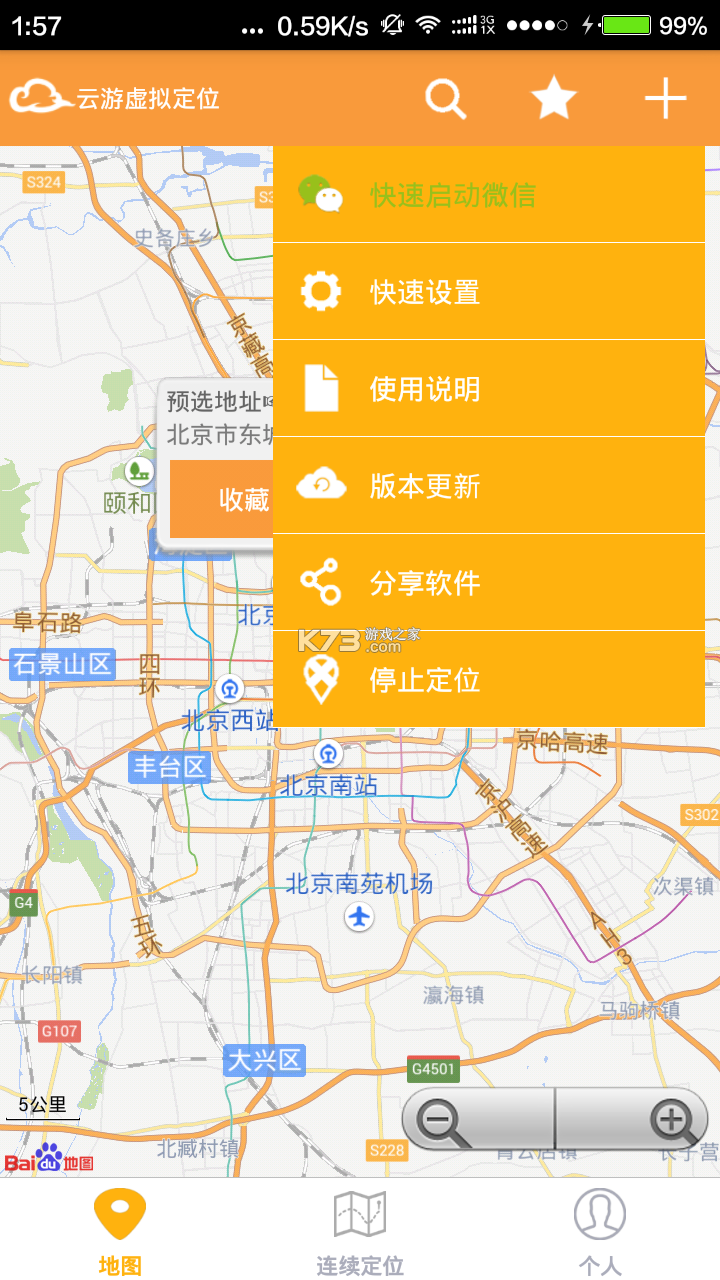
完成权限配置后,打开《Location》主界面,你会看到地图上有一个蓝色圆点代表当前位置。点击地图任意位置即可放置目标坐标,长按可以微调精确到米级。右侧悬浮按钮提供“瞬移”“模拟路线”“历史记录”三个核心入口。瞬移适合快速切换单点位置,模拟路线则能按照预设的移动速度和方向让坐标持续变化,适合跑步打卡类场景。
电脑端使用需要借助安卓模拟器。在模拟器内安装《Location》后,同样要在模拟器的开发者选项里将模拟位置应用设置为Location。模拟器版本建议选择安卓9.0以上,低版本可能出现地图加载不全或坐标漂移现象。电脑端由于不受手机GPS硬件限制,虚拟定位的稳定性通常比真机更高,适合长时间挂机测试。
关于是否会被检测,这取决于目标应用的风控策略。《Location》本身不提供反检测功能,它只是修改系统上报的位置数据。部分社交软件会综合基站、WiFi、IP等多维度信息判断真实位置,单纯修改GPS坐标未必能完全绕过。建议在使用前先了解目标平台的检测机制,避免账号异常。
如果遇到定位不生效的情况,按以下顺序排查:检查开发者选项中的模拟位置应用是否被系统自动重置;确认Location已获取后台弹出界面和自启动权限;尝试关闭再重新打开GPS开关;重启手机后再次尝试。部分定制系统如MIUI、EMUI对后台权限管控较严,需要额外在电池优化中将Location设为无限制。
存储选择方面,《Location》安装包体积不大,但地图缓存会随着使用时间增长。建议定期在应用内清理缓存,或在手机存储设置中将缓存目录迁移至外部存储。运行优化上,关闭不必要的后台应用可以释放更多内存给地图渲染,减少卡顿概率。后台管控方面,如果不需要持续模拟路线,用完及时在最近任务中划掉应用,避免持续占用定位服务导致耗电增加。
在英语学习与日常技术交流中,location和position这两个词经常被混用,但它们在语义侧重点上存在明显差异。理解这种差异对于准确表达和阅读理解都有实际帮助。
Location更强调一个具体的、客观存在的地点或位置,通常与地理坐标、地址、场所相关联。比如“the location of the hotel”指的是酒店在地图上的具体坐落点,关注的是“在哪里”这个事实。在编程领域,location常用来表示资源在网络或系统中的地址,例如URL中的location部分指向的就是资源所在的具体路径。
Position则更多指向物体在空间中的相对方位或排列次序,带有一定的参照系意味。说“the position of the chair”时,往往隐含了相对于桌子、墙壁或其他物体的位置关系。在体育比赛中,position可以指球员的场上站位或排名次序;在职场语境中,它又引申为职位、岗位。这种从空间到抽象的语义延伸是position独有的特点。
从词性转换角度看,location通常只作名词使用,动词形式locate表示“定位、找出……的位置”。Position则兼具名词与动词词性,作动词时意为“安置、使处于某位置”,比如“position the camera”就是把相机摆放到合适位置。这一区别在写作时值得留意。
在实际使用中,如果强调地理上的具体地点,优先用location;如果涉及相对方位、排列顺序或抽象地位,position更为贴切。两者在部分语境下可以互换,但互换后语义的侧重点会发生微妙变化。掌握这些细微差别,能让英文表达更加地道准确。
对于《Location》这款应用而言,它的命名正是取用了location“具体位置”这层含义,突出其在位置管理与模拟方面的核心功能。用户在搜索相关教程时,如果误用position作为关键词,可能会搜到更多与编程或职场相关的内容,需要注意区分。
很多初次下载《Location》的用户打开应用后会遇到一个输入框,提示填写位置信息,却不清楚这里到底该填什么。这个问题看似简单,实际上根据使用场景不同,填写内容也有区别。
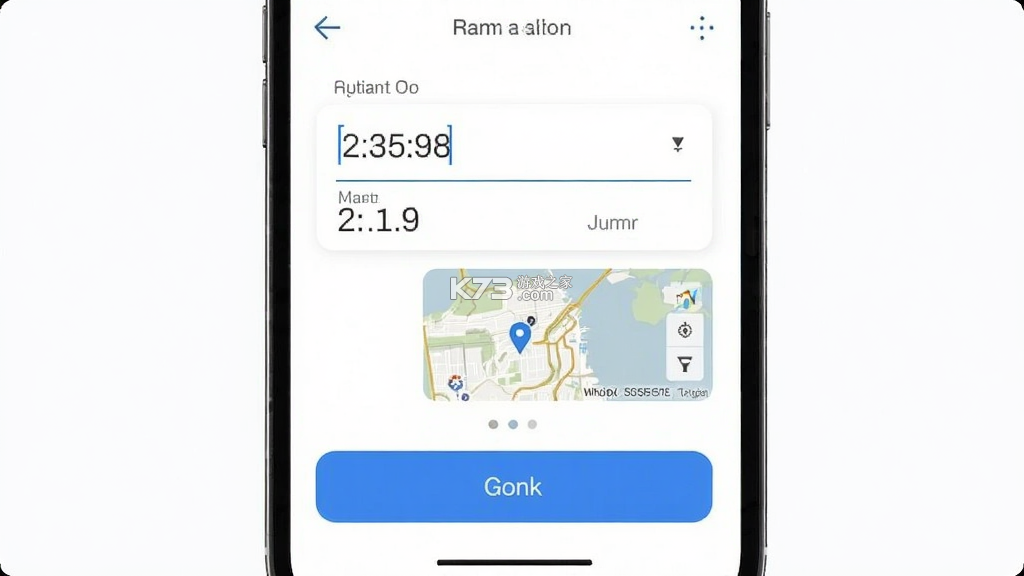
如果是在应用内的“自定义坐标”功能中填写,这里需要输入的是目标地点的经纬度数值。纬度范围在-90到90之间,经度范围在-180到180之间。你可以通过地图长按获取坐标,也可以从其他地图应用复制经纬度粘贴进来。格式通常为“纬度,经度”,中间用英文逗号隔开,不要添加度符号或空格。例如北纬39.9度、东经116.4度,填写为“39.9,116.4”即可。
如果是在“地点搜索”框中填写,则可以直接输入地名、街道名称或 landmark 名称。《Location》内置了地图搜索接口,输入“天安门”“西湖”“东方明珠”等关键词后会自动匹配候选地点,点击即可将坐标填入。这种方式适合不熟悉经纬度操作的新手用户。
部分用户会在“模拟路线”的起点和终点栏遇到填写需求。起点一般默认为当前位置,也可以手动修改为其他坐标;终点则需要填写你希望到达的目标位置。路线模拟支持步行、骑行、驾车三种速度模式,填写完起终点后系统会自动规划一条路径并让坐标沿路径移动。
在“历史记录”或“收藏夹”中,填写位置的需求通常出现在给记录命名时。这里填的是便于自己识别的标签文字,比如“公司打卡点”“老家”“常去的咖啡店”,内容随意,不影响坐标数据本身。
需要特别留意的是,任何涉及坐标输入的框都不要填入中文描述或特殊符号,否则会导致解析失败、应用闪退或定位漂移。如果粘贴坐标后没有反应,检查一下是否误用了中文逗号或多余空格。输入框一般会有格式校验提示,出现红色边框时说明格式有误,按提示修正即可。
《Location》目前没有在国内主流应用商店上架,官方下载渠道相对有限。用户搜索下载时需要注意辨别来源,避免安装到捆绑了广告插件或恶意代码的仿冒版本。
官方版本通常通过开发者官网或GitHub releases页面分发。下载前确认文件名为com.linhuiba.locationbusiness.apk,包名与本文提供的下载地址一致。文件大小在合理范围内,如果下载到的APK体积异常小或异常大,都需要警惕。
安装过程中,部分手机会弹出“未知来源应用”的拦截提示。这是安卓系统的安全机制,并非应用本身有问题。需要在设置中临时允许该来源安装,完成后再关闭该权限。安装完成后建议用安全软件扫描一次,确认无风险后再授予定位权限。
iOS用户由于系统限制,无法直接安装APK文件。iOS端的虚拟定位通常需要借助电脑端工具配合开发者模式,或者使用经过企业签名分发的版本。这类版本存在证书失效的风险,失效后应用会无法打开,需要等待新的签名版本。建议iOS用户优先考虑越狱设备或使用Xcode自签方式安装,稳定性更有保障。
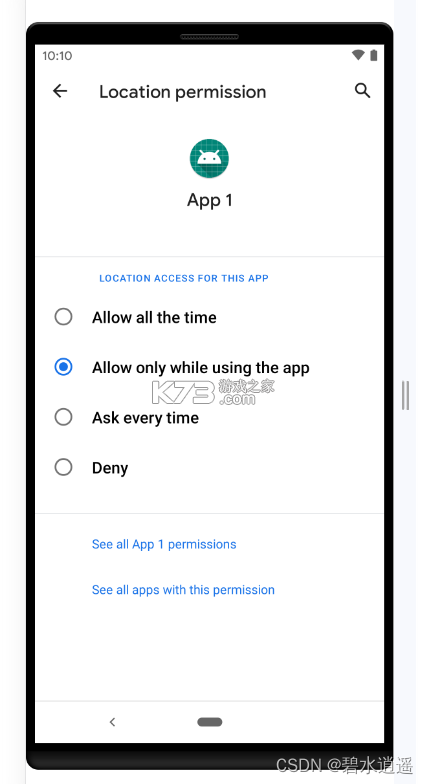
下载后的首次启动,应用会请求定位、存储、电话状态等权限。定位权限必须选择“始终允许”,否则后台模拟会中断。存储权限用于保存地图缓存和导出轨迹文件,可以授予。电话状态权限用于生成设备标识,拒绝授予也不影响核心功能,但部分统计模块可能无法正常工作。
更新方面,《Location》的版本迭代节奏不算快,但每次更新通常会修复已知的定位漂移问题和兼容性缺陷。如果当前版本使用正常,不必急于更新;如果遇到闪退或定位不准,可以尝试升级到最新版本。更新前建议备份好收藏的坐标点和历史轨迹,避免数据丢失。
如果官方下载链接访问缓慢或无法打开,可以尝试通过站内搜索获取备用地址。k73游戏网提供了多个版本的APK存档,下载前核对文件MD5值可以有效避免文件损坏。也可以访问k73手游网查看其他用户的安装反馈和问题汇总。
我要评论 查看全部评论 (1)>>
 下载
下载
 下载
下载
 下载
下载
 下载
下载
 下载
下载
 下载
下载
 下载
下载
 下载
下载
 下载
下载
 下载
下载
 下载
下载

 创游世界
创游世界 波点音乐
波点音乐 波点音乐
波点音乐 创游世界
创游世界 叫我大掌柜
叫我大掌柜

















k73玩家2026-09-13 08:30:31评论 (3) (0) 回复