




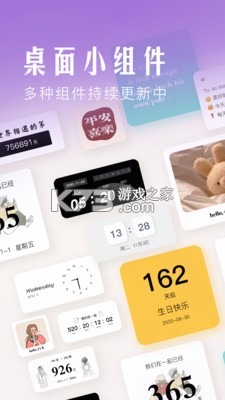
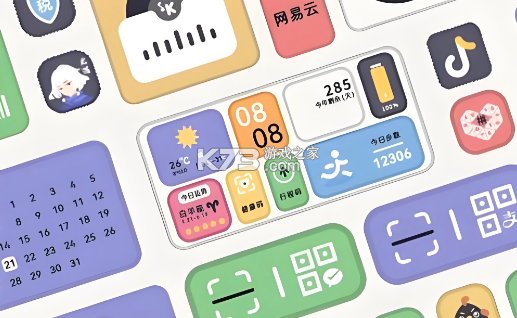
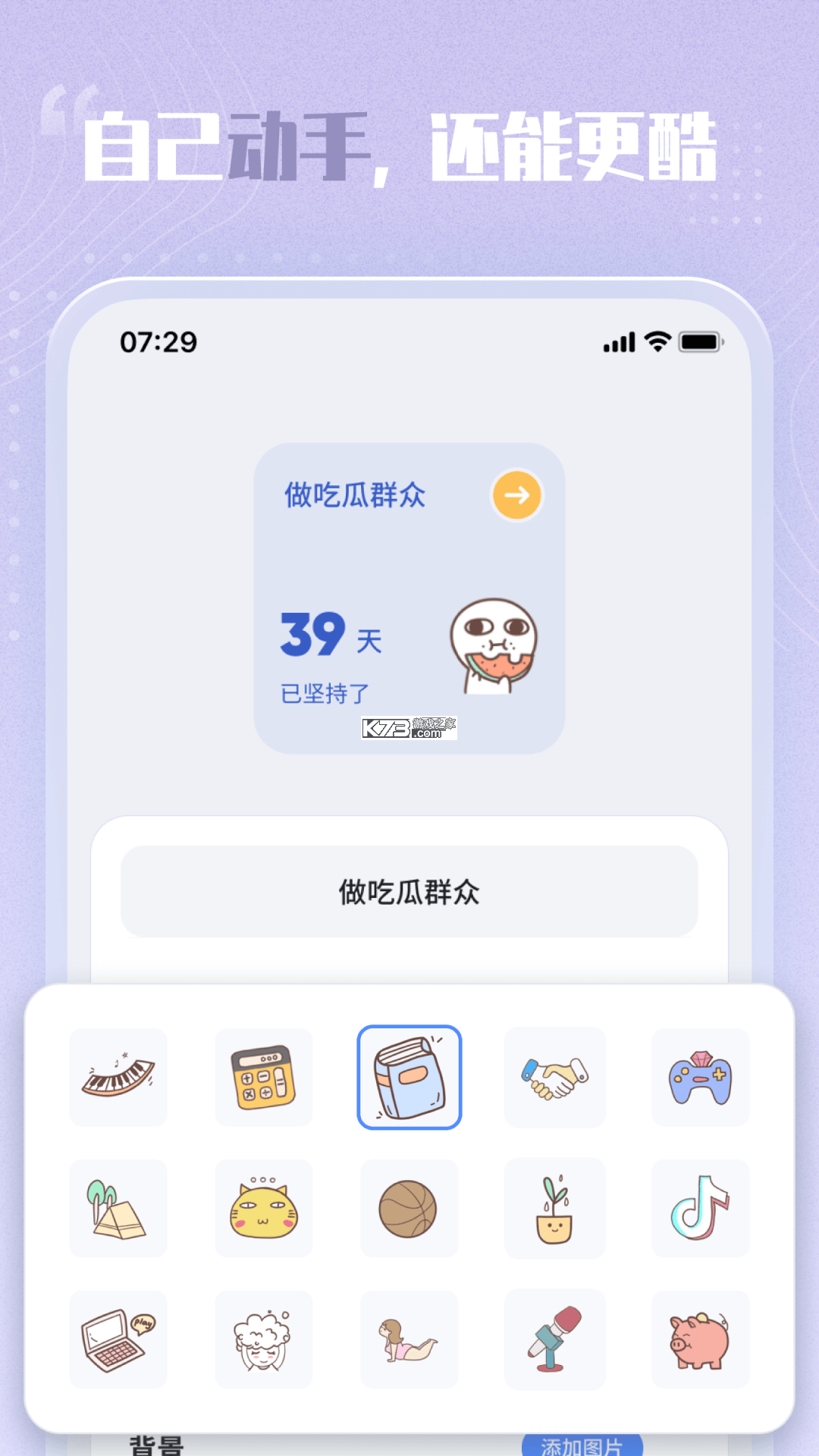
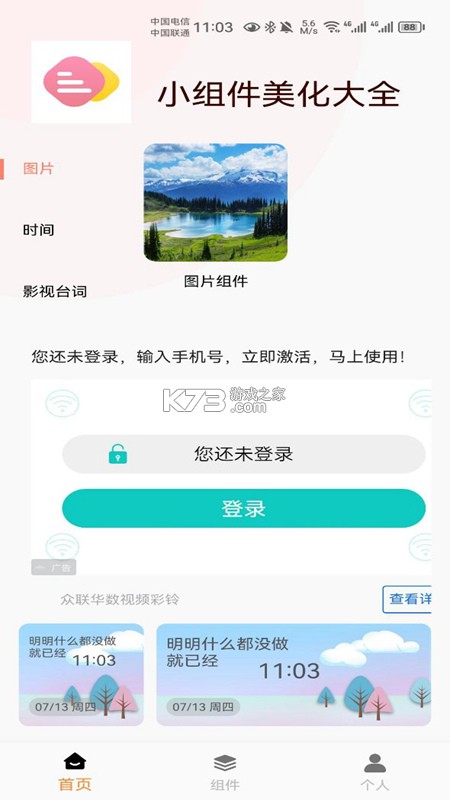
《爱用小组件》是一款专为安卓手机打造的桌面美化与效率提升工具,主打轻量级、高自由度的组件自定义体验。它内置了时钟、天气、日历、便签、电量监控、快捷启动等多种实用小组件,用户无需复杂操作即可将个性化组件添加到手机桌面。软件界面走极简清新路线,交互逻辑贴合主流安卓系统习惯,运行流畅且占用资源极低。不少用户将其作为替代系统原生组件的首选方案,在各大应用市场收获了大量好评。对于追求桌面颜值与操作效率的朋友来说,《爱用小组件》提供了一种低成本、高回报的桌面改造思路。
- 组件种类丰富,覆盖日常所需
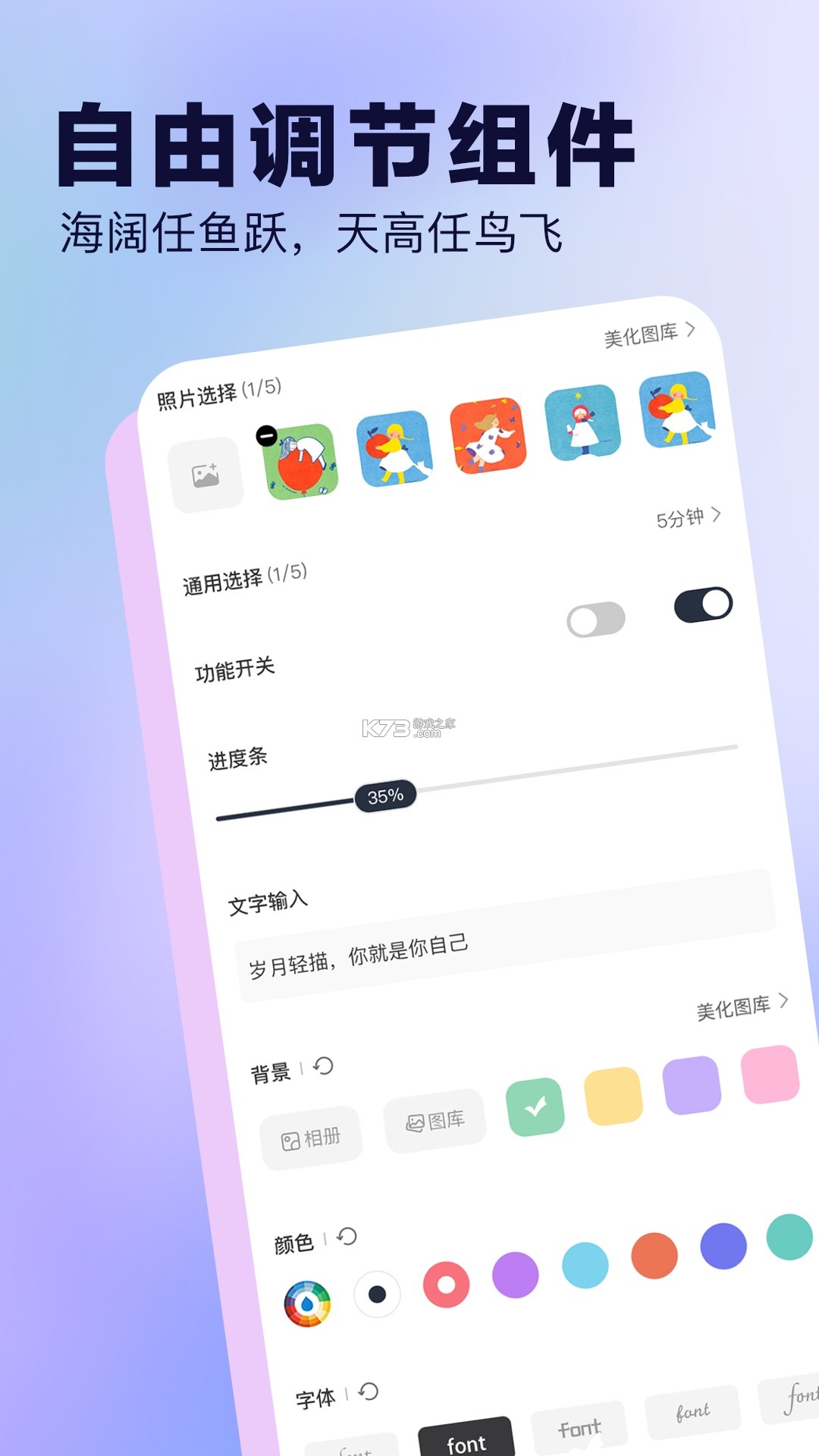
- 支持自由调整大小与透明度
- 运行稳定,几乎不占后台内存
- 界面清爽,无冗余广告干扰
- 适配主流安卓机型与系统版本
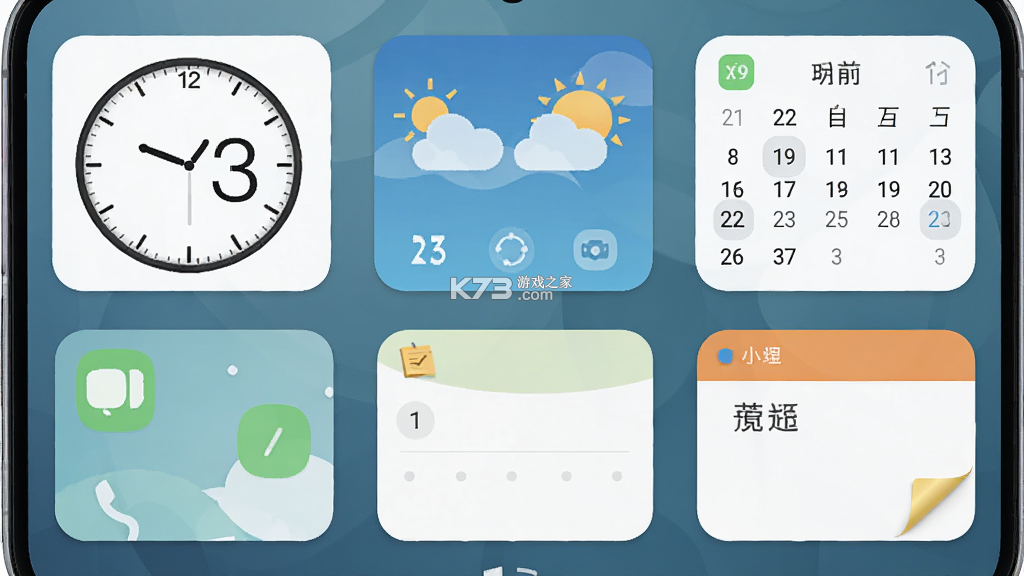
很多初次接触《爱用小组件》的用户会问,桌面小组件到底能带来什么实际价值。简单来说,小组件就是把常用功能或关键信息直接“摊”在桌面上,让你不用点进App就能一眼获取内容。比如天气组件可以实时显示当前温度和降雨概率,日历组件能直接看到日程安排,便签组件适合随手记录灵感,电量组件则帮你监控手机续航状态。《爱用小组件》把这些零散需求整合到一个轻量工具里,省去了逐个下载独立App的麻烦。
从使用场景来看,上班族可以把待办清单和日历放在桌面首屏,学生党可以把课程表和倒计时组件摆在显眼位置,居家用户则偏爱天气、时钟和相册轮播组件。《爱用小组件》支持对每个组件进行独立设置,包括字体大小、背景颜色、圆角弧度、透明度等参数,甚至连刷新频率都能手动调整。这种细粒度的控制权让不同审美的用户都能调出符合自己口味的桌面布局。
需要留意的是,部分安卓系统对后台组件刷新有严格限制,安装后建议在系统设置中允许《爱用小组件》自启动和后台运行,否则可能出现天气数据不更新、时钟走时不准的情况。遇到这类问题不用慌,进入手机管家的权限管理页面,找到自启动管理,把《爱用小组件》加入白名单即可恢复正常的刷新节奏。
《爱用小组件》另一个被低估的用途是充当快捷启动面板。你可以把常用的扫码、付款码、手电筒、WiFi开关等操作做成小组件放在桌面,省去下拉通知栏或翻找App的步骤。对于每天需要频繁切换功能的用户来说,这种效率提升是实实在在的。软件本身不索取过多敏感权限,仅在使用定位、存储等组件时才请求对应授权,隐私方面相对让人放心。
综合来看,《爱用小组件》解决的是“信息获取最后一公里”的问题。它不追求大而全的功能堆砌,而是把桌面组件这个细分场景做深做透。如果你厌倦了千篇一律的系统桌面,又不想折腾复杂的主题美化工具,这款软件值得花几分钟试一试。
安装《爱用小组件》的过程并不复杂,但不同品牌手机的设置差异较大,这里分步骤说明。拿到APK安装包后,点击安装,系统可能会弹出“禁止安装未知来源应用”的提示。此时需要进入设置→安全→更多安全设置,打开“外部来源应用下载”或“未知来源应用安装”开关。部分华为、小米、OPPO、vivo机型还会额外要求关闭“纯净模式”或进行身份验证,按照屏幕指引操作即可继续安装。
安装完成后首次打开《爱用小组件》,软件会请求通知权限和桌面快捷方式权限,建议全部允许,否则部分组件无法正常显示。接下来进入添加组件的核心步骤:在手机桌面空白处长按,选择“添加工具”或“小组件”菜单,找到《爱用小组件》的分类,里面会列出所有可用组件。长按某个组件拖拽到桌面合适位置松手,组件就会自动加载显示。
如果桌面长按没有反应,或者找不到小组件入口,可以尝试双指捏合桌面进入编辑模式。部分三星、一加机型的小组件入口藏在“壁纸与样式”菜单里。添加成功后,点击组件本身通常可以进入详细设置页面,调整颜色、字体、刷新间隔等参数。建议先添加一个时钟组件测试效果,确认刷新正常后再批量添加其他组件。
| 常见问题 | 解决办法 |
|---|---|
| 组件添加后不显示 | 检查桌面是否已满,或重启手机重试 |
| 天气数据不更新 | 开启定位权限和后台自启动 |
| 组件样式无法保存 | 清除软件缓存后重新设置 |
关于《爱用小组件》的使用建议,这里整理了几条实用经验供参考。桌面组件并不是越多越好,建议控制在三到五个核心组件,过多会拖慢桌面滑动流畅度,也容易造成视觉杂乱。
组件的尺寸选择要结合桌面网格布局。大尺寸组件适合展示日历、待办清单等需要较多信息量的内容,小尺寸组件适合放快捷开关或图标入口。把信息密度高的组件放在首屏,低频使用的组件可以放到第二屏或文件夹里。
颜色搭配方面,建议组件的背景色与壁纸主色调保持协调。深色壁纸配半透明深色组件,浅色壁纸配白色或浅灰组件,整体观感会舒服很多。《爱用小组件》支持自定义背景色和透明度,花几分钟调整一下就能明显提升桌面质感。
刷新频率的设置也有讲究。天气组件建议设置为每小时刷新,时钟组件保持每分钟刷新即可,日历和便签组件不需要频繁刷新。过高的刷新频率会增加耗电和后台唤醒次数,对续航敏感的机型尤其要注意。
如果手机开启了省电模式或超级省电模式,部分组件可能会停止刷新。需要临时恢复的话,把《爱用小组件》从省电优化白名单中移除限制即可。长期不用的组件建议及时删除,减少后台资源占用。
备份桌面布局是个好习惯。部分安卓系统支持桌面布局备份,换机或重置后可以快速恢复。没有系统级备份的机型,可以截图记录组件位置和参数,手动恢复虽然麻烦一些,但总比重新设计省事。
《爱用小组件》内置的组件类型不少,这里挑几款口碑较好的重点介绍一下。时钟组件是使用频率最高的类型之一,支持数字时钟、模拟表盘、翻页时钟等多种样式,还可以显示农历日期和星期信息,放在桌面既实用又有装饰性。
天气组件支持实时温度、体感温度、湿度、风速、空气质量等数据展示,定位精度可以手动设置为当前城市或自动跟随。对于经常出门的用户来说,看一眼桌面就知道要不要带伞,比打开天气App再等加载要快得多。
日历组件除了显示日期,还能同步手机日程和农历节气,重要日子可以设置高亮提醒。便签组件支持多页切换和字体大小调整,适合记录购物清单、临时灵感、待办事项等内容。
电量组件可以同时监控手机电量和蓝牙设备电量,充电时显示动态效果。快捷启动组件支持把常用App或系统功能做成图标面板,一键直达扫码、付款、手电筒等操作。
相册轮播组件可以把喜欢的照片做成桌面幻灯片,支持设置切换间隔和过渡动画。音乐控制组件则提供了播放暂停、切歌、音量调节等按钮,不用解锁进App就能控制音乐播放。
推荐优先添加时钟和天气组件,这两类组件的使用频率最高,对桌面颜值的提升也最明显。后续根据个人习惯逐步增加其他类型,避免一次性添加过多导致桌面混乱。
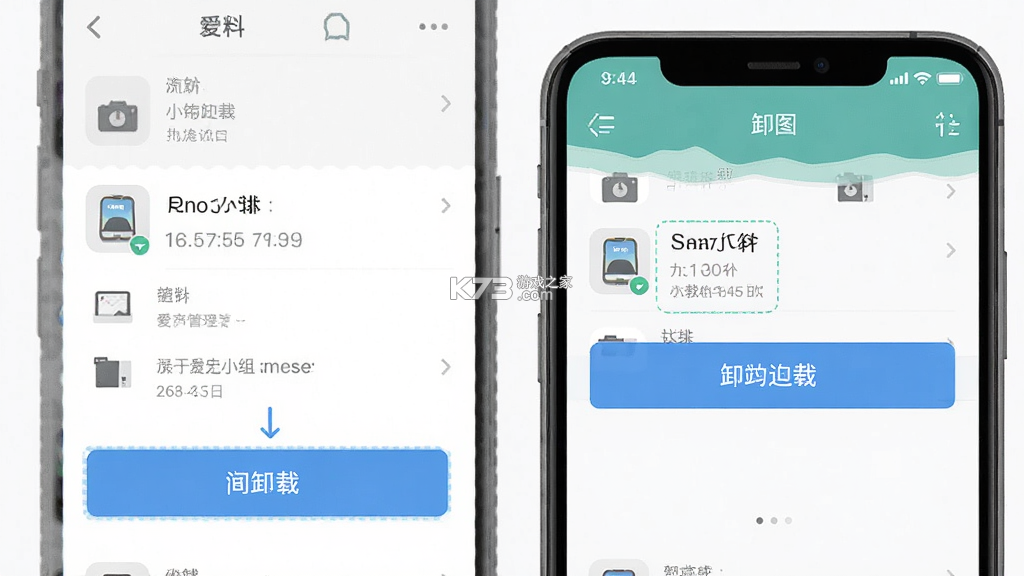
想要卸载《爱用小组件》时,需要先把桌面上已经添加的组件全部移除。长按桌面上的组件,拖拽到屏幕顶部的“移除”区域松手,或者点击组件旁边的删除按钮。把所有组件清理干净后,再进入系统设置→应用管理→找到《爱用小组件》→点击卸载。
| 软件名称 | 功能优势 | 评分 |
|---|---|---|
| 小米卡片 | 系统级组件丰富适配广 | ★★★★☆ |
| KWGT | 自定义程度极高组件多样 | ★★★★★ |
| 华为服务卡片 | 鸿蒙系统原生流畅体验 | ★★★★☆ |
| 兔子日历 | 日历组件精致实用 | ★★★★☆ |
| 墨迹天气 | 天气组件数据精准 | ★★★★☆ |
我要评论 查看全部评论 (1)>>
 下载
下载
 下载
下载
 下载
下载
 下载
下载
 下载
下载
 下载
下载

 创游世界
创游世界 波点音乐
波点音乐 波点音乐
波点音乐 创游世界
创游世界 叫我大掌柜
叫我大掌柜



















k73玩家2026-09-13 13:24:04评论 (3) (0) 回复