




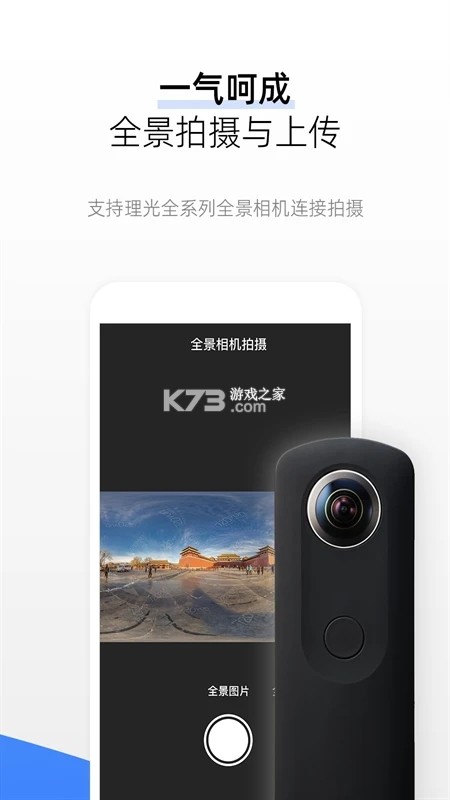
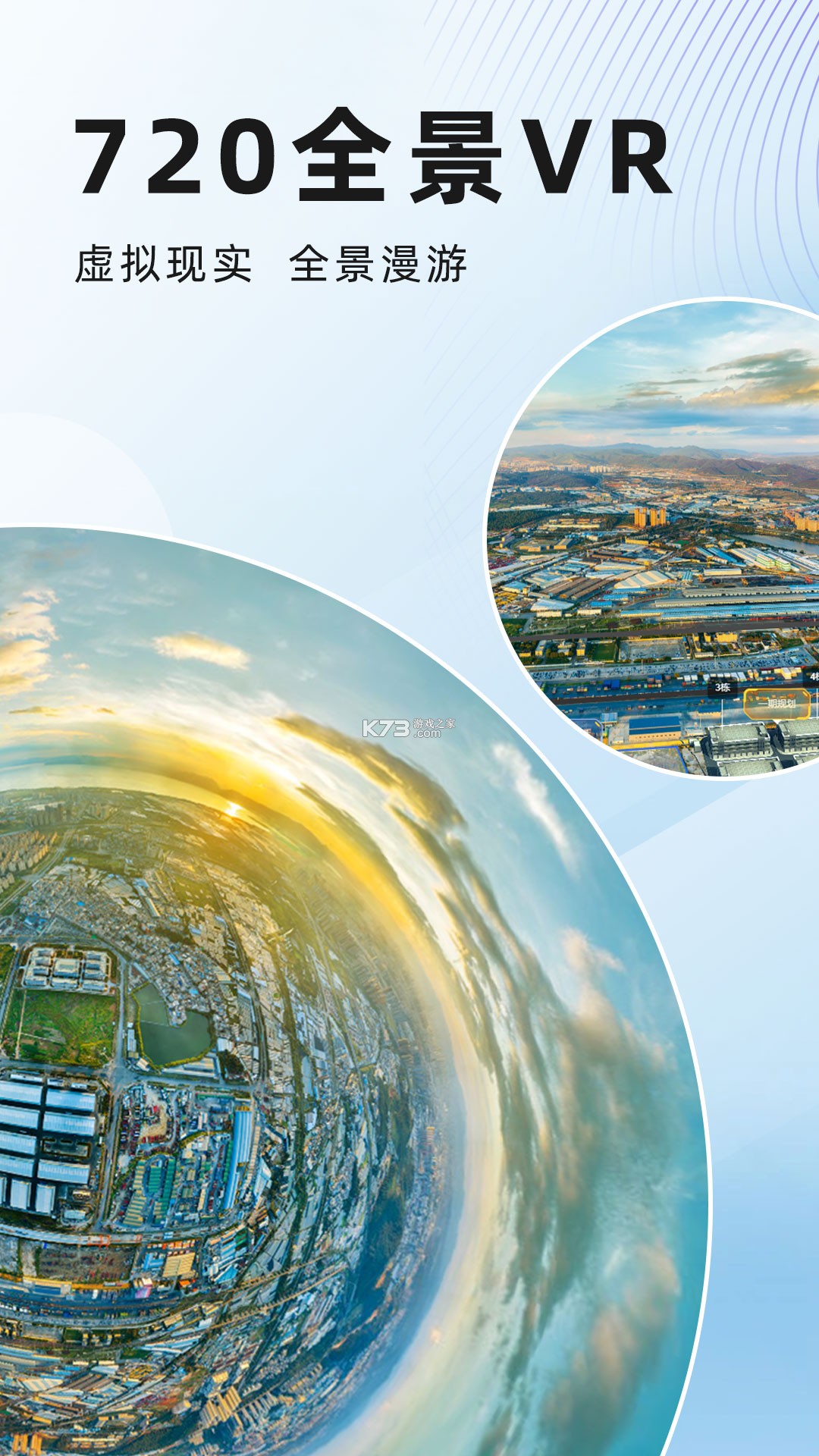
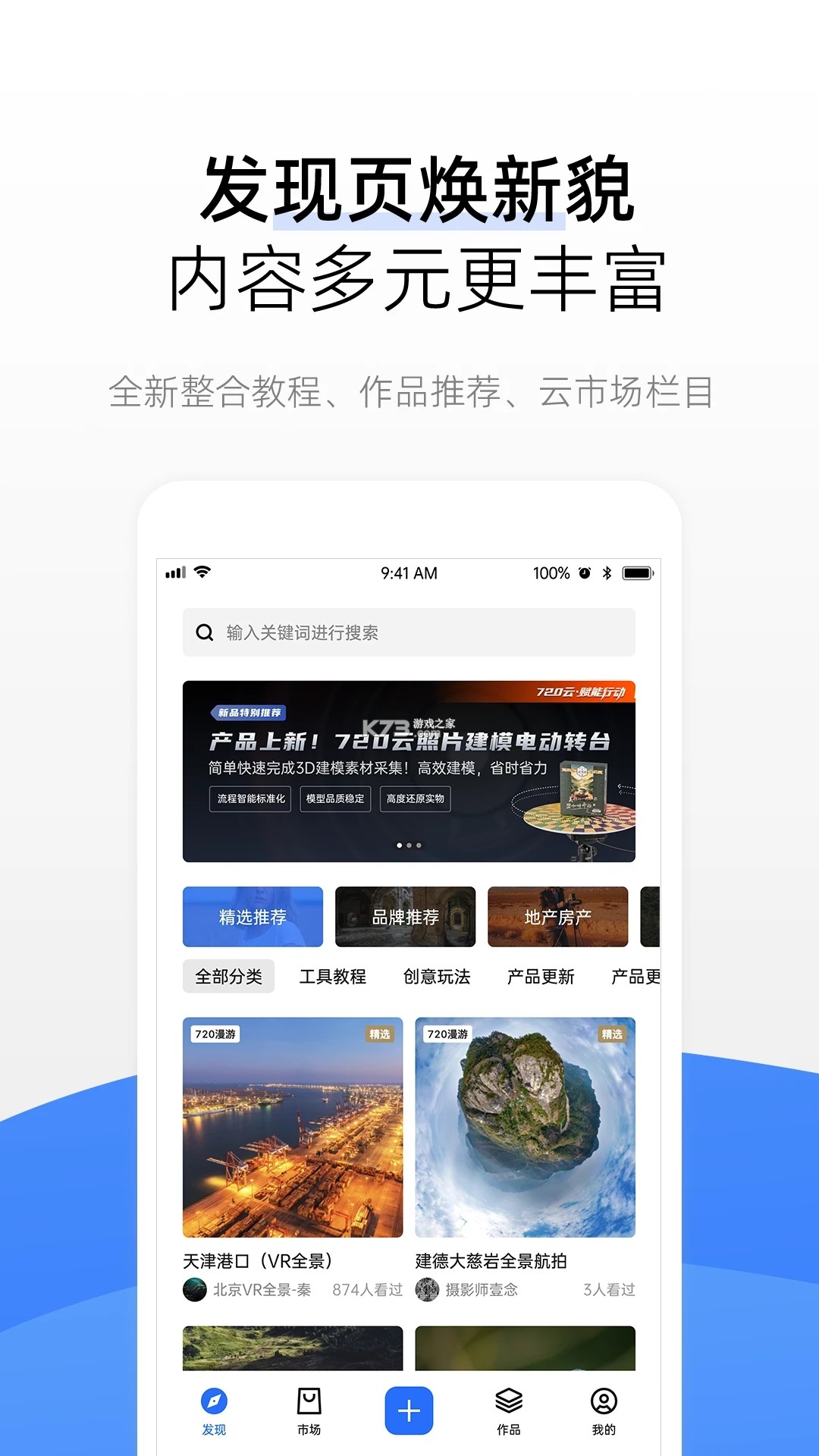
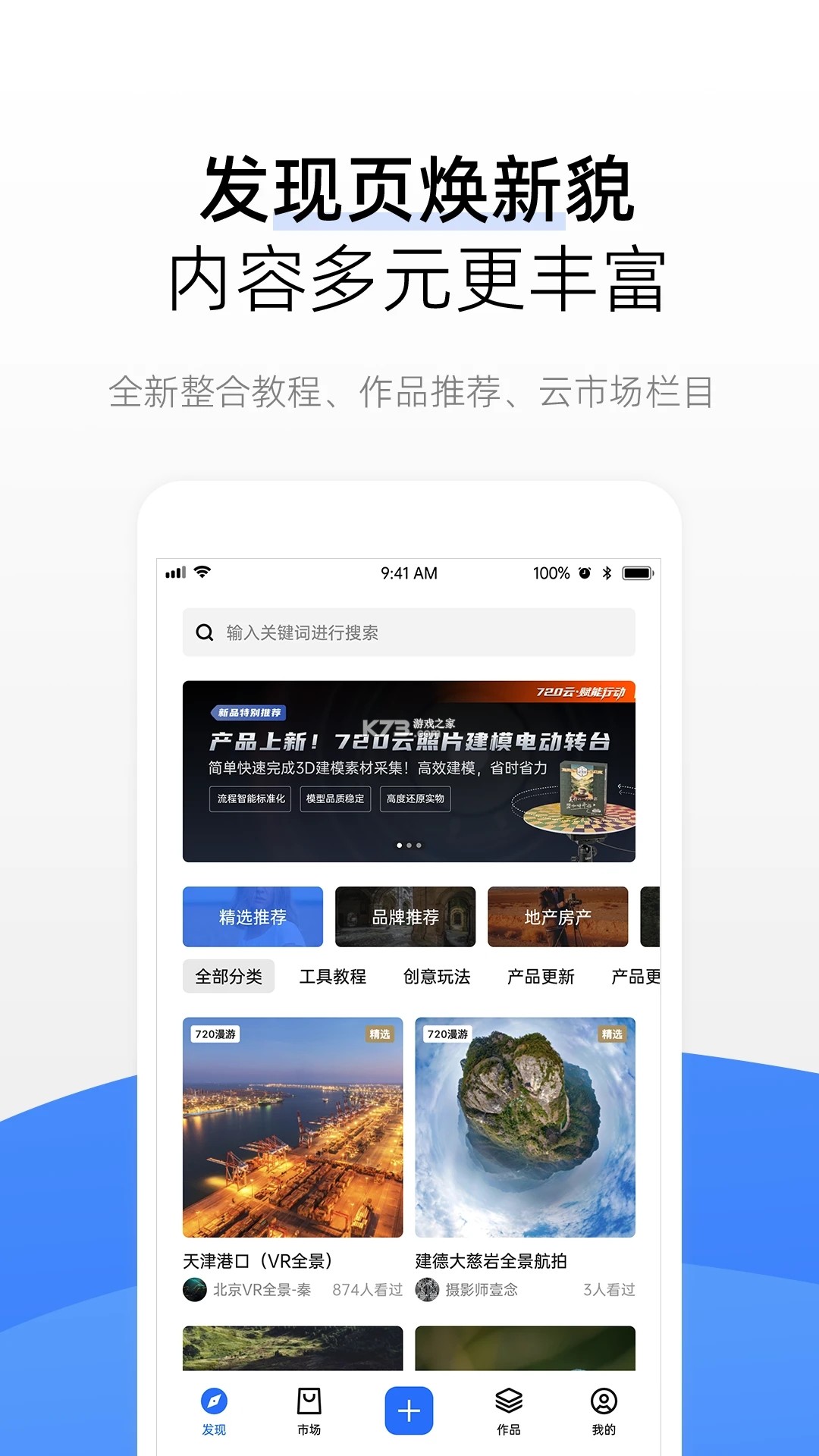
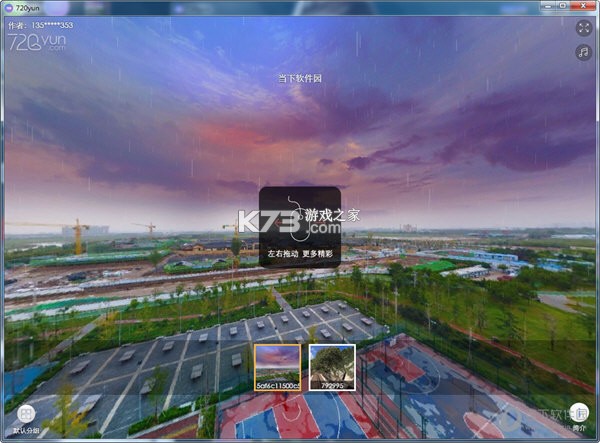
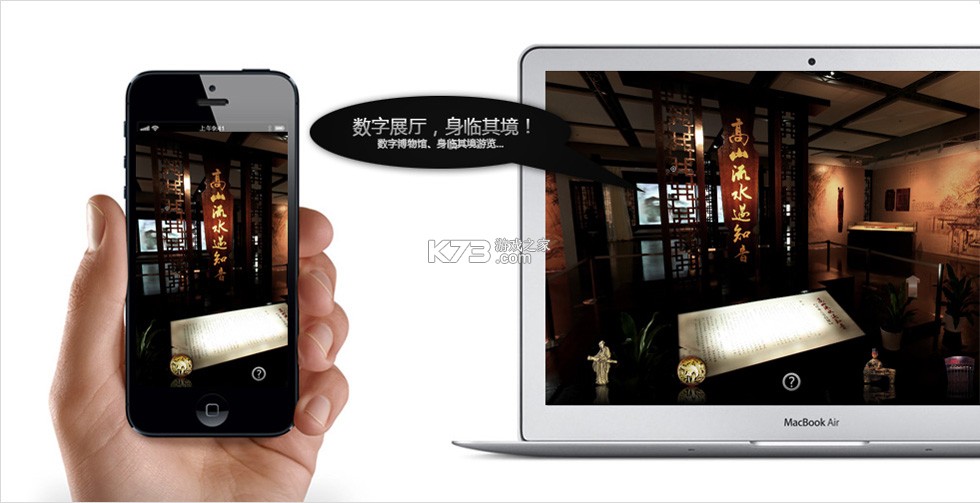
《720全景视界》是一款专注于VR全景内容浏览与创作的移动端应用,将世界各地知名景点的三维立体影像浓缩在手机屏幕之中。用户通过滑动指尖就能自由切换视角,感受身临其境的沉浸式观赏体验。软件内置了丰富多样的全景图库,覆盖自然风光、城市建筑、人文历史等多种题材,每一幅画面都经过高清优化处理,色彩还原真实细腻。在音效方面,应用配合场景切换加入了环境白噪音,进一步强化了空间代入感。不少体验者反馈,这款工具在同类全景软件中操作门槛较低,适合普通用户日常探索使用。
- 全景图库资源丰富多样
- 滑动操控流畅视角切换自然
- 环境音效增强沉浸感受
- 界面简洁新手容易上手
- 支持本地全景图片导入浏览
很多用户在下载前都会关心《720全景视界》的适配情况,担心自己的手机装不上或者运行不起来。这里就针对设备兼容性做一个详细的梳理,帮助大家在安装之前心里有底。
从官方给出的信息来看,《720全景视界》目前主要面向安卓平台发布,安装包格式为APK,理论上支持Android 5.0及以上版本的系统。实际测试中,在Android 8.0到Android 14的多个主流机型上都能正常安装和运行。需要留意的是,部分定制化程度较高的系统UI,比如某些品牌的深度定制版本,可能会对后台权限管理比较严格,安装后需要手动授予存储读取和网络访问权限,否则可能出现全景图加载缓慢或者无法缓存的情况。
高危避坑提示:如果你的手机系统版本低于Android 5.0,安装过程中大概率会提示解析包错误,这种情况建议更换设备或者升级系统后再尝试。另外,部分老旧机型由于GPU渲染能力有限,在浏览高分辨率全景图时可能会出现帧率下降,属于硬件层面的限制,并非软件本身故障。
对于使用平板设备的用户,《720全景视界》同样可以安装,大屏幕带来的视野范围更广,观赏全景内容时的沉浸感会更强。不过平板端的触控手势逻辑与手机端基本一致,没有做单独的横屏适配优化,部分界面元素可能会显得偏小,这一点需要提前了解。
存储空间方面,安装包本身占用的容量并不大,但全景图片的缓存数据会随着浏览量的增加而逐步累积。建议预留至少500MB以上的可用空间,避免因存储不足导致应用闪退。优化技巧:定期在应用设置中清理缓存,可以有效释放空间并保持运行流畅。
网络环境同样影响使用体验。在线浏览全景图时需要稳定的网络连接,WiFi环境下加载速度最快。如果使用移动数据,建议关注流量消耗,高清全景图的单张体积可能达到数MB。基础温馨提示:初次使用时可以先在WiFi下将常看的全景内容缓存到本地,后续离线也能继续浏览。
关于设备方向传感器,部分全景内容支持陀螺仪跟随视角,转动手机就能改变观察方向。如果你的设备没有陀螺仪或者传感器校准异常,这个功能可能无法正常触发,但手动滑动浏览不受影响。
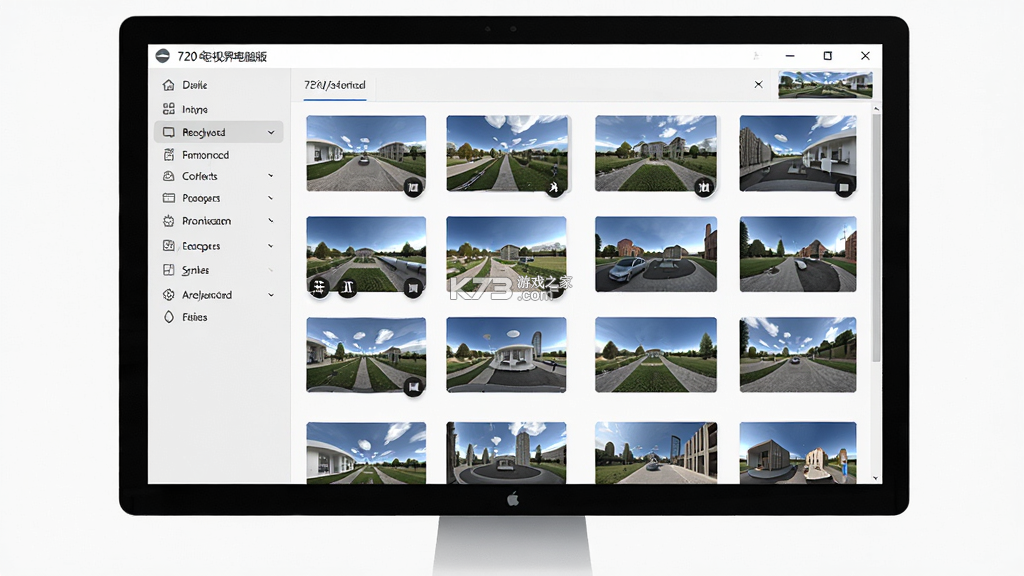
不少用户习惯在电脑大屏幕上观看全景内容,于是会搜索《720全景视界》电脑版的相关信息。这里需要明确一点:官方目前并没有推出独立的Windows或macOS桌面客户端,所谓电脑版通常是通过安卓模拟器来实现的。
使用模拟器运行《720全景视界》的思路并不复杂。先在电脑上安装一款主流的安卓模拟器,比如雷电模拟器、夜神模拟器或者BlueStacks,然后将APK安装包拖入模拟器窗口完成安装。启动后就能在电脑上浏览全景图了。大屏幕带来的视觉冲击力确实比手机强不少,尤其是配合鼠标拖拽操作,视角切换更加精准。
高危避坑提示:从非官方渠道下载的模拟器可能捆绑恶意软件,务必选择模拟器官网获取安装程序。安装APK时也要确认文件来源可靠,避免安装被篡改的版本。
模拟器运行全景应用对电脑配置有一定要求。显卡需要支持OpenGL 2.0以上,内存建议4GB起步,处理器主频2.0GHz以上。如果电脑配置偏低,全景图渲染可能出现卡顿或者贴图错误。优化技巧:在模拟器设置中将渲染模式切换为独立显卡优先,并适当调高显存分配,能明显改善流畅度。
操作方式上,模拟器默认将触屏手势映射为鼠标操作,拖拽旋转视角、滚轮缩放视野都比较直观。部分模拟器还支持键盘映射,可以自定义快捷键来实现快速切换全景图或者呼出菜单。
需要提醒的是,模拟器环境下的陀螺仪功能无法使用,只能依靠鼠标或键盘来控制视角方向。如果你特别依赖体感操控,还是建议在手机端体验。基础温馨提示:模拟器长时间运行可能占用较多系统资源,使用完毕后及时关闭可以释放内存。
另外,通过模拟器访问在线全景内容时,网络延迟可能比手机端略高,加载速度受电脑网络环境影响。如果遇到图片加载不出来,先检查模拟器的网络桥接模式是否正常。
微信小程序因为免安装、即用即走的特性,成为不少用户日常使用轻量工具的首选。关于《720全景视界》是否有对应的小程序版本,这里做一个说明。
经过实际搜索和验证,目前微信平台上并没有名为“720全景视界”的官方小程序。搜索相关关键词时,可能会出现一些名称相似的全景展示类小程序,但它们与《720全景视界》这款APP并非同一开发团队出品,功能和内容也存在差异。
高危避坑提示:在微信中搜索小程序时,注意核对开发主体信息,避免误入仿冒或山寨小程序,造成个人信息泄露。
如果你希望在微信内快速分享全景内容,可以尝试将《720全景视界》中浏览到的全景图截图保存,然后通过微信发送给好友。不过截图只能保留当前视角的平面画面,无法传递完整的360度交互体验。
部分第三方全景平台提供了网页版嵌入功能,可以将全景链接分享到微信中打开。但《720全景视界》APP本身并未提供这种网页分享机制,所以微信内直接打开全景内容暂时无法实现。优化技巧:如果需要分享全景体验,可以引导对方下载安装《720全景视界》APP,通过应用内的分享功能发送作品链接。
从使用场景来看,小程序适合快速查看和轻量交互,而《720全景视界》APP在画质、流畅度和功能完整度上更有优势。如果你只是偶尔看看全景图,可以关注一些全景类小程序作为补充;如果追求深度体验,还是建议使用APP版本。
基础温馨提示:微信小程序受限于包体大小和运行环境,全景图的加载清晰度通常不如原生APP,对画质有要求的话请以APP为准。
未来《720全景视界》是否会推出小程序版本,目前没有官方消息。建议关注应用内的更新公告或者官方渠道的动态,获取第一手信息。
“我的家乡”这个关键词背后,其实反映了用户希望通过全景视角记录和展示自己家乡风貌的需求。《720全景视界》虽然主打全景内容浏览,但也提供了本地全景图片导入和查看的功能,这就为展示家乡全景提供了可能。
如果你手头有家乡的全景照片,可以通过《720全景视界》的本地导入功能加载到应用中。具体操作是:将全景图片文件放入手机存储的指定文件夹,然后在应用内选择“本地全景”入口,扫描并导入图片。导入成功后,就能像浏览在线全景图一样,滑动屏幕自由查看家乡的每个角落。
需要注意的是,导入的全景图片需要符合等距圆柱投影格式,普通手机拍摄的全景照片通常可以直接使用,但如果是单张普通照片则无法呈现360度效果。
高危避坑提示:导入的图片分辨率不宜过高,超过8000×4000像素的全景图可能导致应用内存溢出而闪退,建议先用图片工具压缩后再导入。
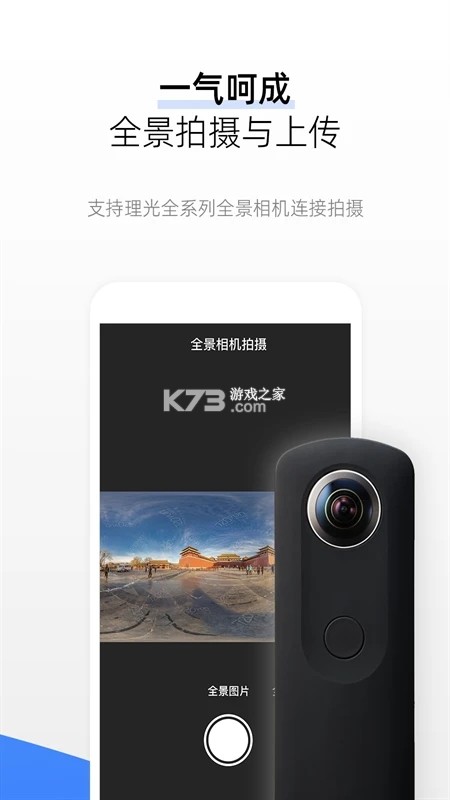
对于没有现成全景素材的用户,可以尝试使用全景相机拍摄,或者通过一些全景拼接软件将多张照片合成为全景图,再导入《720全景视界》中查看。
优化技巧:为导入的全景图添加地理标签和描述文字,方便日后快速检索和回忆。
有些用户希望将自己的家乡全景作品分享给更多人,可以关注k73游戏网上的相关资源,或者访问k73游戏网获取更多全景素材和工具推荐。
在展示家乡全景时,可以搭配应用内的环境音效,比如鸟鸣、流水声等,让观看者更有代入感。这些音效可以在浏览界面中手动开启或关闭。
基础温馨提示:本地全景图不会自动同步到云端,更换手机前记得备份原始图片文件。
如果导入过程中遇到应用无响应,可以先清理应用缓存再重试。部分机型需要在系统设置中手动授予《720全景视界》读取存储卡的权限,否则扫描不到本地图片。
对于家乡全景的拍摄,建议选择天气晴朗、光线充足的时段,避免逆光或阴影过重影响画面质量。拍摄点尽量选在高处,这样能捕捉到更广阔的视野范围。
导入后的全景图可以在应用内进行简单的视角校准,如果发现画面倾斜或者接缝明显,可以尝试重新导入或者使用外部工具进行水平校正。
通过《720全景视界》展示家乡风貌,既是一种记录方式,也能让远方的亲友通过手机屏幕感受到家乡的变化。这种用法虽然不是软件的核心功能,但确实为用户提供了个性化的使用空间。
| 软件名称 | 功能优势 | 评分 |
| 全景相机 | 一键拍摄360度全景照片 | ★★★★☆ |
| VR全景助手 | 海量VR全景资源在线浏览 | ★★★★☆ |
| 云端全景 | 全景作品云端存储与分享 | ★★★★☆ |
| 全景图片浏览器 | 轻量级本地全景图查看工具 | ★★★☆☆ |
| 3D全景展示 | 三维全景模型在线展示 | ★★★★☆ |
| 全景视频制作 | 全景视频剪辑与导出工具 | ★★★★☆ |
| 虚拟漫游 | 室内空间虚拟漫游体验 | ★★★☆☆ |
我要评论 查看全部评论 (1)>>
 下载
下载

 创游世界
创游世界 波点音乐
波点音乐 波点音乐
波点音乐 创游世界
创游世界 叫我大掌柜
叫我大掌柜


















k73玩家2026-09-14 00:55:37评论 (5) (0) 回复