




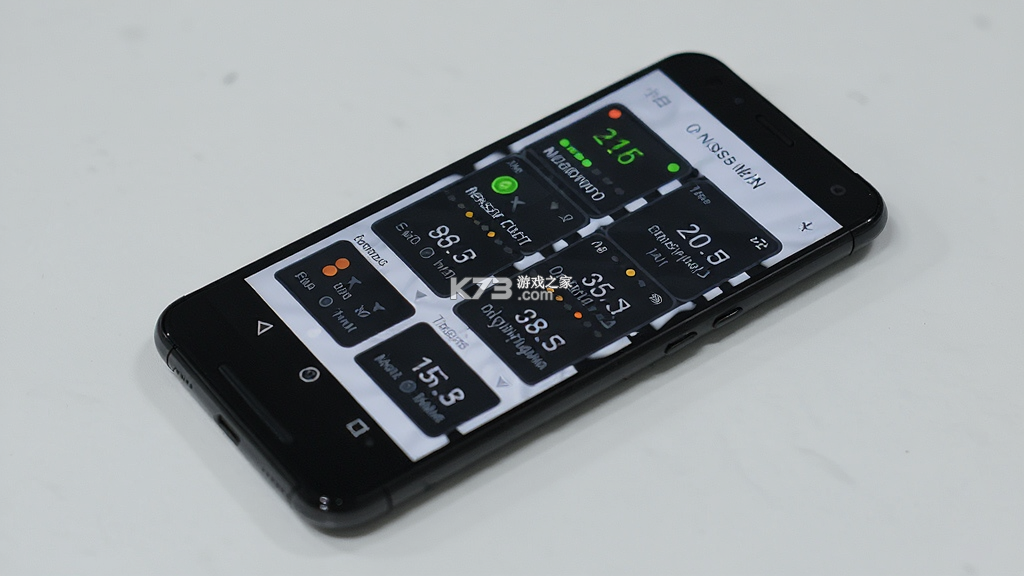
《小白设备内参》是一款面向安卓手机用户的硬件检测与系统信息查看工具,主打轻量无广告的纯净体验。它能快速读取设备型号、处理器架构、运行内存、存储空间、屏幕参数、电池健康度以及传感器状态等底层数据,把普通用户平时看不到的手机“体检报告”用直观的卡片形式呈现出来。软件界面走的是简洁路线,没有花哨的动画和弹窗,打开后几秒内就能完成信息扫描,适合买二手手机时验机、日常排查卡顿原因或者单纯想了解自己设备真实配置的人群。对于喜欢折腾手机、关注硬件参数的朋友来说,这类设备内参工具算是比较实用的小助手。
- 硬件信息读取全面且分类清晰
- 界面干净无广告启动速度快
- 电池损耗与传感器检测实用
- 安装包体积小不占后台资源
不少用户下载完《小白设备内参》之后,打开界面看到一堆参数列表会有点懵,不知道从哪里看起,也不清楚哪些数据对自己有用。其实这类设备信息工具的使用逻辑很简单,核心就是“看你想看的,查你想查的”。下面把常见的使用流程和关注重点拆开讲一讲,新手跟着操作一遍就能上手。
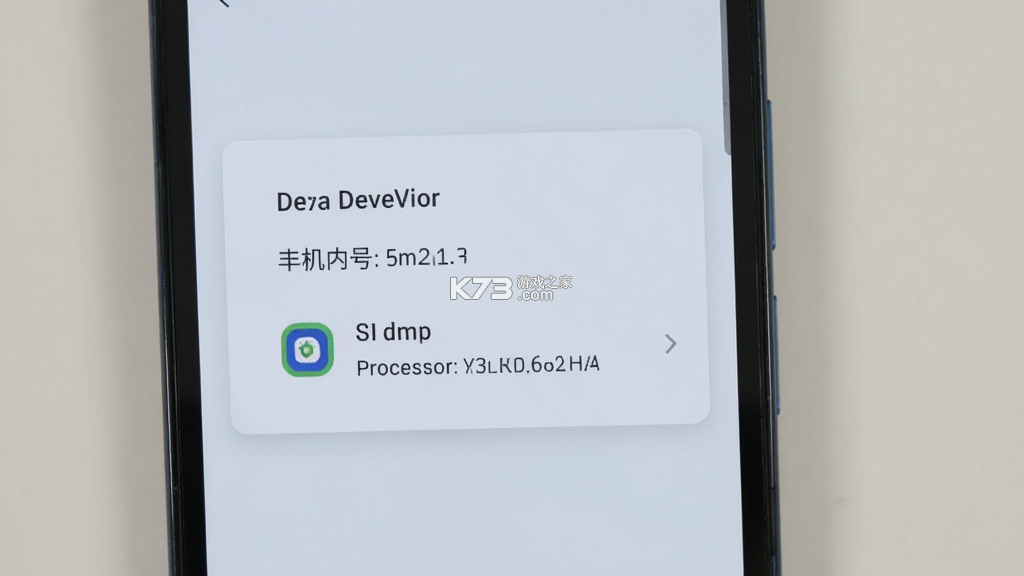
进入软件主界面后,通常默认展示的是设备概览页,这里会汇总手机品牌、型号、安卓版本、安全补丁级别、CPU型号、核心数、运行内存总量这些基础信息。重点留意“型号”和“安卓版本”两项,买二手手机时如果卖家描述的型号和这里显示的不一致,那就要多留个心眼了。运行内存和存储空间也会以总量和可用量的形式列出,方便判断手机是否处于存储紧张状态。
切换到硬件详情板块,能看到更细的处理器参数,包括每个核心的当前频率、架构信息以及GPU型号。如果手机出现发热卡顿,可以在这里观察CPU频率是否被限制在较低水平,这能帮助判断是系统温控策略还是后台程序过多导致的问题。屏幕信息部分会显示分辨率、刷新率、像素密度和屏幕尺寸,对于想确认手机是否支持高刷的用户来说,这里的数据比设置里的描述更直接。
电池页面是很多人关心的模块,健康度、当前电量、电压、温度、充电状态都会实时刷新。健康度低于80%通常意味着电池老化比较明显,续航缩水严重的话可以考虑更换电池。温度数值在充电或玩游戏时升高属于正常现象,但如果待机状态下依然偏高,可能需要检查后台有没有异常耗电的应用。
传感器检测区域会列出加速度计、陀螺仪、光线传感器、距离传感器、指南针等是否正常工作。点进去之后部分传感器会有实时波形或数值变化,如果某个传感器数值一直不动或者显示异常,可能对应功能已经损坏,比如光线传感器失灵会导致自动亮度失效,距离传感器故障会影响通话时屏幕熄灭逻辑。
系统信息里还能看到已安装应用列表、系统API级别、内核版本、基带版本等内容。普通用户关注应用列表和存储占用即可,开发者或刷机爱好者可能对内核和基带版本更感兴趣。需要提醒的是,卸载系统预装应用存在风险,不建议普通用户在未了解后果的情况下随意操作,以免造成系统功能异常。
日常使用中,建议把《小白设备内参》当作一个查询工具而非常驻后台的监控软件。需要验机、排查故障或者想了解某项参数时打开看一看,用完直接从后台划掉,这样既不会增加耗电,也能保持手机运行流畅。部分安卓系统可能会对这类读取硬件信息的应用进行权限限制,如果发现某些数据无法显示,可以尝试在系统设置中给予软件“读取设备信息”或“电话”权限,具体权限名称因手机品牌而异。
关于检测数据准确性的问题,很多用户在搜索时都会问到。从实际使用反馈来看,《小白设备内参》读取的大部分信息来源于安卓系统提供的标准接口,比如Build类、SensorManager、BatteryManager等,这些数据本身是系统层暴露出来的,准确性有保障。设备型号、安卓版本、CPU架构、屏幕分辨率这类静态信息基本不会出错,和系统设置里显示的一致。
电池健康度这一项需要单独说明。安卓系统并没有像苹果那样统一的电池健康度标准接口,不同厂商对电池数据的开放程度不一样。《小白设备内参》显示的电池健康度是通过电压、充电次数、设计容量与当前容量估算得出的参考值,并非厂商官方检测结果,所以不同软件之间可能存在差异。如果健康度显示偏低但手机续航表现正常,不必过于焦虑,可以多观察几天实际使用情况再做判断。
CPU频率和温度数据是实时变化的,不同时刻打开看到的数值不同属于正常现象。温度传感器位置因手机型号而异,有的靠近电池,有的靠近处理器,所以读数和体感温度可能有偏差。传感器检测部分,如果某个传感器显示“不支持”或数值无变化,先确认手机本身是否配备了该硬件,部分中低端机型确实会省略指南针或陀螺仪。
存储空间显示方面,软件读取的是系统报告的总容量和可用容量,和设置里看到的数字一致。如果发现差异较大,可能是系统分区计算方式不同导致的,不要轻易根据第三方软件的显示去格式化存储或恢复出厂设置,以免造成数据丢失。
遇到软件打不开的情况,先别着急卸载重装,可以从几个常见原因逐一排查。安卓系统版本过低是其中一个因素,《小白设备内参》的部分功能依赖较新的系统API,如果手机系统版本太旧,可能会出现闪退或白屏。可以在系统设置里查看安卓版本,对比软件说明中的最低系统要求。
安装包损坏也是常见问题。从非官方渠道下载的APK文件可能在传输过程中出现错误,导致安装后无法正常启动。建议删除已安装的版本,重新从正规应用市场或可信站点获取安装包,安装前可以校验一下文件大小是否与标注一致。
权限被拒绝同样会导致软件运行异常。部分安卓系统在首次启动时会询问电话、存储等权限,如果全部选择拒绝,软件可能因为无法读取必要信息而卡在启动页。可以进入系统设置的应用管理,找到《小白设备内参》,在权限管理中允许“读取设备信息”和“存储”权限,然后重新打开试试。
后台限制和电池优化也会影响启动。有些手机厂商的系统为了省电,会严格限制第三方应用的后台活动,导致软件被“杀掉”后无法正常唤醒。在电池优化设置中将《小白设备内参》设为“不优化”或“允许后台运行”,可以改善这类问题。如果以上方法都试过仍然打不开,可以考虑到k73游戏网搜索相关机型的兼容性讨论,或者查看软件是否有更新版本发布。
《小白设备内参》作为一款本地硬件检测工具,核心功能完全在手机本地运行,不需要注册账号也能正常使用。打开软件直接进入检测界面,所有硬件信息读取、传感器测试、电池数据查看都不依赖网络和登录状态。这一点对于注重隐私的用户来说比较友好,不用担心个人信息被上传。
软件内可能设有用户反馈或设置选项,部分版本会提供账号登录入口用于同步偏好设置或提交检测报告。如果选择登录,通常支持手机号验证码或第三方账号快捷登录。登录并非使用检测功能的必要条件,不登录的情况下所有本地检测项目依然可以正常操作。
如果遇到登录相关的问题,比如验证码收不到、第三方账号授权失败,可以先检查网络连接是否正常,确认手机时间与网络时间同步。频繁获取验证码可能触发系统限制,建议间隔一段时间再试。实在无法登录也不影响核心功能,直接跳过即可。
需要留意的是,任何要求提供密码、支付信息或身份证照片的“登录”页面都要提高警惕,正规的硬件检测工具不会索取这类敏感信息。如果软件内出现与检测功能无关的登录要求,建议通过官方渠道核实版本真伪。
| 使用场景 | 关注参数 | 操作建议 |
|---|---|---|
| 二手手机验机 | 型号、存储、电池健康 | 对比卖家描述核对参数 |
| 手机卡顿排查 | CPU频率、内存占用 | 观察后台应用与温度变化 |
| 续航变短检查 | 电池健康、充电次数 | 健康度过低考虑换电池 |
| 传感器故障确认 | 各传感器实时数值 | 数值不动可能硬件损坏 |
《小白设备内参》在同类工具中能保持一定用户口碑,靠的不是花哨功能,而是几个扎实的实用点。硬件概览页把所有关键参数集中在一屏显示,不用像在系统设置里那样翻好几层菜单才能找到。处理器型号、内存大小、存储容量、屏幕分辨率、电池状态这些信息一眼就能看完,对于需要快速了解设备配置的场景很高效。
电池检测模块提供了健康度、温度、电压、充电次数等多项数据,比系统自带的电池信息更详细。充电次数这一项在系统设置里通常是看不到的,而它对判断电池新旧程度有参考价值。温度监控在边充边玩时也能实时刷新,帮助用户判断手机是否过热。
传感器检测功能允许用户逐个测试硬件是否正常,比如摇晃手机看加速度计数值是否变化,遮挡屏幕上方看距离传感器是否响应。这个功能在手机摔过之后排查故障时特别有用,去维修店之前自己先测一遍,心里有个底。
软件没有强制联网要求,所有检测在本地完成,不会上传设备信息到服务器。安装包体积控制得比较小,对存储空间紧张的手机来说负担很轻。界面没有开屏广告和弹窗广告,打开即用,用完即走,体验上比较清爽。
部分深度参数如内核版本、基带版本、安全补丁日期也有展示,对于想了解系统更新状态或者排查兼容性问题的用户来说,这些信息在系统设置里往往藏得比较深,而在《小白设备内参》里可以快速查到。
| 软件名称 | 功能优势 | 评分 |
|---|---|---|
| 安兔兔评测 | 综合跑分与硬件验机 | ★★★★★ |
| CPU-Z | 处理器参数详细查看 | ★★★★☆ |
| 设备信息 | 系统与硬件信息仪表盘 | ★★★★☆ |
| AIDA64 | 深度硬件检测与传感器 | ★★★★★ |
| DevCheck | 实时监控与悬浮窗显示 | ★★★★☆ |
| 鲁大师 | 性能测试与温度监控 | ★★★★☆ |
| 硬件检测大师 | 一键检测多项硬件状态 | ★★★☆☆ |
我要评论 查看全部评论 (1)>>
 下载
下载
 下载
下载
 下载
下载
 下载
下载
 下载
下载
 下载
下载
 下载
下载
 下载
下载
 下载
下载
 下载
下载
 下载
下载
 下载
下载
 下载
下载
 下载
下载

 创游世界
创游世界 波点音乐
波点音乐 波点音乐
波点音乐 叫我大掌柜
叫我大掌柜 创游世界
创游世界



















k73玩家2026-09-15 20:29:36评论 (3) (0) 回复