




《手机原装录音机》是一款专为移动设备打造的录音软件,是手机自带的录音工具,回归录音本质,提供高保真、低延迟的声音采集体验。会议记录、课堂笔记还是灵感突发时的语音备忘,都能一键启动,即刻保存。界面设计简洁直观,操作逻辑符合用户习惯,支持多种音频格式导出,方便后续编辑与分享。作为一款纯粹的工具类App,它占用内存小,运行流畅稳定。
启动速度快,无广告干扰
音质清晰,降噪效果自然
界面简洁,老幼皆易上手
兼容性强,跨平台同步稳
存储灵活,支持云端备份
OPPO/一加/realme(ColorOS系统):进入 「设置 > 应用 > 应用管理」,滑到底部找到 「系统可卸载应用找回」,,里面会列出你卸载过的自带应用,找到“录音机”点击安装就行。
小米:打开小米应用商店,点击右下角“我的”,进入“安装记录”。找到“录音机”,点击安装就行。系统会自动匹配和你手机版本兼容的官方包。
如果商店里搜不到:可以去桌面“系统工具”文件夹里找找,有时只是图标被藏起来了。如果确实没有,也可以在应用商店直接搜“录音机”,认准开发者是“小米”的版本下载。
华为手机:
方法一:设置里恢复:进入 设置 > 应用和服务 > 恢复应用(HarmonyOS 5及以上是 设置 > 应用和元服务 > 右上角四点 > 恢复应用),在列表里找到“录音机”,点击“恢复”就行。
方法二:智慧搜索恢复:在手机桌面中间向下滑动,调出搜索框,直接输入“录音机”,搜索结果里会直接出现“恢复”按钮,点一下就能装回来。
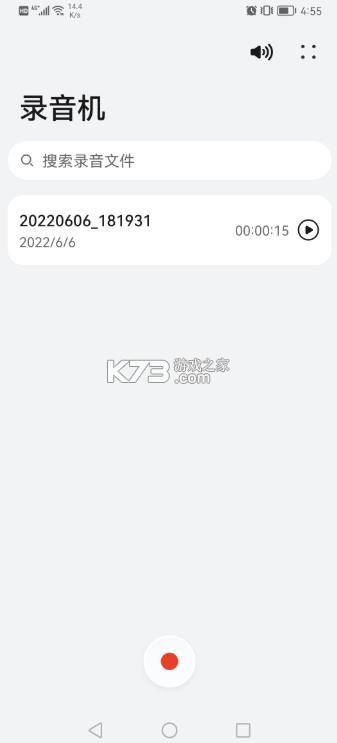
打开应用后,主界面中央即为醒目的红色圆形录音按钮,点击该按钮即可立即开始录音,屏幕会显示实时的声波跳动,让用户直观感受到声音被捕捉的状态。
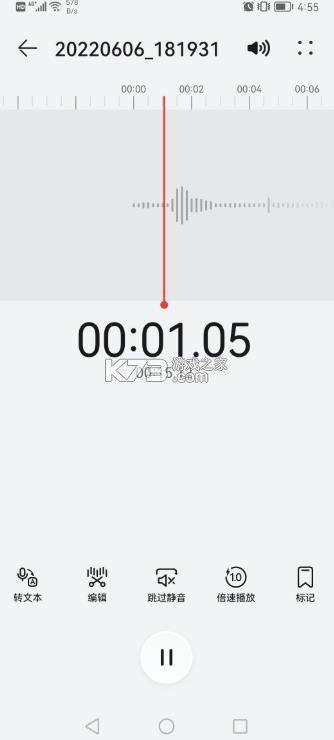
在录音过程中,若需暂停,只需再次点击按钮或滑动进度条至暂停图标,系统会自动保存当前片段并进入待机状态,随时可恢复继续录制,这一功能特别适合需要分段记录的会议场景。
完成录制后,点击停止按钮,输入文件名或直接使用默认时间戳命名,便完成了单次任务。
为了确保最佳录音效果,建议在使用前检查麦克风权限是否已开启,在安静环境下进行长距离录音测试。
应用内集成了简易的波形编辑器,用户可以手动裁剪掉开头和结尾的无效静音部分,保留精华内容。
对于需要频繁切换录音模式的商务人士,长按录音键可以呼出快捷菜单,选择“标准”、“人声增强”或“立体声”三种预设模式,不同模式针对不同的声学环境进行了算法调优,例如在人声增强模式下,高频细节会被适当提升,使得对话更加清晰明亮。
默认的保存路径通常位于手机的内部存储根目录下的特定文件夹中,但为了更方便地管理和传输,应用提供了多种导出方式。
最直接的方法是通过“分享”功能,选中目标录音文件后,点击右下角的分享图标,系统会弹出支持的应用列表,你可以直接通过微信、QQ发送给朋友,或者选择“邮件”附件形式发送给同事。
如果需要批量导出大量文件,建议使用USB数据线将手机连接至电脑,在手机通知栏中选择“文件传输”模式,然后在电脑的文件资源管理器中找到对应的Android/data或内部存储中的录音文件夹,直接复制粘贴即可。
另一种高效的方式是利用云存储服务,在应用设置中绑定百度网盘、阿里云盘等账号,开启自动上传功能,这样所有新录制的音频都会实时同步到云端,在任何有网络的设备上登录同一账号即可下载,彻底摆脱物理连接的束缚。
对于追求无损音质的专业人士,可以在导出选项中选择原始WAV格式而非压缩的MP3,虽然文件体积较大,但能保留最完整的频谱信息,便于后续的精细音频处理。需要注意的是,部分手机系统对后台进程限制严格,导出大文件时请保持屏幕常亮,避免中断导致文件损坏。
第一步是检查应用权限,进入手机系统的“设置”-“应用管理”,找到本应用,确认“麦克风”、“存储”两项权限均已允许,特别是新版Android系统对隐私保护更为严格,拒绝权限会导致应用初始化失败而直接退出。如果权限正常,尝试清除应用缓存,在同一设置页面点击“清除缓存”(注意不要误点“清除数据”,否则本地未备份的录音可能丢失),这能修复因临时文件错误导致的加载异常。
接着,检查存储空间是否充足,当手机剩余空间低于500MB时,应用可能无法创建新的日志文件或写入数据,清理无用照片和应用是必要的预防措施。
若上述方法无效,考虑版本兼容性问题,前往正规应用商店更新至最新版本,旧版可能存在针对新系统API的适配bug。
作为最后手段,卸载重装是最彻底的解决方案,但在卸载前务必通过云同步或手动备份重要录音文件,以防数据永久丢失。平时养成定期重启手机的习惯,也能有效缓解因内存碎片化导致的APP运行迟缓问题。
手机内置的录音器是不是不太好用?你是不是在寻找一款好用又免费的录音软件呢?那么在这里或许可以找到那款录音软件。你可以通过app录制不同类型、格式、码率的音频,高清无损且清晰,让你录制令人满意的录音效果。
 下载
下载
videoleap 261.42 MB | 安卓版下载免费
 下载
下载
Sidus Audio 22.54 MB | 安卓app下载
 下载
下载
叮咚录音 27.14 MB | 安卓app下载
 下载
下载
手机原装录音机 13.94 MB | 下载官方版
 下载
下载
videoleap 117.94 MB | 安卓版破解
 下载
下载
趣味语音盒子 62.25 MB | app下载
 下载
下载
讯飞听见 65.61 MB | 写作app
 下载
下载
讯飞听见 65.61 MB | 2026最新版
精选了一些手机实用工具app推荐,它们集多种常用工具于一体,旨在提升用户的手机使用体验,既便于操作,又能节省存储空间与时间,快来下载体验吧!
 下载
下载
白鸽软件库 8.71 MB | app官方版下载
 下载
下载
oppo游戏助手 175.76 MB | 国际服
 下载
下载
豆猫拼豆 83.01 MB | 软件
 下载
下载
gamebooster 19.25 MB | 汉化版安卓下载
 下载
下载
乡野科技 119.77 MB | app下载
 下载
下载
gg修改器 19.72 MB | 官方正版下载
 下载
下载
一键墓碑模式 142 KB | 下载最新版本
 下载
下载
创建快捷方式 1.26 MB | app酷安下载
安卓系统软件是安卓手机自带的软件,安卓自带软件下载推荐给大家,都是好用的安装软件,可以来安装这些软件。也有安卓系统自带的好玩的应用,更多安卓手机品牌自带的应用都给大家汇总整理了。
 下载
下载
荣耀应用商店 45.72 MB | app下载
下载
一键墓碑模式 142 KB | 下载最新版本
 下载
下载
shizuku增强版 8.53 MB | 安卓下载
 下载
下载
灵动蓝盒 2.21 MB | 最新版下载
 下载
下载
vmospro 42.22 MB | 破解版下载2026
 下载
下载
荣耀游戏中心 62.93 MB | app最新版下载
 下载
下载
hunter手机环境检测 12.02 MB | 下载
 下载
下载
zhang3tool 1.92 MB | 官方正版下载免费
手机软件下载排行榜来这里获取吧,都是免费的手机软件,能够下载各种手机软件。比如手机软件商店下载安装、安卓手机软件、苹果手机软件,都可以来这里进行下载了。
 下载
下载
山东省市场监管电子签名 49.09 MB | app下载
 下载
下载
嘉扬 34.72 MB | app官方下载安装
 下载
下载
mtool模拟器 234.67 MB | 安卓版
下载
荣耀游戏中心 62.93 MB | app最新版下载
 下载
下载
UC浏览器 122.55 MB | 手机版安卓下载
 下载
下载
UC浏览器 122.55 MB | 双十一版下载
 下载
下载
vivo互传 73.97 MB | 下载官方软件下载
 下载
下载
汽车之家 96.42 MB | 手机版
我要评论 查看全部评论 (1)>>

 创游世界
创游世界 波点音乐
波点音乐 波点音乐
波点音乐 叫我大掌柜
叫我大掌柜 创游世界
创游世界


















k73玩家2026-09-17 15:40:48评论 (4) (0) 回复