




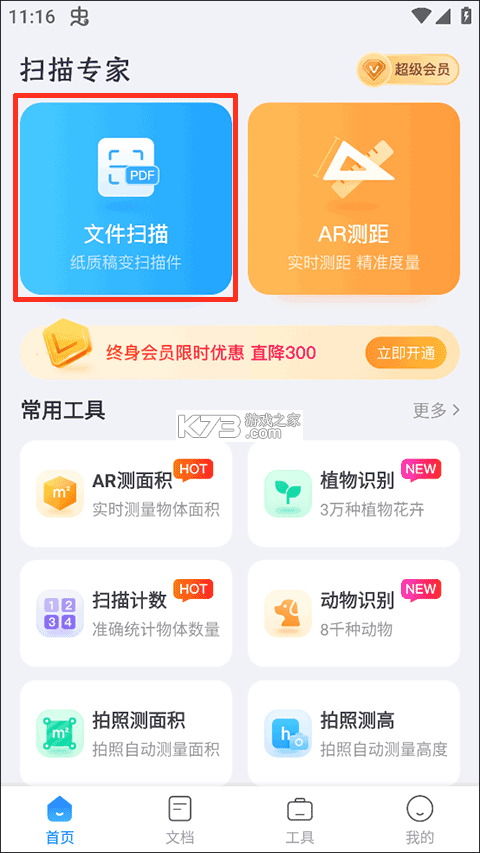
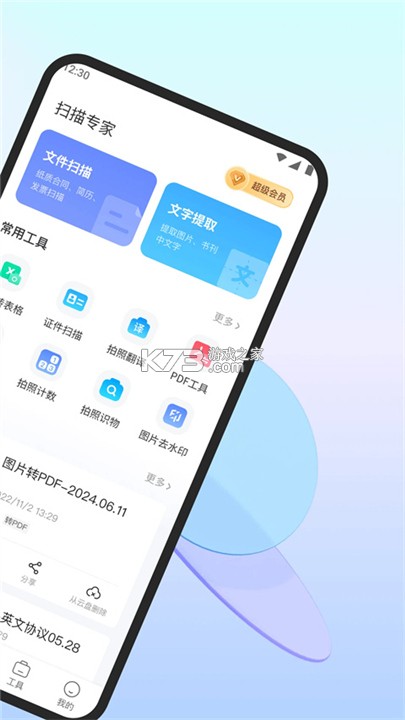
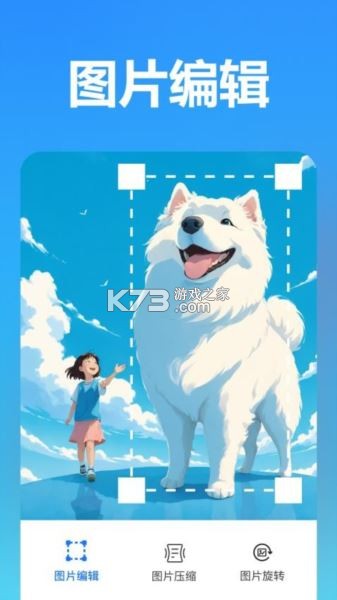
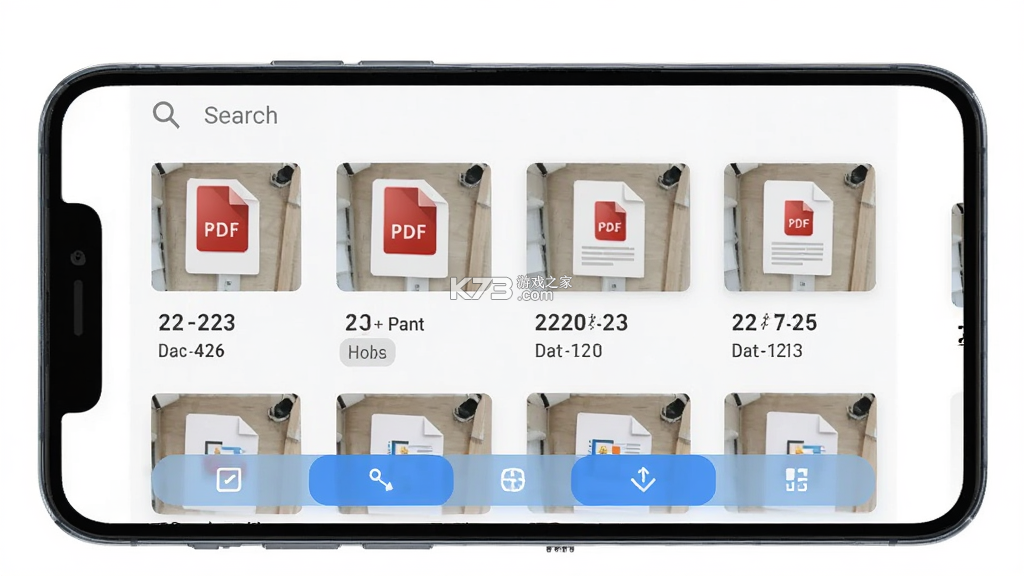
《扫描专家》是一款面向安卓手机用户的实用扫描工具,主打文档扫描、文字识别与图片转文本功能。它能把手机摄像头变成随身扫描仪,随手一拍就能将纸质文件、合同、笔记、发票转成清晰的电子版,并支持OCR文字提取,方便后续编辑与分享。界面走简洁路线,没有花哨的社交模块,打开即用,对于经常需要处理纸质资料的学生、办公族和小微商户来说比较友好。安装包体积控制得当,运行时不依赖网络也能完成基础扫描,对存储空间紧张的旧机型相对友善。用户反馈中,识别速度和边缘矫正效果是被提及较多的亮点,媒体评价也多集中在“轻量、够用、上手快”这几个关键词上。
- 拍照即扫,自动裁边省心
- OCR识字准,可复制可导出
- 体积小巧,老机型也能跑
- 离线可用,隐私顾虑较少
- 界面干净,没有多余弹窗
不少第一次接触《扫描专家》的朋友会问:这软件到底怎么用?其实它的操作逻辑跟手机自带相机差不多,区别在于拍完之后会自动帮你把纸张边缘找出来,省去手动裁剪的麻烦。下面按实际使用顺序拆开讲,新手跟着走一遍基本就能上手。
打开软件后主界面下方有三个入口:拍照扫描、导入图片、文字识别。如果手头是纸质文件,直接点“拍照扫描”,把镜头对准纸张,尽量让四个角都落在取景框内,光线均匀一些,避免阴影盖住文字。按下快门后软件会进入预览页,此时会自动框选纸张区域,如果框得不准,可以用手指拖动四个角点微调,确认后点“下一步”。
下一步进入图像处理环节,这里提供增强、黑白、灰度、原图四种模式。文档类内容建议选“增强”或“黑白”,字迹会更锐利,文件体积也小;如果是带彩色印章或手写批注的材料,用“原图”保留更多细节。处理完可以连续拍多页,软件会把它们合并成一个多页文档,方便统一导出。
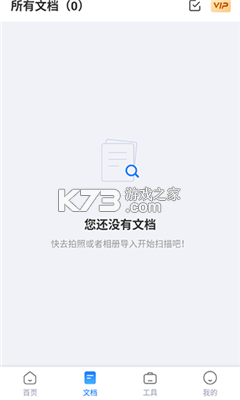
导出环节支持PDF和JPG两种格式。PDF适合合同、报告这类需要保持排版的文件,JPG则方便直接发到聊天窗口。导出的文件默认保存在手机存储的“扫描专家”文件夹里,找不到的话可以在软件内“我的文档”中长按文件选择“打开所在目录”。
文字识别功能是另一个高频使用场景。把图片导入后点“识别文字”,软件会调用OCR引擎把图上的文字提取出来,识别结果可以直接复制,也能导出为TXT。实测印刷体识别率比较理想,手写体受字迹影响会有偏差,建议拍照时让文字占满画面、减少倾斜,识别准确率会明显提升。
权限方面,首次启动会请求相机和存储权限,这是正常扫描所必需的。如果误点了拒绝,可以到手机设置的应用管理里找到《扫描专家》,手动开启相机、存储权限,否则拍照和保存都会失败。部分机型还需要单独开启“后台弹出界面”权限,不然从相册导入图片时可能没反应。
批量处理时,可以在首页勾选多张图片一起导入,软件会依次处理并合并。处理大量图片时手机会有一定发热,属于正常现象,建议插着充电器操作或者分批处理。如果遇到卡顿,可以先到“设置-清理缓存”释放临时文件,再重启软件。
对于需要长期保存的扫描件,建议定期把“扫描专家”文件夹里的内容备份到网盘或电脑,避免清理手机存储时误删。卸载软件前务必确认已导出重要文档,卸载会一并清除软件目录下的本地文件。
| 功能模块 | 操作路径 | 适用场景 |
| 拍照扫描 | 首页-拍照扫描-自动裁边-选模式 | 合同、发票、笔记电子化 |
| 文字识别 | 导入图片-识别文字-复制/导出 | 提取印刷体、整理资料 |
| 多页合并 | 连续拍摄-自动合并-导出PDF | 书籍章节、多页报告 |
| 图片导入 | 首页-导入图片-批量选择-处理 | 处理相册里已有照片 |
| 文档管理 | 我的文档-长按-重命名/删除/分享 | 整理已扫描文件 |
这个问题其实取决于你日常有没有“把纸变成电子版”的需求。如果你经常要交电子版材料、整理纸质笔记、报销贴发票,那《扫描专家》这类工具确实能省不少事。它不能替代专业扫描仪在色彩还原和分辨率上的表现,但胜在随身携带、即拍即得,应付日常办公和学习场景绰绰有余。
从功能覆盖来看,自动边缘检测、多页合并、OCR文字提取、PDF导出这几项是使用频率最高的。自动边缘检测的准确度在光线充足时表现不错,背景和纸张颜色反差越大,识别越稳。多页合并让整理会议记录、课堂笔记变得顺手,拍完自动排序,不用再一张张拼图。
OCR文字识别是很多人关心的点。印刷体识别在正常拍摄条件下基本能达到可用的程度,错字率较低;手写体则要看字迹工整程度,潦草内容需要手动校对。识别结果支持一键复制,直接粘贴到备忘录或聊天窗口,省去打字时间。
离线可用是它比较讨喜的地方。不联网也能完成扫描和基础识别,对于在意隐私、不想把文件上传到云端的用户来说,这一点比很多在线OCR工具更让人放心。当然,离线识别的语言包需要提前下载,首次使用建议在WiFi环境下把中文包下好。
和手机自带相机相比,《扫描专家》的优势在于后期处理更针对文档场景。相机拍出来的照片会有透视变形、阴影、背景杂物,而扫描软件会自动裁边、拉直、增强对比度,出来的效果更像“扫描件”而不是“照片”。对于需要提交正式材料的场合,这种观感上的差别还是挺明显的。
至于收费问题,基础功能免费使用,部分高级功能或去广告需要内购。日常扫描、识别文字用免费版基本够用,如果高频使用且介意广告,可以考虑解锁完整版。
存储占用方面,软件本身不大,但扫描生成的PDF和图片会逐渐累积。建议定期到“我的文档”里清理不需要的文件,或者导出到电脑后删除本地副本,给手机腾出空间。
《扫描专家》采用免费下载加内购解锁的模式。基础扫描、图片导入、文字识别这些核心功能不付费也能用,日常偶尔扫个文件、提取一段文字,免费版完全能应付。
免费版在使用过程中会看到广告,主要出现在启动页和导出完成后的页面。广告不影响扫描和识别的正常流程,只是会占用一点等待时间。如果对广告比较敏感,或者需要批量处理大量文件,可以考虑内购去广告。
内购项目通常包括去广告、解锁高级滤镜、提升批量处理上限等。具体价格和项目名称以软件内实际显示为准,不同时期可能有调整。购买前建议先试用免费版,确认功能够用再决定是否付费。
有些用户担心“免费版会不会偷偷扣费”。从使用反馈来看,只要不主动点击内购按钮、不绑定支付方式,不会产生自动扣费。安卓系统内购需要经过应用商店的支付确认,每一步都有明确提示,误触概率较低。
如果只是偶尔用一次,比如扫描一份合同、提取一页笔记,免费版完全足够。高频使用者、对导出画质有更高要求、或者需要去除广告干扰的,再考虑付费解锁。整体来说,《扫描专家》的收费策略比较克制,没有把基础功能锁死。
《扫描专家》并不强制要求注册账号,打开软件就能直接使用扫描和识别功能,这一点对只想快速处理文件的用户比较友好。
如果你需要跨设备同步文档、或者使用云端备份,才需要注册登录。
注册入口在“我的”页面顶部,点击头像区域会弹出登录/注册窗口。
支持手机号验证码登录,输入手机号后获取验证码,填写正确即可完成注册。
注册时请使用本人手机号,验证码不要转发给他人,避免账号被恶意绑定。
登录后可以在“设置-账号与安全”里绑定邮箱,方便忘记密码时找回。
如果不想注册,所有本地扫描和识别功能依然可用,只是文档不会自动同步到其他设备。
换手机时,登录同一账号可以拉取云端文档,前提是之前开启过同步开关。
建议在WiFi环境下进行云端同步,避免消耗手机流量。
遇到登录失败,先检查网络连接,再确认手机号是否输入正确。
如果收不到验证码,可以等待一分钟后重试,或者检查短信是否被拦截。
连续多次获取验证码可能触发频率限制,稍等片刻再试即可。
账号注销入口在“设置-账号与安全-注销账号”,注销后云端数据会被清除,本地文件不受影响。
注销前请确认已导出重要文档,避免数据丢失。
登录状态长时间未使用可能会自动退出,重新输入验证码即可。
如果更换了手机号,建议先在旧账号里解绑,再用新号注册,避免混淆。
《扫描专家》的账号体系相对轻量,不登录不影响核心功能,登录则多一层云端保障。
对于只在单台手机上处理文件的用户,完全可以跳过注册步骤,直接使用本地功能。
| 软件名称 | 功能优势 | 评分 |
| 扫描全能王 | 功能全面,OCR精度高 | ★★★★★ |
| 白描 | 文字识别快,支持批量 | ★★★★☆ |
| 微软镜像 | Office联动,办公友好 | ★★★★☆ |
| Adobe Scan | PDF处理强,品牌可靠 | ★★★★☆ |
| 掌上扫描 | 轻量免费,无广告干扰 | ★★★★☆ |
| 扫描宝 | 多格式导出,分享便捷 | ★★★★☆ |
 下载
下载
顺捷扫描王 52.51 MB | 官方app下载安装
 下载
下载
先飞扫描 95.06 MB | 官方app下载安装
 下载
下载
笺影智能扫描 32.5 MB | 安卓app下载
 下载
下载
全能清晰扫描助手 52.69 MB | 安卓下载软件免费
 下载
下载
万能文档扫描王 143.11 MB | 下载免费
 下载
下载
扫描文件万能王 135.32 MB | 安卓下载软件
 下载
下载
扫描文档万能王 144.46 MB | 下载手机版
 下载
下载
扫描专家 137.71 MB | 下载app安装正版
下载
扫描专家 137.71 MB | 下载app安装正版
 下载
下载
万能手机扫描助手 47.95 MB | 官方app下载安装
 下载
下载
扫描文件全能 133.09 MB | 官方版
 下载
下载
黑猫识别助手 32.64 MB | app下载免费
 下载
下载
书墨文档助手 46.81 MB | 安卓下载
 下载
下载
拍照取字大师 47.46 MB | app
 下载
下载
识图取字 47.7 MB | app
 下载
下载
拍照取字2.8.0破解版 72.77 MB |
我要评论 查看全部评论 (2)>>
 下载
下载
 下载
下载
 下载
下载
 下载
下载
 下载
下载
 下载
下载
 下载
下载
 下载
下载

 创游世界
创游世界 波点音乐
波点音乐 波点音乐
波点音乐 叫我大掌柜
叫我大掌柜 创游世界
创游世界


















k73玩家2026-09-17 20:43:50评论 (3) (0) 回复
k73玩家2026-09-17 20:29:09评论 (4) (0) 回复