


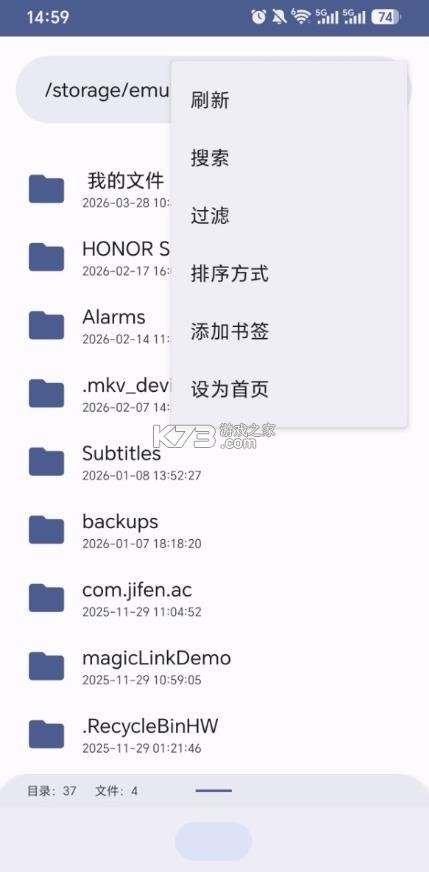
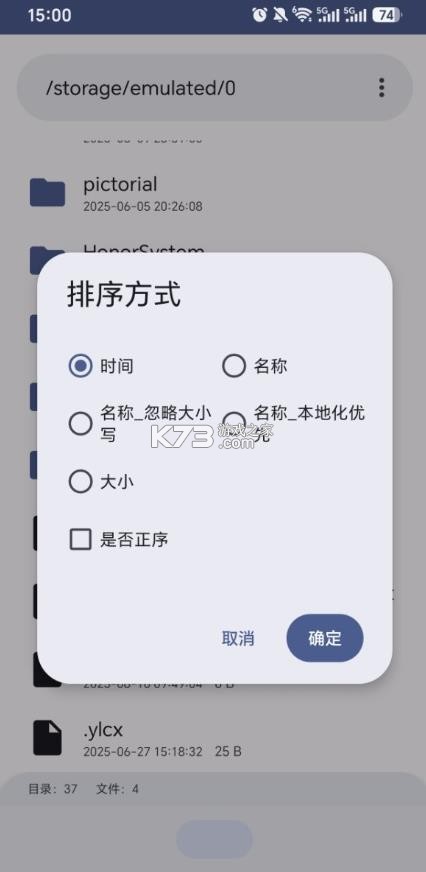
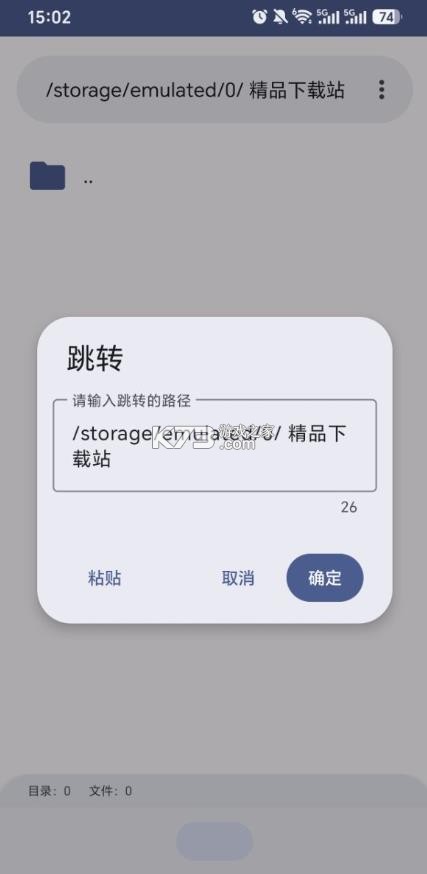
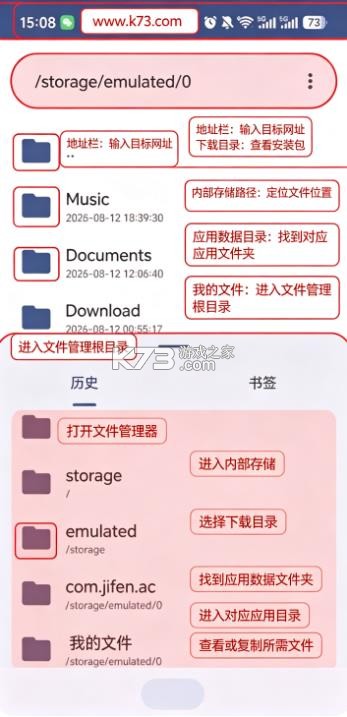
《rt管理器》是一款专为安卓用户打造的系统辅助应用,类似《mt管理器》,有着去广告、APK一键安装及安装包签名核心功能,操作逻辑直观简洁,极大降低了技术门槛,是新手用户的理想选择。作为MT管理器的低配替代方案,它无需复杂配置即可通过关键词如showad、ad、sdk等快速屏蔽干扰,让手机体验更纯净流畅。app可以帮助用户轻松掌控设备细节,提升使用效率与舒适度。
界面清爽无广告,操作逻辑符合直觉
去广告规则灵活,支持关键词自定义匹配
集成签名与安装功能,流程无缝衔接
占用内存极低,老旧机型运行流畅稳定
打开软件后,进入“工具箱”或“高级设置”板块,找到“去广告”选项卡。
分为“通用规则”和“自定义规则”两部分。通用规则已经预置了主流广告平台的屏蔽列表,直接启用即可覆盖大部分常见场景。
若遇到特定APP的广告未被屏蔽,用户可以点击“添加规则”,在弹出的输入框中填入广告资源的关键词。例如,发现某视频APP频繁弹出带有“banner_ad”字样的图片,只需将“banner_ad”加入黑名单。
软件会自动扫描网络请求,一旦检测到包含该关键词的数据包,立即进行拦截丢弃。
为了测试规则是否生效,建议开启“调试模式”,此时屏幕上会实时显示被拦截的请求日志,方便用户精准定位广告源。
部分强力的反广告机制可能会导致某些依赖广告SDK的应用出现启动失败或功能缺失的情况。如果遇到此类问题,不要急于删除所有规则,而是逐一禁用最近添加的规则进行排查。
确保《rt管理器》拥有必要的存储和网络权限,这是其正常工作的基础。通过这种循序渐进的方式,用户可以在享受纯净体验的同时,保障常用应用的正常运行。
《rt管理器》内置了一键重签名功能,能够有效解决这一难题。当用户选中一个未签名的APK文件后,长按或在菜单中选择“签名/校验”选项,软件会自动分析原文件的证书状态。
如果检测到签名失效或缺失,点击“重新签名”按钮,系统将调用内置的密钥库生成新的数字签名。无需连接电脑或使用命令行工具。
签名完成后,用户可以直接在软件内触发安装流程,或者导出已签名的文件到指定目录。
为了确保安全性,建议在使用前备份原始文件,以防新签名导致的应用兼容性问题。
《rt管理器》支持批量签名功能,在文件列表中多选目标APK,右键菜单选择“批量处理”,即可一次性完成所有文件的签名工作。
许多用户在卸载APP后,发现存储空间并未明显释放,这通常是残留数据在作祟。利用《rt管理器》,用户可以深入系统底层文件夹,手动查找并删除这些顽固垃圾。
操作时,首先导航至/data/data/或/sdcard/Android/data/目录。这里存放着绝大多数应用的用户数据和缓存文件。
结合软件自带的搜索功能,输入已卸载应用的包名(可通过“应用管理”查看),快速定位相关文件夹。
确认无误后,执行删除操作。为防止误删重要数据,建议在删除前勾选“回收站”模式,以便随时恢复。
除了常规清理,《rt管理器》还能识别一些隐藏的系统缓存文件,如.dex优化文件和.log日志记录。定期清理这些非关键数据,不仅能腾出宝贵的存储空间,还能在一定程度上减少I/O读写压力,间接提升手机响应速度。对于小白用户,软件提供的“智能清理”向导会根据文件大小和使用频率给出建议,一键采纳即可完成深度瘦身,让手机始终保持最佳状态。
部分用户反馈安装后无法获取Root权限,请检查Magisk模块兼容性。
若去广告导致APP崩溃,请在白名单中添加该应用包名。
签名失败提示证书过期,尝试清除软件缓存后重试。
后台运行耗电快,请在系统设置中限制其自启动权限。
文件访问受限,需授予“所有文件访问权限”(Android 11+)。
遇到黑屏现象,重启手机或重装最新版《rt管理器》可解。
无法连接网络,检查防火墙设置是否误拦截了请求。
图标消失,清理桌面缓存后重新排列快捷方式。
更新后旧规则失效,需重新导入备份的配置文档。
多开分身不生效,确保系统开启了平行空间功能。
安卓系统软件是安卓手机自带的软件,安卓自带软件下载推荐给大家,都是好用的安装软件,可以来安装这些软件。也有安卓系统自带的好玩的应用,更多安卓手机品牌自带的应用都给大家汇总整理了。
 下载
下载
rt管理器 17.81 MB | 最新版
 下载
下载
51虚拟机 500.36 MB | 手机版下载
 下载
下载
Dev Tools 17.09 MB | 下载安装
 下载
下载
小布指令 26.28 MB | app下载oppo版
 下载
下载
伏羲x64 1.6 MB | 官方正版
 下载
下载
oppo软件商店 88.79 MB | 手机版
 下载
下载
shizuku增强版 8.04 MB | 安卓下载
 下载
下载
华为手机助手 11.13 MB | app下载官方版
手机系统工具可以对系统内部进行深度清洁和故障排除的软件,旨在消除运行中累积的冗余数据和潜在问题。这些软件能够执行诸如木马查杀、插件清理、漏洞修复等核心任务,以确保系统的安全无虞。还有手机体检功能,对手机进行全面检查,识别并处理潜在问题。
下载
rt管理器 17.81 MB | 最新版
下载
51虚拟机 500.36 MB | 手机版下载
 下载
下载
万象灵动岛 19.8 MB | 下载安卓
 下载
下载
奥云蒙古文输入法 47.23 MB | app
下载
Dev Tools 17.09 MB | 下载安装
 下载
下载
迅雷 187.33 MB | 手机版
 下载
下载
黑猫盒子 304.19 MB | 免费版
 下载
下载
小布助手 123.41 MB | 下载安装
这里有着各式各样的手机工具,帮助用户更好的管理自己的手游,每一款软件的功能都不一样,有支持清理垃圾、节省电量、加速手机的软件,感兴趣的小伙伴快来下载看看吧!
下载
rt管理器 17.81 MB | 最新版
 下载
下载
换机助手 26.94 MB | app下载安装
 下载
下载
金佳立快选 30.44 MB | 安卓下载软件
 下载
下载
AUCTOPUS 121.61 MB | 官方app下载安装
 下载
下载
游戏键盘 307 KB | 映射app下载
 下载
下载
rakugakiar 22.06 MB | 下载安装官方
 下载
下载
乔安云监控 169.52 MB | app官方版下载(乔安智联)
 下载
下载
开发助手 17.09 MB | app下载
精选了一些手机实用工具app推荐,它们集多种常用工具于一体,旨在提升用户的手机使用体验,既便于操作,又能节省存储空间与时间,快来下载体验吧!
下载
rt管理器 17.81 MB | 最新版
 下载
下载
智听 303.1 MB | 下载免费
 下载
下载
倒班排班Mini日历 44.68 MB | 安卓下载软件
 下载
下载
炉石传说盒子 122.71 MB | 下载安卓版
 下载
下载
全能亮晰扫描助手 54.16 MB | 安卓下载
 下载
下载
桌面倒计时 62.96 MB | 安卓下载软件免费
 下载
下载
农巧手 52.69 MB | 下载官方版
 下载
下载
浅夏闹钟 56.86 MB | 下载手机版
 鸿蒙4.0申请入口
鸿蒙4.0申请入口?鸿蒙4.0怎么申请?目前华为的鸿蒙4.0正在火热的内测中,有很多的小伙伴们都想在自己的手机上体验华为最新的鸿蒙系统,那么如何才能申请到测试资格呢,这里为用户们带来详细的攻略介绍。
发布日期:2023-08-23 14:36:55我要评论 查看全部评论 (0)>>

 pixiv
pixiv 蛋仔派对
蛋仔派对 手游上号器
手游上号器 华为运动健康
 抖音国外版本