




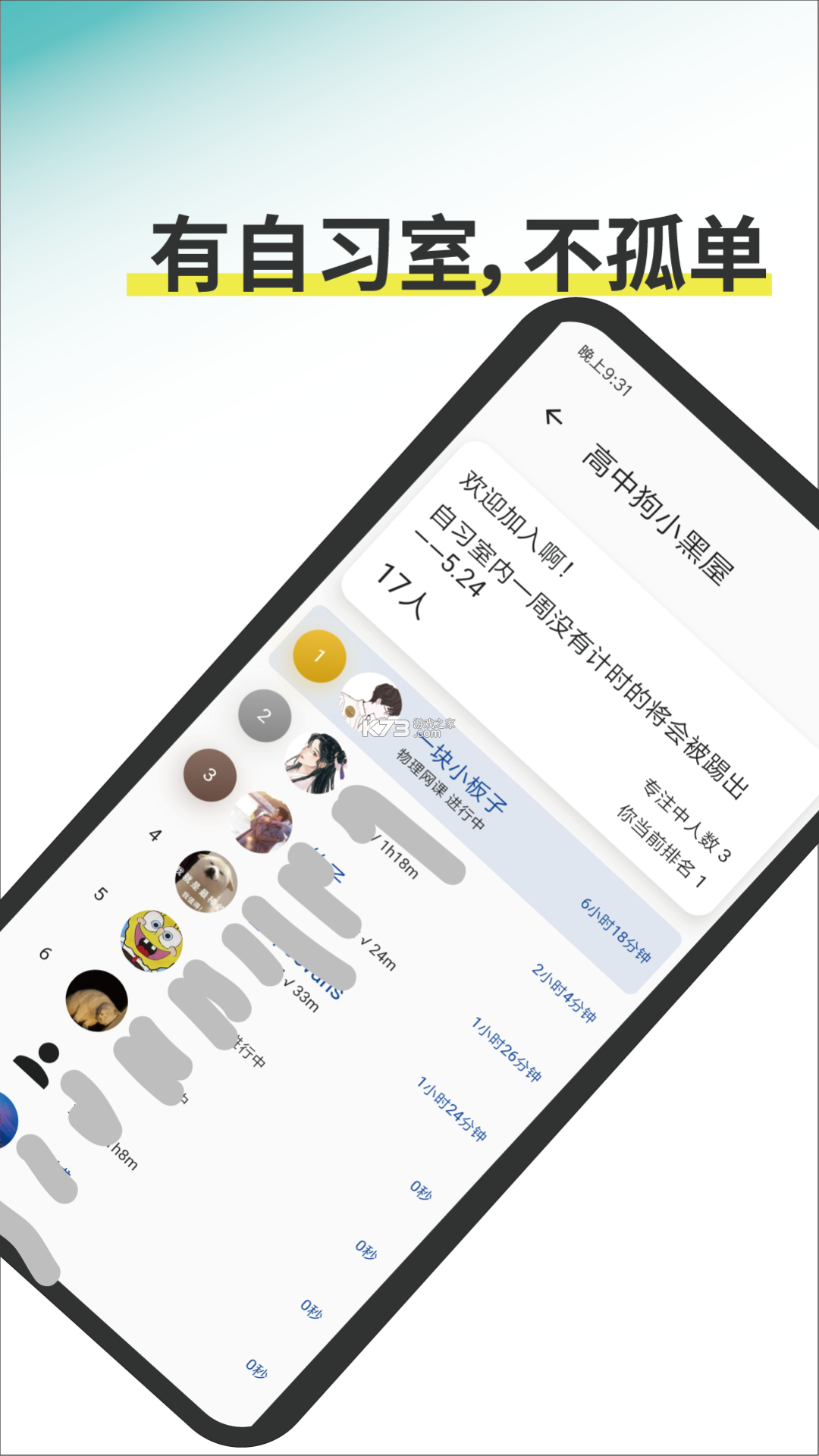


《Ticking》是一款以时间管理与待办事项为核心的工具类应用,帮助用户把每日任务、重要事项与生活琐事清晰归类,用更直观的方式提醒自己别错过关键节点。这款软件在界面设计上走简洁路线,主色调柔和,操作逻辑贴近日常使用习惯,新手打开后基本不需要复杂学习就能上手。功能层面覆盖了清单创建、时间提醒、重复任务设定以及进度追踪等模块,适合学生、上班族以及需要长期规划的人群。从用户反馈来看,多数人认可它轻量、不臃肿的体验,媒体评价也集中在“专注效率、减少干扰”这一方向。对于经常觉得事情太多、容易忘事的朋友来说,《Ticking》下载官方版之后可以作为日常效率工具长期使用。
- 轻量简洁不占资源
- 待办清单分类清晰
- 提醒机制直观好用
- 适合长期规划人群
- 界面清爽上手门槛低
不少用户在搜索《Ticking》时,会顺带关心“Ticking怎么读”这个问题。其实这个词在英文里读作/ˈtɪkɪŋ/,发音接近“提king”,重音在前面,尾音短促轻快。它本身有“滴答作响”的意思,用在时间管理类软件上非常贴切,暗示每一秒都在走动,提醒用户珍惜时间、按时完成任务。对于国内用户来说,不需要纠结标准英式还是美式发音,日常交流中读成“提king”或“踢king”都能被理解。应用名称之所以取这个名字,核心还是围绕“时间在走、任务别拖”的理念,让用户每次打开软件都能感受到一种温和的催促感。
在中文语境下,有人会把它音译成“提金”“提克”,也有人直接按字母念“T-I-C-K-I-N-G”,这些读法都不影响正常使用。真正需要留意的是,部分应用商店或第三方下载站会把这个词拼错,比如写成“Tiking”“Tickingg”等,搜索时如果找不到官方版本,可以尝试用完整拼写“Ticking”加“安卓下载”来定位。百度下拉词里还出现过“ticking time bomb翻译”“ticking away”等相关搜索,说明这个词在歌曲、影视台词里也经常出现,容易和软件名称混淆。确认自己找的是待办工具而不是音乐内容,认准图标和开发商信息就能避免下错。
如果你在安装后想确认软件是否为正版,可以进入设置页面查看版本号与官方信息,正规渠道下载的《Ticking》通常不会要求过多无关权限。遇到名称读法不确定的情况,直接在软件内点击“关于”或“帮助”也能看到官方提供的简要说明。对于普通用户而言,读法只是搜索和沟通时的小问题,真正影响体验的是版本是否稳定、提醒是否准时。把发音问题搞清楚之后,后续使用基本不会再有障碍。
部分论坛里有人把“Ticking”和“Tickling”搞混,后者是“挠痒痒”的意思,读音和含义都不同。搜索时如果输入错误,可能会跳到完全无关的页面。建议在百度、必应等搜索引擎里直接粘贴“Ticking怎么读”这个关键词,通常前几条就能看到音标和发音示例。结合软件本身的功能来看,这个名字取得相当巧妙,既好记又能传达产品理念。用户只需要记住“提king”这个近似读法,就足够日常和朋友交流推荐了。
从SEO搜索习惯来看,“Ticking怎么读”属于典型的问答类长尾词,搜索量稳定且竞争度不高,很多下载站会忽略这类内容。实际上,把读法、含义、使用场景讲清楚,反而能提升页面的实用性和停留时间。对于刚接触这款软件的新用户来说,先弄明白名字怎么念,再去了解功能,心理上会更顺畅。《Ticking》官方并没有强制要求用户必须读对,但掌握正确发音在向别人推荐时会显得更专业。
想要获取《Ticking》官方正版,最稳妥的方式是优先访问官方渠道或正规应用市场。安卓用户可以在主流应用商店搜索软件名称,认准开发商信息和版本号,避免点到带有广告插件的修改版。下载前先确认手机系统版本是否符合要求,较老的安卓系统可能需要升级后才能正常安装。
安装过程中,系统可能会提示“未知来源应用”权限,这是正常的安全机制。用户需要在设置里临时允许该来源安装,完成后再关闭即可。安装完成后,建议第一时间打开软件检查提醒权限是否开启,否则待办事项到点可能不会弹出通知。
部分第三方下载站会提供“Ticking官方正版下载”的入口,但链接可能指向旧版本或捆绑软件。判断正版的方法很简单:安装包体积合理、安装过程无额外推广勾选、打开后界面与官方截图一致。遇到要求输入手机号或验证码才能下载的页面,直接关闭,换正规渠道。
如果手机自带应用商店搜不到,可以尝试用包名搜索,或者访问APKCombo、APKPure等平台查找。下载完成后,用安全软件扫描一遍安装包,确认无风险再安装。对于注重隐私的用户,可以在安装后进入权限管理,关闭不必要的通讯录、位置等权限,只保留通知和存储权限即可。
高危避坑:不要从陌生短信链接或弹窗广告下载所谓“破解版”“内购版”,这类安装包极有可能携带恶意程序,导致隐私泄露或话费扣费。官方正版虽然功能朴素,但安全性和稳定性有保障。
安装完成后,建议把《Ticking》添加到手机桌面显眼位置,方便每天打开查看任务。如果更换手机,可以通过官方提供的备份功能导出数据,避免重新手动录入。长期使用的话,开启自动同步或定期导出清单,能有效防止数据丢失。
| 功能模块 | 操作说明 | 使用建议 |
| 新建清单 | 点击底部加号,输入任务名称 | 按项目或日期分组更清晰 |
| 时间提醒 | 设置具体日期与重复周期 | 重要事项提前10分钟提醒 |
| 优先级标记 | 长按任务选择高、中、低 | 每天先处理高优先级任务 |
| 进度追踪 | 勾选完成后自动归档 | 每周复盘完成率调整计划 |
优化技巧:把长期目标拆成多个小任务,每天完成两到三项,更容易坚持。利用标签功能区分工作、学习、生活,搜索时能快速定位。
基础提示:定期清理已完成任务,避免列表过长影响加载速度。开启夜间模式可以减少暗光环境下的视觉疲劳。
下载安装完成后,打开《Ticking》会看到默认的欢迎页面,部分版本会引导用户创建第一个任务。点击屏幕底部的圆形加号按钮,输入任务标题,比如“晚上八点交报告”,再选择提醒时间与重复方式。保存之后,任务会出现在首页列表中,到点手机会弹出通知。
如果想让任务更有条理,可以点击左上角菜单进入“清单管理”,新建“工作”“个人”“购物”等分类。每个分类下可以放不同任务,切换时一目了然。长按某条任务可以拖动排序,把最紧急的事项放在最上面。
对于需要重复执行的任务,比如“每天背单词”“每周一开会”,在设置提醒时选择“每天”或“每周”,软件会自动生成后续条目。完成一次后,下一条会按周期自动出现,不需要手动重复添加。
部分用户反馈通知不响,通常是系统省电策略限制了后台运行。解决办法是进入手机设置,找到《Ticking》的应用管理,把“省电策略”改为“无限制”,并允许自启动。这样即使锁屏,提醒也能准时弹出。
如果想查看已完成的任务,点击顶部“已完成”标签即可。误删的任务可以在回收站找回,但超过一定天数会自动清空。建议重要任务完成后先不要急着删,保留一周再清理。
换手机时,先在旧设备上进入设置,选择“导出数据”,生成备份文件后发送到新手机。新手机安装《Ticking》后选择“导入数据”,清单和提醒设置就能完整迁移。没有网络的情况下,导出功能也能正常使用。
优化技巧:把最常用的清单固定在首页顶部,减少查找时间。利用搜索框输入关键词,能快速定位几个月前的任务记录。
强制操作:首次安装后务必允许通知权限,否则所有提醒功能形同虚设。进入系统设置检查“通知管理”,确保《Ticking》的开关处于打开状态。
《Ticking》官网安卓版本针对不同系统进行了适配优化,主流安卓机型基本都能流畅运行。
| 软件名称 | 功能优势 | 评分 |
| 滴答清单 | 多平台同步,日历视图 | ★★★★★ |
| 微软待办 | 与Office集成,提醒稳定 | ★★★★☆ |
| Todoist | 自然语言输入,效率高 | ★★★★★ |
| 小日常 | 习惯打卡,界面可爱 | ★★★★☆ |
| 番茄土豆 | 番茄钟与待办结合 | ★★★★☆ |
 下载
下载
时间朋友 49.38 MB | 安卓app下载
 下载
下载
吾有空 67.73 MB | 官方app下载安装
 下载
下载
拾光计划 40.49 MB | 安卓app下载
 下载
下载
朝暮计划 148.27 MB | 下载官方版
 下载
下载
喜悦管理版 150.86 MB | app下载
 下载
下载
逗号 204.02 MB | 下载官方版
下载
Ticking 111.07 MB | 下载官方版
 下载
下载
职刻 74.82 MB | 下载官方版
 下载
下载
优学小助手 116.64 MB | app下载免费
下载
吾有空 67.73 MB | 官方app下载安装
 下载
下载
晨夕有期 93.22 MB | 下载官方版
 下载
下载
自律星 59.37 MB | 下载官方app下载安装
 下载
下载
惟学惟人 28.04 MB | 安卓下载软件
下载
Ticking 111.07 MB | 下载官方版
 下载
下载
番茄计时器 17.23 MB | 下载手机版
 下载
下载
锁机宝 8.81 MB | 官方app下载安装
我要评论 查看全部评论 (2)>>
 下载
下载
 下载
下载
 下载
下载
 下载
下载
 下载
下载
 下载
下载
 下载
下载
 下载
下载
 下载
下载
 下载
下载

 创游世界
创游世界 波点音乐
波点音乐 波点音乐
波点音乐 叫我大掌柜
叫我大掌柜 创游世界
创游世界















k73玩家2026-09-20 16:47:51评论 (3) (0) 回复
k73玩家2026-09-20 15:40:00评论 (5) (0) 回复