








《泰想家》是一款面向智能家居场景打造的综合控制类应用,用户通过手机即可完成对家中智能设备的集中管理与远程操控。这款软件将设备添加、场景联动、定时任务、家庭成员共享等常用功能整合在同一个界面中,降低了智能家居的使用门槛。软件整体界面走简洁清爽的路线,图标与文字层级分明,初次接触智能家居的用户也能较快上手。在设备兼容方面,泰想家支持多种主流智能家电与传感器的接入,覆盖照明、安防、环境监测等常见品类,满足日常家庭场景的基本需求。
- 界面清爽直观,功能分区合理
- 支持多品类设备接入,兼容性较好
- 场景联动设置灵活,可自定义触发条件
- 远程控制响应及时,操作反馈清晰
对于刚接触智能家居的朋友来说,拿到《泰想家》之后最关心的问题就是怎么把设备连上去、怎么用起来。这里把完整的使用流程拆解成几个清晰的阶段,跟着走一遍基本就能独立操作了。
第一步是注册与登录。打开应用后需要用手机号完成注册,收到验证码填入即可完成账号创建。登录之后建议先进入个人中心完善昵称和家庭信息,后续添加设备时会用到家庭分组功能。如果家里有多位成员需要使用,可以在家庭成员管理里邀请他们加入,每位成员可以分配不同的操作权限。
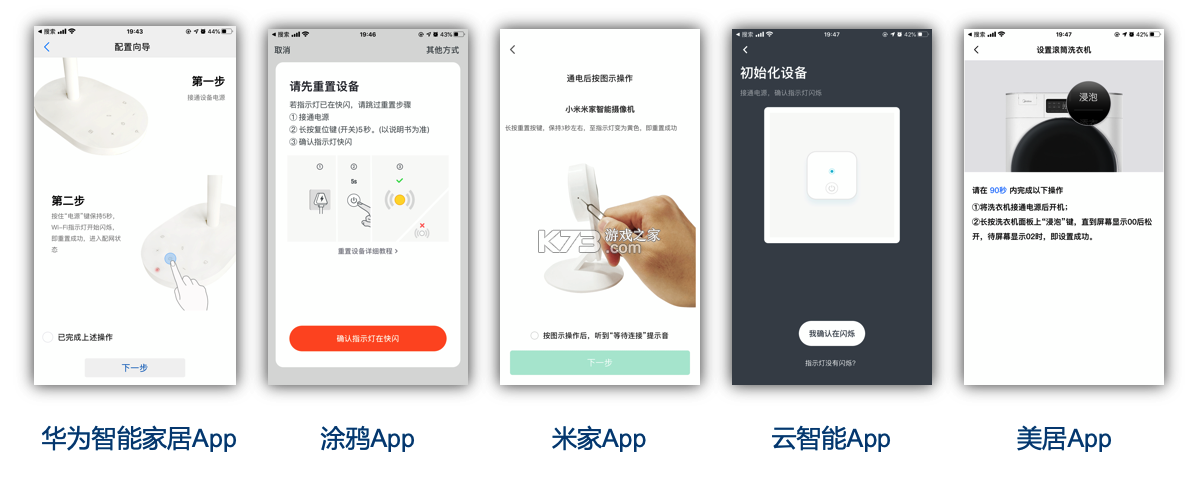
第二步是添加设备。确保手机连接的是家庭WiFi,并且智能设备处于配网状态。在首页点击添加设备按钮,系统会自动扫描附近可接入的设备,也可以手动选择设备类型进行配对。配网过程中需要输入WiFi密码,等待设备与云端建立连接,指示灯变为常亮即表示添加成功。遇到搜索不到设备的情况,先检查设备是否处于配对模式,再确认手机与设备是否在同一网络环境下。
第三步是场景与自动化设置。设备添加完成后,可以在场景页面创建自定义场景。比如设置回家模式,触发条件为地理围栏进入家庭范围,执行动作为打开客厅灯、启动空气净化器、调节空调温度。自动化规则支持时间触发、设备状态触发、环境数值触发等多种方式,灵活组合可以覆盖大部分日常需求。
在使用过程中有几个细节值得留意。设备名称建议改成容易识别的名字,比如客厅主灯、卧室空调,后续设置联动时不容易混淆。固件升级提示出现时尽量及时更新,新版本通常会修复已知的连接问题。如果遇到设备离线,先确认设备供电是否正常,再检查路由器是否开启了AP隔离功能。建议将常用设备添加到首页快捷卡片,减少每次操作需要进入多级菜单的麻烦。
另外,泰想家App支持语音助手的接入,绑定主流语音平台后可以通过语音指令控制设备。对于家中有老人或小孩的用户,语音控制能显著降低操作难度。消息通知功能可以开启设备状态变更提醒,比如门锁开启、烟雾报警触发等,及时掌握家中动态。
| 功能模块 | 操作路径 | 适用场景 |
| 设备添加 | 首页 → 添加设备 → 选择类型 → 配网 | 新设备首次接入 |
| 场景创建 | 场景 → 新建 → 设条件 → 加动作 | 回家/离家/睡眠模式 |
| 定时任务 | 设备详情 → 定时 → 添加时间 | 定时开关灯、定时净化 |
| 成员管理 | 我的 → 家庭管理 → 邀请成员 | 多人共用设备控制权 |
安装完《泰想家》之后点击图标没有反应、闪退或者卡在启动画面,是不少用户反馈过的情况。这类问题通常和手机系统版本、安装包完整性、权限设置有关,按照下面的排查顺序基本能定位到原因。
检查系统版本是否满足要求。泰想家App对安卓系统版本有一定要求,如果手机系统过于老旧,可能会出现无法安装或安装后闪退的现象。进入手机设置找到关于本机,查看安卓版本号。版本过低的话建议先升级系统再尝试安装应用。
确认安装包来源是否可靠。从非官方渠道下载的安装包可能存在文件损坏或被二次打包的情况,导致应用无法正常启动。建议前往k73游戏网或官方应用商店重新获取完整安装包,覆盖安装后再次尝试打开。
检查应用权限设置。泰想家正常运行需要获取网络访问、位置信息、存储读写等基础权限。如果安装时拒绝了这些权限,应用启动后可能因为无法读取必要数据而崩溃。进入手机设置的应用管理,找到泰想家,在权限管理中把网络、存储、位置权限都设为允许。
如果上述操作之后仍然打不开,可以尝试清除应用缓存和数据。进入设置的应用管理,选择泰想家,点击存储占用,先清除缓存再清除数据。注意清除数据会退出当前登录状态,需要重新登录。操作完成后重新打开应用,通常能解决大部分启动异常问题。
手机剩余存储空间不足也会导致应用无法正常启动。泰想家运行过程中会产生缓存文件和日志,建议保留至少500MB的可用空间。存储空间紧张时,可以卸载不常用的应用或清理照片视频来释放空间。
部分手机品牌有严格的后台管理机制,可能会限制泰想家的后台运行。进入电池设置或应用启动管理,将泰想家设为允许后台活动、允许自启动,避免应用被系统强制关闭后无法正常拉起。如果尝试了以上方法问题依旧存在,可以联系官方客服反馈具体的手机型号和系统版本,获取针对性的解决方案。
设备连接是使用泰想家智能app的基础环节,连接过程是否顺利直接影响后续的使用体验。不同品类的智能设备在配网方式上略有差异,但整体流程遵循相同的逻辑。
准备工作方面,需要确认路由器工作在2.4GHz频段。多数智能设备仅支持2.4GHz WiFi,如果路由器同时开启了2.4G和5G双频合一,建议暂时关闭5G频段或单独设置2.4G网络名称。手机连接目标WiFi后,打开泰想家进入添加设备页面。
配网操作环节,根据设备类型选择对应的添加方式。WiFi类设备通常采用热点配网或一键配网,蓝牙Mesh设备需要先通过蓝牙建立本地连接再同步到云端。配网过程中手机屏幕会显示搜索进度,此时不要切换应用或锁屏。设备指示灯快闪表示进入配网模式,慢闪表示正在连接,常亮表示连接成功。
常见连接失败的原因及处理:WiFi密码输入错误是最常见的问题,注意区分大小写和特殊字符;路由器开启了MAC地址过滤会阻止新设备接入,需要在路由器管理后台将设备MAC地址加入白名单;设备距离路由器过远导致信号弱,配网时将设备靠近路由器再试;设备已被其他账号绑定,需要先解绑再重新配网。
对于Zigbee或蓝牙Mesh子设备,需要先确保网关已成功接入网络。网关作为子设备与云端通信的桥梁,必须保持在线状态。子设备添加时进入网关详情页选择添加子设备,按照提示让子设备进入配对状态即可完成接入。
设备添加成功后建议立即进行功能测试,确认开关、调节等基础操作正常响应。测试无误后再将设备分配到对应的房间,方便后续按房间维度进行控制。设备名称和图标可以根据实际用途自定义,让控制界面更加直观。
如果多次尝试仍然无法连接,可以尝试将设备恢复出厂设置后重新配网。不同设备的恢复方式不同,通常长按设备按键数秒直到指示灯快闪即可。恢复出厂设置会清除设备上的原有配置信息,需要重新进行配网操作。
账号是使用泰想家各项功能的前提,注册和登录环节虽然不复杂,但有几个要点需要留意。
注册时建议使用常用的手机号码,方便后续找回密码和接收设备告警通知。
验证码有效时间通常为几分钟,收到后尽快填写,超时后可以重新获取。
设置的登录密码建议包含字母和数字组合,长度不少于八位,提高账号安全性。
不要使用过于简单的密码,避免账号被他人轻易尝试登录。
登录后进入个人中心可以绑定邮箱作为备用找回方式。
如果更换了手机号码,及时在账号设置中更新绑定信息。
开启登录保护功能后,新设备首次登录需要进行短信验证。
家庭成员加入时通过邀请链接注册,自动关联到同一家庭组。
忘记密码时通过手机号接收验证码即可重置,无需联系客服。
账号支持多设备同时在线,手机和平板可以同时登录同一账号。
定期检查账号的登录记录,发现异常登录及时修改密码。
如果账号绑定的手机号已停用,需要通过申诉流程更换绑定号码。
注销账号会清除所有设备绑定关系和个人数据,操作前请确认清楚。
账号安全关系到家庭设备的控制权限,妥善保管登录凭证。
建议开启应用内的消息通知,及时接收设备状态变更提醒。
对于家中有多位成员的情况,为每位成员创建独立账号更便于管理。
不同成员可以设置不同的设备操作权限,避免误操作。
账号登录状态默认保持,长时间未使用后需要重新验证。
在公共设备上登录后记得退出账号,防止他人查看家庭信息。
不要将账号密码分享给陌生人,避免家庭隐私泄露。
遇到登录异常提示时,先检查网络连接是否正常。
服务器维护期间可能暂时无法登录,稍后再试即可。
如果提示账号被冻结,联系官方客服了解具体原因。
保持应用更新到最新版本,登录流程和安全性会持续优化。
通过k73游戏网可以获取泰想家App的最新安装包和更新日志。
| 软件名称 | 功能优势 | 评分 |
| 米家 | 小米生态链设备统一控制 | ★★★★★ |
| 智家 | 多品牌设备接入能力突出 | ★★★★☆ |
| 阿里智能 | 天猫精灵联动场景丰富 | ★★★★☆ |
| 华为智家 | 鸿蒙生态深度整合 | ★★★★☆ |
| 云米智能 | 全屋互联方案成熟 | ★★★★ |
| 绿米智能 | 传感器品类齐全 | ★★★★ |
下载
泰想家 113.04 MB | 下载官方版
 下载
下载
深渡智家 27.01 MB | app下载免费
 下载
下载
Genkinno 47.72 MB | 官方app下载安装
 下载
下载
inSona(英索纳) 74.47 MB | 下载官方版
 下载
下载
LifeSmart云起智能家居 195.01 MB | 官方app下载安装
 下载
下载
空调通用遥控器万能 44.45 MB | 下载手机版
 下载
下载
全智购 30.63 MB | app下载免费
 下载
下载
智梦可 269.4 MB | 下载官方app下载安装
下载
泰想家 113.04 MB | 下载官方版
下载
深渡智家 27.01 MB | app下载免费
下载
LifeSmart云起智能家居 195.01 MB | 官方app下载安装
 下载
下载
连连控 67.07 MB | 官方app下载安装
 下载
下载
HAIBO Link 33.44 MB | app下载免费
 下载
下载
八方远控 96.68 MB | 下载手机版
 下载
下载
栖息地 105.04 MB | 安卓app安装下载
 下载
下载
尼特利智能 44.13 MB | 下载app安装
我要评论 查看全部评论 (0)>>
 下载
下载
 下载
下载
 下载
下载
 下载
下载
 下载
下载
 下载
下载

 机甲战队
机甲战队 vivo游戏中心
 植物大战僵尸2
 Stick War 3
 火柴人战争遗产3