

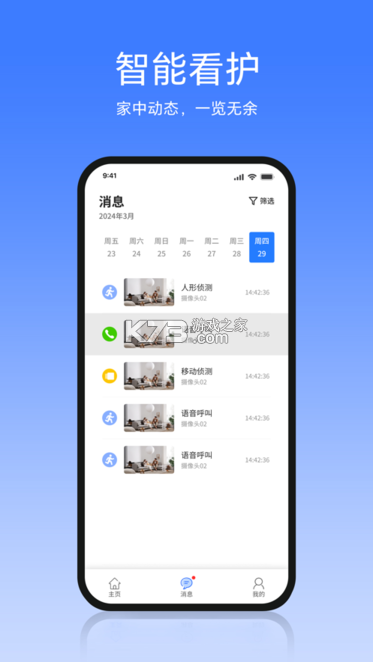

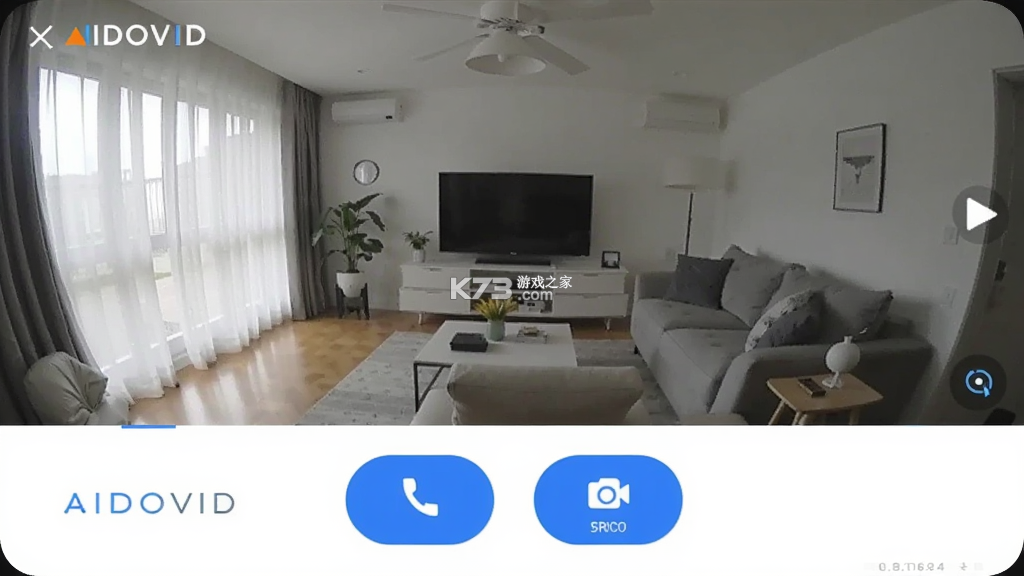

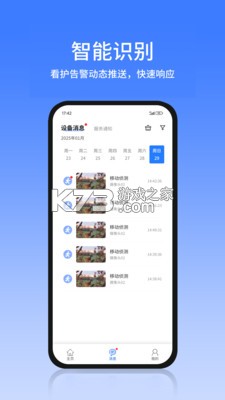
AIDOVID是一款面向智能家居与物联网设备管理的安卓端应用,主打远程监控、设备联动与实时告警功能。用户通过手机即可查看摄像头画面、回放云端录像并接收异常推送,适合家庭看护、店铺安防等场景。应用界面采用卡片式布局,设备状态一目了然,支持多设备分组管理,操作逻辑贴近日常使用习惯。在画面传输上,AIDOVID针对移动网络做了码率自适应优化,弱网环境下仍能保持流畅预览。音视频同步表现稳定,双向语音通话延迟较低,方便与家人或访客远程沟通。从各大应用市场的反馈来看,用户对其连接速度和告警及时性给予了较多正面评价。
- 远程监控画面清晰流畅
- 设备添加步骤简单快捷
- 告警推送及时且准确
- 支持多设备分组管理
- 双向语音通话延迟低
摄像头离线是AIDOVID用户反馈较多的问题之一,通常表现为设备列表显示灰色或提示“设备已离线”。遇到这种情况不必慌张,多数时候是网络波动或供电异常导致的。先检查摄像头电源适配器是否松动,确认设备指示灯状态。若指示灯不亮,尝试更换电源线或插座。指示灯正常但依然离线,则重点排查路由器与摄像头之间的连接。AIDOVID依赖局域网发现机制,摄像头必须与手机处于同一WiFi网络下才能完成初次配对。如果路由器开启了AP隔离或双频合一功能,可能导致设备无法被发现,建议暂时关闭这些选项。部分用户家中路由器设置了MAC地址白名单,新设备接入时会被拦截,需要进入路由器后台将摄像头MAC地址加入允许列表。
网络排查之后仍显示离线,可以尝试在AIDOVID中删除该设备再重新添加。删除前请确认云端录像已备份,避免数据丢失。重新添加时注意选择正确的设备型号,型号选错会导致配网失败。配网过程中手机尽量靠近摄像头,减少信号干扰。若使用5GHz频段WiFi,部分老款摄像头仅支持2.4GHz,需切换网络后重试。AIDOVID支持有线连接与无线连接两种方式,网线直连稳定性更高,适合固定安装场景。
固件版本过旧也可能引发离线问题。进入AIDOVID设备设置页面,查看固件更新选项,若有新版本请及时升级。升级过程中保持设备通电且网络稳定,中途断电可能导致设备变砖。升级完成后设备会自动重启,等待两分钟左右再查看状态。若以上方法均无效,可尝试重置摄像头。机身通常有Reset小孔,用牙签长按五秒以上,听到提示音后松开,设备恢复出厂设置。重置后需要重新配网,之前绑定的账号信息一并清除。
还有一种情况是AIDOVID账号在多台手机上登录,后登录的设备可能将前一台挤下线,导致部分功能异常。建议在账号安全设置中查看登录设备列表,移除不常用的终端。如果摄像头离线频繁发生,考虑是否是路由器带机量不足。家中智能设备较多时,普通路由器可能无法稳定承载,更换性能更强的路由器或增加Mesh节点能明显改善。AIDOVID官方社区中有用户分享过类似案例,通过调整路由器信道宽度从40MHz改为20MHz,离线频率大幅降低。
初次使用AIDOVID需要完成账号注册与设备绑定两个步骤。下载安装后打开应用,首页会提示登录或注册。注册支持手机号验证码方式,填写收到的短信码即可完成。密码设置建议包含字母与数字组合,长度不少于八位。登录成功后进入设备管理页,点击右上角加号开始添加设备。AIDOVID提供扫码添加与手动选择两种模式,摄像头机身或说明书上通常印有二维码,直接扫描最为便捷。
| 操作步骤 | 具体说明 | 注意事项 |
|---|---|---|
| 下载安装 | 通过应用市场搜索AIDOVID | 认准官方图标避免山寨 |
| 注册登录 | 手机号验证码注册 | 密码需含字母数字 |
| 添加设备 | 扫码或手动选择型号 | 手机连2.4G WiFi |
| 配网连接 | 输入WiFi密码等待连接 | 保持设备通电状态 |
| 功能设置 | 开启移动侦测与告警 | 按需调整灵敏度 |
配网环节是新手容易卡住的地方。AIDOVID会引导用户输入当前WiFi密码,手机必须连接2.4GHz频段网络,5GHz频段无法完成配网。输入密码后应用会将信息编码为声波或热点信号发送给摄像头,摄像头接收后尝试连接路由器。整个过程约三十秒到一分钟,期间不要切换应用或锁屏。连接成功后设备列表会出现新设备卡片,点击即可进入实时预览画面。预览页下方有截图、录像、对讲、云台控制等按钮,云台控制仅支持带旋转功能的型号。
告警设置直接影响使用体验。进入设备设置找到移动侦测选项,可以划定侦测区域,减少误报。灵敏度调得过高,风吹草动都会触发推送;调得过低,可能漏掉关键画面。建议先设为中档,根据实际误报情况微调。告警推送可以绑定微信或邮件,AIDOVID内置了推送开关,关闭后仅记录事件不发送通知。存储方面支持TF卡本地存储与云端存储两种,TF卡需格式化为FAT32格式,容量建议不超过128GB。云端存储需要开通套餐,录像保存周期从七天到三十天不等。
分享功能允许将摄像头画面分享给家人。在设备设置中找到分享管理,输入对方AIDOVID账号即可。被分享者只能查看画面,无法修改设备配置,权限划分清晰。如果需要多人同时管理,建议各自注册账号后统一分享,避免共用密码带来的安全隐患。
连接手机是使用AIDOVID的第一步,很多用户在这一环节遇到阻碍。准备工作要做足:确认摄像头处于待配网状态,通常指示灯呈红蓝交替闪烁或慢闪。若指示灯常亮,说明设备已被其他账号绑定,需要先解绑或重置。重置方法因型号而异,常见的是长按Reset键五秒以上,直到听到“滴”声或指示灯变化。手机端确保已安装最新版AIDOVID,旧版本可能存在兼容性问题。安卓系统需要在设置中授予AIDOVID位置权限与存储权限,缺少位置权限会导致WiFi列表无法读取,配网直接失败。
打开AIDOVID点击添加设备,选择对应品类。如果扫描二维码没有反应,检查摄像头镜头是否脏污、光线是否过暗。手动选择型号时注意区分室内版与室外版,两者配网逻辑略有差异。进入配网界面后输入WiFi密码,点击下一步。此时手机屏幕会出现一个声波图案或提示连接设备热点。声波配网要求手机音量开到最大,摄像头麦克风正常收音。热点配网则需要手动进入系统WiFi设置,连接以AIDOVID开头的热点,再返回应用等待。两种方式各有优劣,声波配网步骤少但受环境噪音影响,热点配网成功率高但操作稍繁琐。
等待连接过程中不要退出应用,部分安卓机型会弹窗询问是否允许AIDOVID使用当前位置,务必选择允许。连接成功后应用会自动跳转至设备命名页面,起一个容易辨认的名字,比如“客厅”“门口”。设备卡片右上角有设置图标,点进去可以修改设备名称、查看固件版本、调整画面翻转。若连接反复失败,尝试将手机与摄像头靠近路由器,中间减少墙壁阻隔。金属材质的防盗门或承重墙对WiFi信号衰减明显,必要时增加WiFi扩展器。连接成功后建议在路由器后台为摄像头分配固定IP,避免IP变动导致离线。
录像回放是AIDOVID的核心功能之一,操作入口在实时预览页下方。点击“回放”按钮进入时间轴界面,有TF卡录像与云端录像两个标签页。TF卡录像存储在摄像头本地,回放时手机需要与摄像头保持网络连通。云端录像保存在服务器,即使摄像头被破坏,已上传的片段依然可以调取查看。时间轴上蓝色条块代表有录像的时段,灰色为无录像。双指捏合可以缩放时间轴,从全天概览切换到分钟级精度。
拖动时间轴上的滑块可以快速定位,松开后画面自动跳转到对应时刻。若知道大致时间段,点击日期选择器直接输入起止时间更高效。回放过程中支持倍速播放,从0.5倍到8倍可调,查看长时间段录像时非常实用。遇到关键画面点击截图按钮保存到手机相册,或者点击剪辑按钮截取片段单独保存。AIDOVID的剪辑功能不重新编码,导出速度快,画质无损。云台型号在回放时同样可以控制镜头转动,但转动仅影响实时画面,已录制的片段视角固定。
录像文件占用空间与分辨率、帧率、码率有关。1080P画质下,TF卡每天大约消耗5GB到8GB空间。32GB卡在循环录制模式下通常能保存四到六天的录像。开启移动侦测录像而非全天录像,能大幅延长存储周期。AIDOVID支持存储卡满后自动覆盖最早文件,无需手动清理。若发现回放画面卡顿,检查手机网络是否稳定,云端回放对带宽要求较高。局域网内回放走本地直连,流畅度明显优于远程回放。部分用户反映回放没有声音,进入设置检查音频开关是否开启,摄像头麦克风是否被遮挡。
AIDOVID账号是管理设备的唯一凭证,注册流程简洁明了。打开应用进入登录页,底部有“注册账号”文字链接。点击后跳转至注册页面,输入手机号码,点击获取验证码。验证码通常十秒内到达,若长时间未收到,检查短信是否被拦截或手机号是否输入正确。同一手机号每日获取验证码次数有限,频繁操作会被临时限制。收到六位数字验证码后填入,设置登录密码。密码要求八到二十位,必须包含字母与数字,区分大小写。确认密码后点击注册,系统提示成功即完成。
登录方式支持密码登录与验证码登录两种。忘记密码时点击“忘记密码”,通过手机号重置。重置后的密码不能与旧密码相同。AIDOVID允许一个账号绑定多个设备,设备数量上限与服务器策略有关,普通用户绑定十到二十台通常没有问题。账号可以在多台手机上同时登录,但后登录的设备会挤掉前一台的在线状态。若发现设备列表出现陌生设备,立即修改密码并在安全设置中移除可疑终端。开启登录保护后,新设备首次登录需要短信验证,安全性更高。
账号注销功能位于设置页底部,注销后所有设备绑定关系解除,云端录像一并删除,操作不可逆。注销前请确认已备份重要片段。AIDOVID支持第三方账号快捷登录,首次使用需绑定手机号完成实名认证。企业用户可申请子账号,主账号分配不同权限给员工,子账号无法查看设备列表以外的敏感信息。账号相关操作建议在稳定的WiFi环境下进行,移动网络切换可能导致请求超时。若登录时提示“账号异常”,联系官方客服提供账号信息核实处理。
设备分享给家人时,对方需要先注册AIDOVID账号。主账号在设备设置中点击“分享”,输入对方注册手机号,对方登录后即可在首页看到被分享的设备。分享关系可以随时解除,解除后对方立即失去查看权限。一个设备最多分享给五个账号,超出数量需先移除已有分享。分享的账号无法进行固件升级、格式化存储卡等高级操作,权限边界清晰。
登录状态默认保持三十天,到期后需要重新输入密码。公共设备上登录记得退出账号,避免隐私泄露。AIDOVID的账号体系与设备深度绑定,更换手机号前先在设置中更换绑定号码,否则新手机号无法注册,旧手机号停用后找回账号会很麻烦。账号安全无小事,定期查看登录记录,发现异常及时处理。
| 软件名称 | 功能优势 | 用户评分 |
|---|---|---|
| 米家 | 生态链设备统一管理 | ★★★★★ |
| 萤石云视频 | 安防监控专业稳定 | ★★★★☆ |
| 涂鸦智能 | 全球设备互联互通 | ★★★★☆ |
| 小蚁摄像机 | 画质清晰性价比高 | ★★★★☆ |
| 360摄像机 | 家庭看护功能丰富 | ★★★★☆ |
| 华为智慧生活 | 鸿蒙生态无缝流转 | ★★★★★ |
| TP-LINK物联 | 网络设备协同管理 | ★★★★☆ |
以上软件均提供远程监控与设备管理能力,与AIDOVID功能定位相近。米家依托小米生态链,设备种类覆盖最广;萤石云视频背靠海康威视,安防属性突出;涂鸦智能主打全球化部署,兼容第三方硬件较多。用户可根据已有设备品牌和使用习惯选择,多款软件配合使用能覆盖更多场景。
下载
AIDOVID 128.06 MB | 安卓app下载
 下载
下载
小漫监控语音看家 42 MB | 下载官方版
 下载
下载
VS365 228.18 MB | 官方app下载安装
 下载
下载
家家智联 121.16 MB | app下载
 下载
下载
爱看云Pro 159.98 MB | 下载官方版
 下载
下载
易能云 63.35 MB | 安卓下载软件
 下载
下载
全橙看家 297.26 MB | 下载官方版
 下载
下载
有我看家 263.12 MB | 安卓app安装下载
我要评论 查看全部评论 (0)>>
 下载
下载
 下载
下载
 下载
下载
 下载
下载
 下载
下载
 下载
下载
 下载
下载

 fgo
fgo FR传奇
FR传奇 剑与远征
剑与远征 换机克隆
换机克隆 波点音乐
波点音乐