

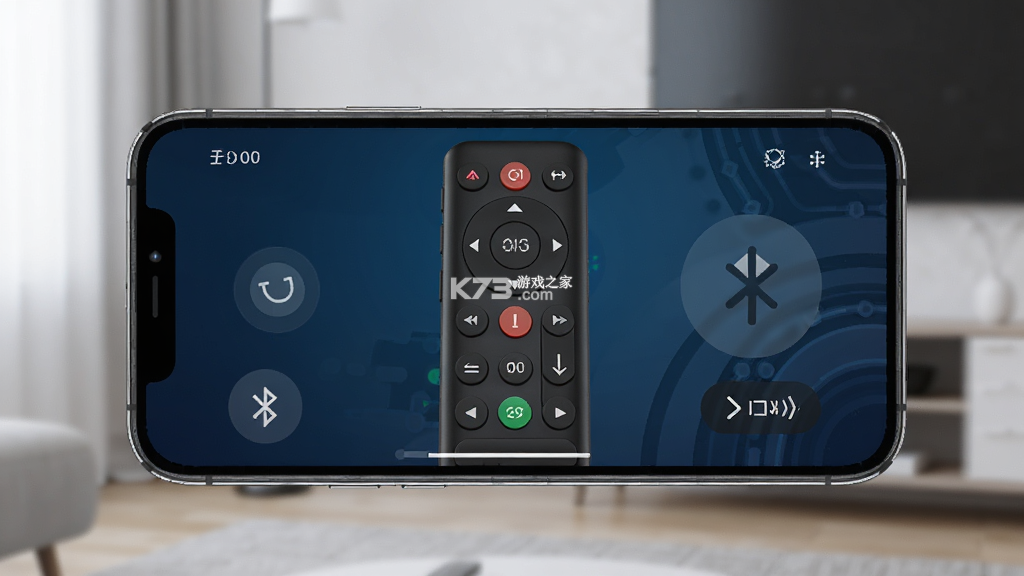

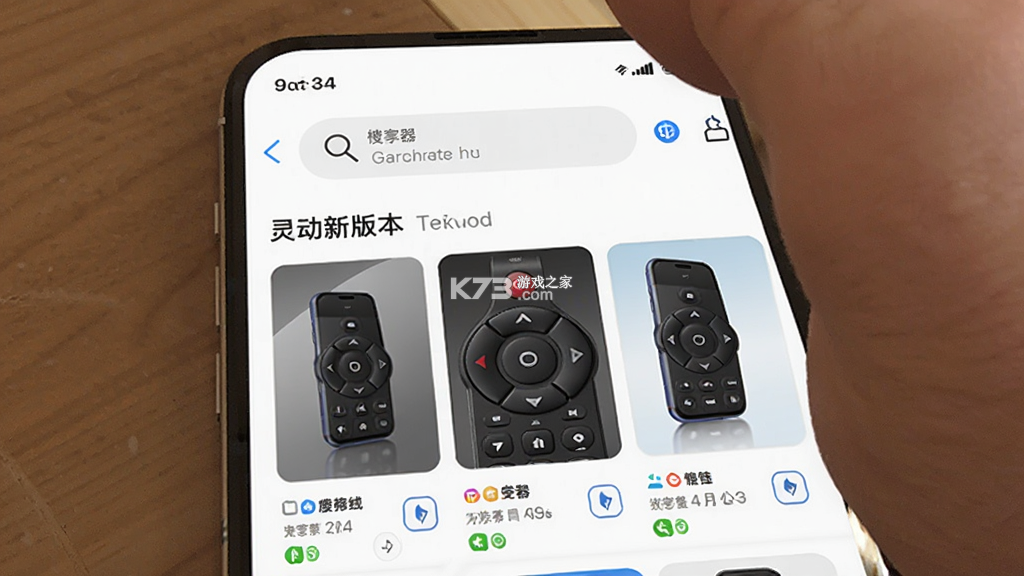
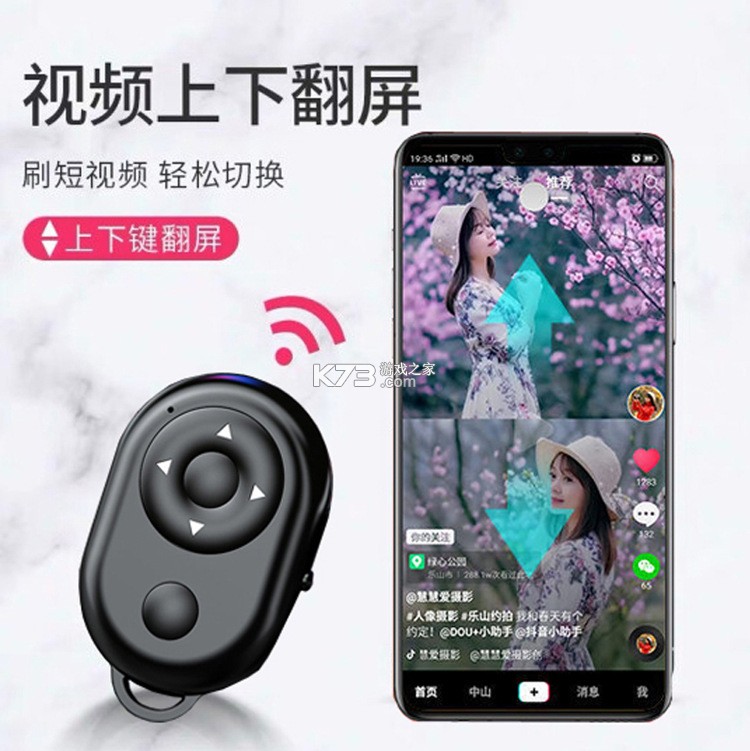
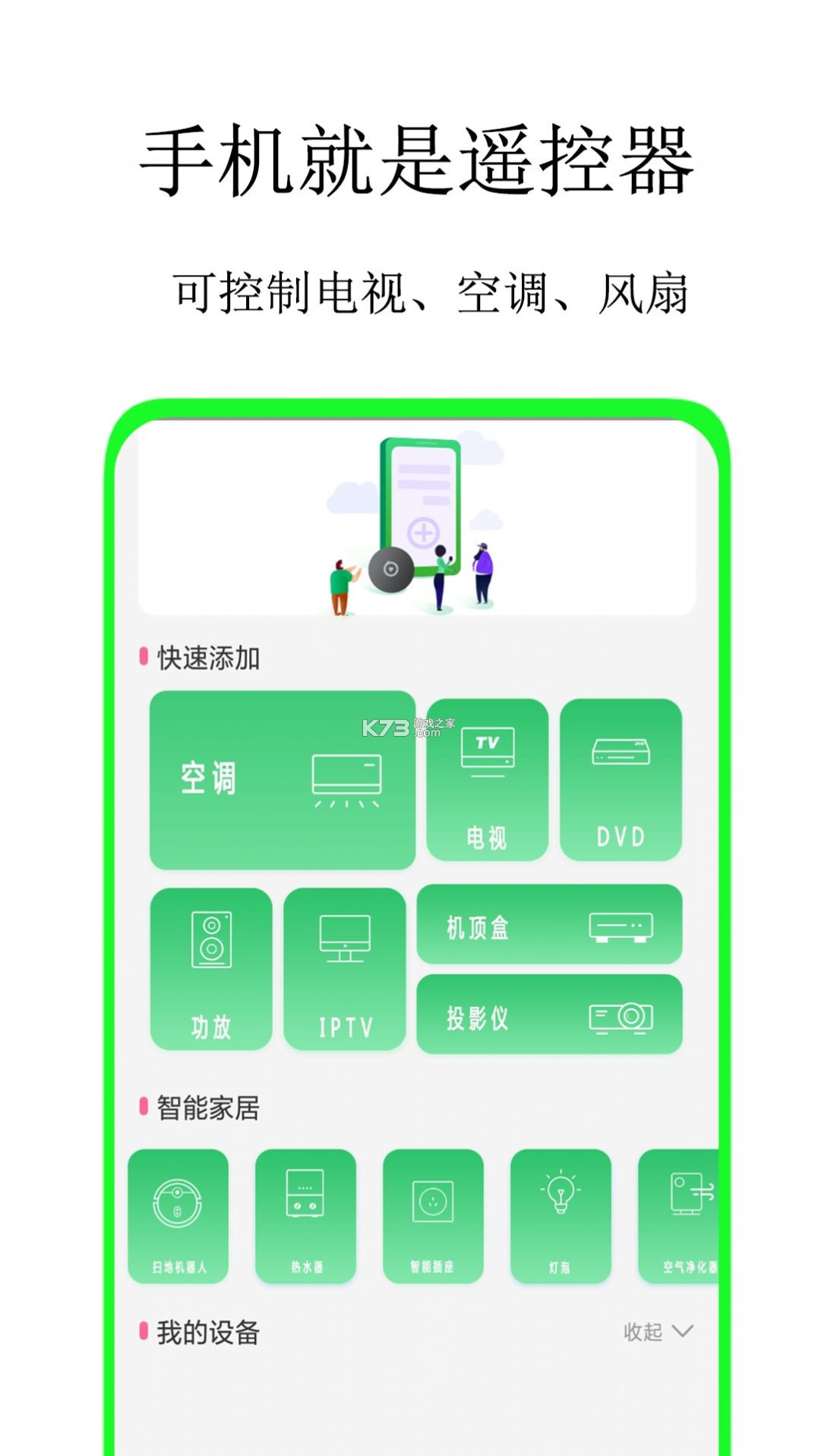
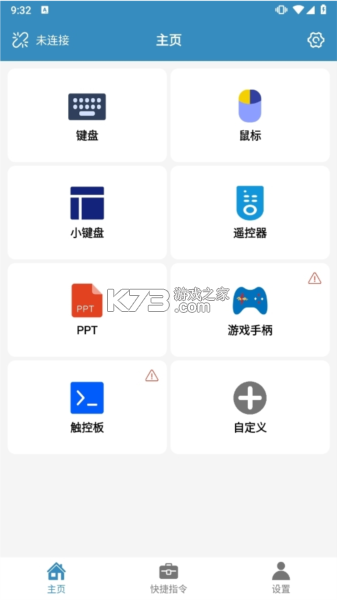
《灵动蓝牙遥控器》是一款专为安卓设备打造的智能遥控工具,能够将手机瞬间变成多功能蓝牙遥控器,适配电视、机顶盒、投影仪、空调等多种红外与蓝牙家电。软件界面清爽直观,连接过程快速稳定,支持按键自定义与手势操作,让传统遥控器找不到时的尴尬一扫而空。凭借低延迟的蓝牙传输与广泛的设备兼容性,它已成为众多家庭用户日常操控电器的便捷选择,在各大应用市场收获了不少好评与推荐。
- 手机秒变遥控器,告别找不到遥控的烦恼
- 蓝牙红外双模连接,兼容主流家电品牌
- 按键布局可自定义,贴合个人操作习惯
- 界面简洁无广告,运行流畅响应迅速
- 支持语音操控,老人小孩也能轻松上手
很多用户拿到《灵动蓝牙遥控器》后最关心的问题就是怎么跟家里的电视或机顶盒配对。其实整个配对流程并不复杂,只要掌握几个关键步骤,几分钟就能搞定。下面把配对方法拆开来讲清楚,新手也能一看就会。
配对前请先确认手机具备蓝牙功能,并且电视或机顶盒处于开机状态。部分老款电视只支持红外遥控,需要手机带有红外发射器才能使用,纯蓝牙手机无法直接控制红外设备。如果不确定设备类型,可以翻看电视机身标签或说明书,确认遥控方式后再进行操作。
第一步:打开《灵动蓝牙遥控器》主界面,点击右上角的“+”号添加设备。软件会自动扫描附近可连接的蓝牙设备,扫描过程中请保持手机与电视的距离在三米以内,避免墙壁遮挡导致信号衰减。扫描结果会按设备类型分类显示,找到对应品牌或型号后点击进入。
第二步:根据提示完成匹配。如果电视弹出配对请求,在电视端用原遥控器点击“确认”即可。部分机型需要输入配对码,常见默认码为0000或1234,输入后等待几秒就能连接成功。连接成功后软件会显示设备名称和信号强度,此时就可以用手机操控电视了。
如果扫描不到设备,可以尝试以下排查方法:检查电视蓝牙是否开启,部分电视需要在设置中手动打开蓝牙开关;重启手机蓝牙和电视电源;确认软件已获取蓝牙和定位权限,安卓系统要求定位权限才能扫描蓝牙设备。权限设置路径一般在手机设置-应用管理-灵动蓝牙遥控器-权限管理中,把蓝牙、定位、存储等权限全部允许即可。
对于红外遥控器用户,配对方式略有不同。需要在软件中选择“红外遥控”模式,然后从品牌库中搜索电视品牌,依次测试电源键、音量键等常用按键,直到找到匹配的码库。码库匹配成功后保存即可使用,整个过程软件会有引导提示,跟着操作不会出错。
配对成功后建议进行一次按键校准,确保所有按钮功能正常。如果发现某个按键失灵,可以进入设置中的“按键学习”功能,用原遥控器对着手机红外口发射信号进行学习。学习功能需要手机具备红外发射器,纯蓝牙手机不支持此功能。校准完成后记得保存配置,避免下次使用重新设置。
有些用户反映配对成功后过一段时间又断开连接,这种情况通常与手机省电策略有关。建议在手机设置中将《灵动蓝牙遥控器》加入电池优化白名单,允许后台运行,避免系统自动清理导致断连。同时关闭电视的蓝牙自动休眠功能,保持设备处于可被发现状态。按照这些方法操作后,连接稳定性会明显提升。
如果以上方法都试过仍然无法配对,可能是设备兼容性问题。可以尝试更新软件到最新版本,或者换一台手机测试。部分品牌电视需要开启“蓝牙遥控器配对模式”才能被搜索到,具体开启方法可以查阅电视说明书或咨询品牌客服。软件内置了常见问题解答入口,遇到疑难杂症可以先在里面找找答案。
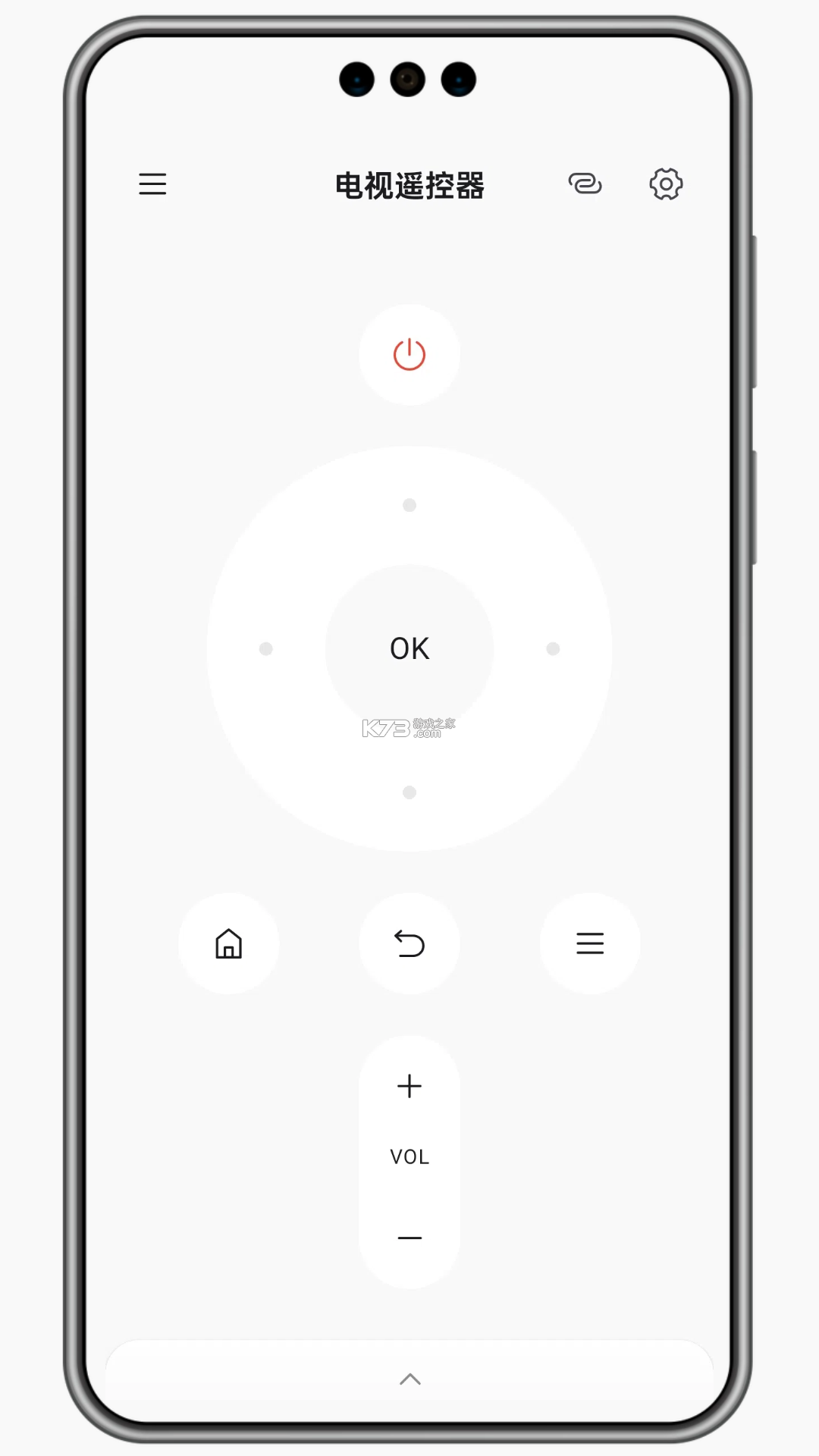
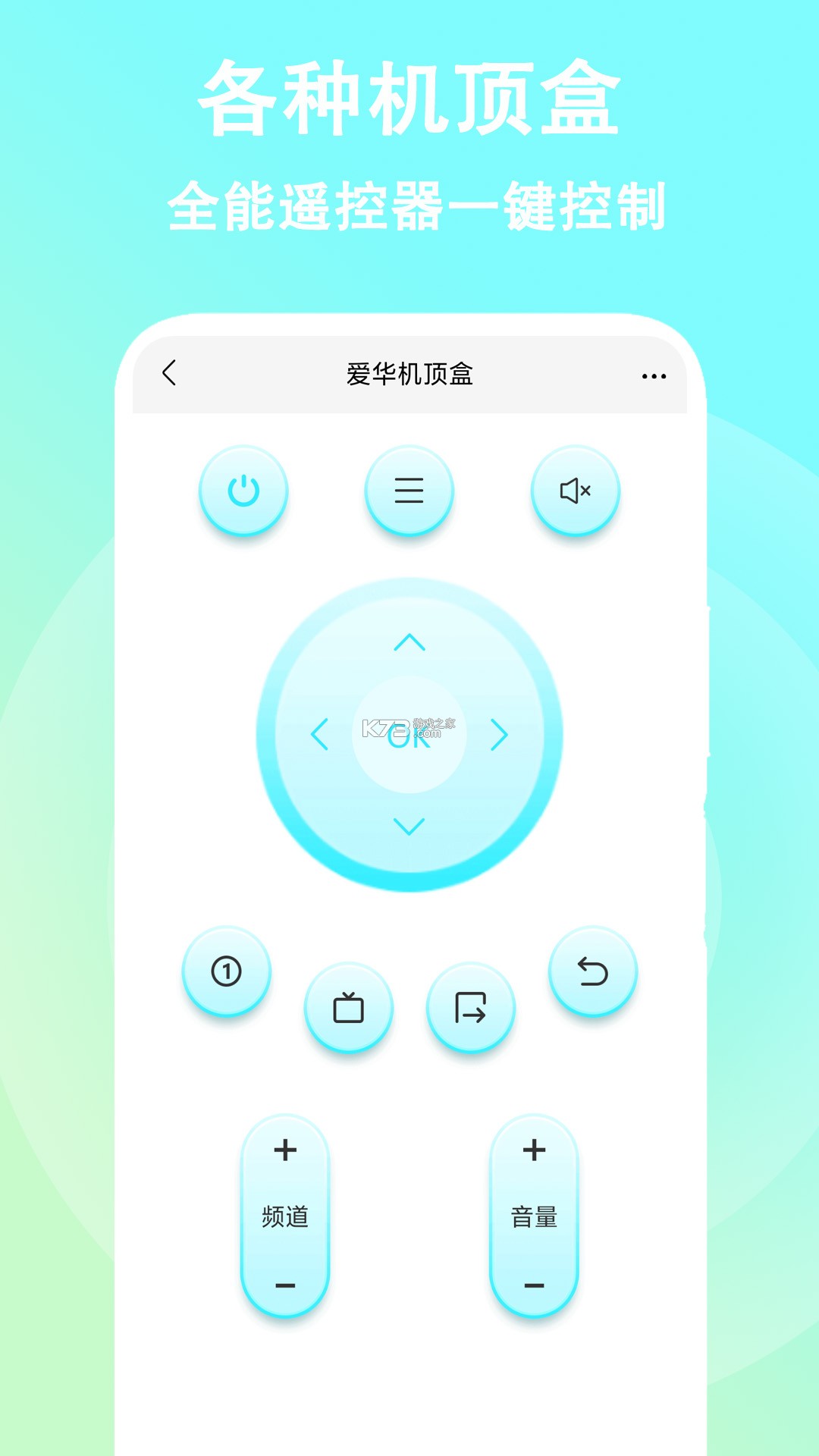
《灵动蓝牙遥控器》的使用方法非常直观,安装完成后打开软件就能看到主控制界面。界面中央是方向键和确认键,上方是电源、菜单、返回等常用功能键,下方是音量加减和频道切换键。初次使用建议先花几分钟熟悉按键布局,后续操作会更加得心应手。
主界面默认显示的是遥控器皮肤,用户可以左右滑动切换不同风格的皮肤。在设置中开启“手势操作”后,在触控区域滑动即可实现方向控制,点击代表确认,双指滑动调节音量。手势模式适合在黑暗中盲操作,不用盯着手机屏幕也能准确控制电视。
语音控制是这款软件的一大亮点。点击麦克风图标后对着手机说话,比如“换到湖南卫视”“音量调大”“暂停播放”,软件会自动识别语音指令并发送对应按键信号。语音识别准确率较高,支持普通话和部分方言,在嘈杂环境下建议靠近手机麦克风说话。语音功能需要联网支持,使用前请确保手机网络畅通。
对于经常使用的功能,可以长按对应按键将其添加到“快捷栏”中。快捷栏位于主界面底部,最多可放置八个常用按键,方便快速调用。在设置中还能调整按键震动反馈强度,开启后每次按键都会有轻微震动提示,操作更有手感。
如果家里有多台电视或机顶盒,可以在设备列表中分别添加并命名。切换设备时只需在顶部下拉菜单中选择对应名称即可,无需重复配对。软件支持同时保存多个设备配置,客厅电视和卧室机顶盒可以分别设置不同的按键布局。
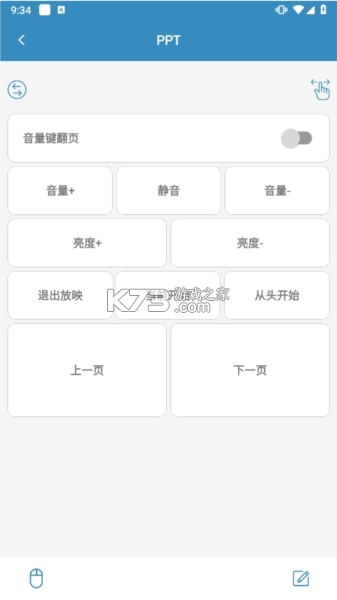
软件还内置了“鼠标模式”,开启后手机屏幕变成触控板,通过滑动控制电视光标,适合在智能电视上浏览网页或操作复杂应用。鼠标模式支持单击、双击、长按等操作,响应灵敏,基本可以替代实体鼠标。退出鼠标模式只需按返回键即可。
部分用户可能遇到按键无响应的情况。这时先检查设备是否处于连接状态,软件顶部会显示连接状态图标;确认手机没有开启飞行模式;尝试重新配对或重启软件。如果问题依旧,可以在设置中重置按键映射,恢复默认配置后重新测试。
《灵动蓝牙遥控器》虽然操作简单,但功能丰富,初次接触的用户可能会对一些设置选项感到困惑。这份电子说明书整理了软件的主要功能模块和操作要点,帮助用户快速上手。软件内也附带了详细的图文教程,在“帮助与反馈”中即可查看。
主界面从上到下依次为:设备状态栏、快捷功能区、方向控制区、音量频道区、底部导航栏。设备状态栏显示当前连接的设备名称和信号强度,点击可切换设备。快捷功能区默认放置电源、菜单、主页、返回四个按键,长按可替换为其他功能。
方向控制区支持两种操作模式:按键模式和触控模式。按键模式显示传统的上下左右方向键,触控模式则是一个圆形触控板,手指在触控板上滑动即可控制方向。在设置中可以随时切换两种模式,满足不同用户的操作习惯。
音量频道区默认显示音量加减和频道切换按键。长按音量键可以连续调节,松手即停。频道键在部分机顶盒上可能无效,此时可以尝试在设置中切换按键协议。软件内置了多种遥控协议,兼容市面上绝大多数电视和机顶盒品牌。
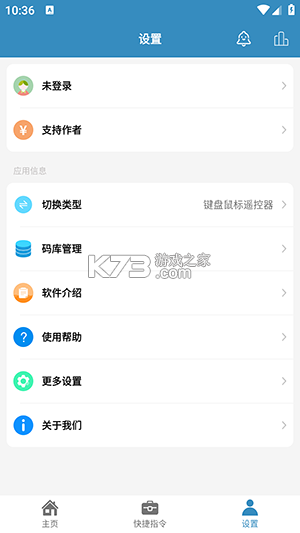
底部导航栏包含“遥控”“设备”“设置”“帮助”四个入口。遥控页即主控制界面,设备页管理已配对设备,设置页调整软件参数,帮助页提供常见问题解答和联系客服入口。建议定期查看帮助页的更新公告,了解新功能上线情况。
在设置页中,用户可以调整按键震动、语音播报、皮肤主题、连接超时等参数。开启“开机自连”后,每次打开软件会自动连接上次使用的设备,省去手动选择的步骤。关闭“后台保持连接”可以节省电量,但每次使用需要重新连接。
如果软件出现闪退或卡顿,可以尝试清除缓存或卸载重装。清除缓存不会删除已配对的设备信息,重装后重新配对即可。安卓系统版本过低可能导致兼容性问题,建议安卓6.0及以上系统使用。
想要体验《灵动蓝牙遥控器》的最新功能,下载最新版本是关键。目前官方发布的版本在连接稳定性、按键响应速度和设备兼容性方面都有明显提升,建议用户及时更新到最新版,以获得更完善的使用体验。
下载渠道方面,用户可以通过各大安卓应用市场搜索“灵动蓝牙遥控器”进行下载安装。在应用宝、华为应用市场、小米应用商店等主流平台均可找到官方版本,认准开发商名称即可避免下载到仿冒应用。下载前建议查看应用详情页的更新日志,了解新版本的具体改进内容。
安装过程中,安卓系统可能会提示“未知来源应用”警告,这是因为软件未通过部分手机厂商的安全检测。在手机设置中开启“允许安装未知来源应用”即可继续安装,安装完成后建议关闭该选项以保证系统安全。
安装完成后首次打开软件,会弹出权限请求对话框。蓝牙权限、定位权限、存储权限是必须允许的,否则软件无法正常扫描和连接设备。部分安卓版本还需要开启“附近设备”权限,在权限管理中一并允许即可。
如果下载的安装包无法安装,可能是文件损坏或版本不兼容。建议删除后重新下载,或者换一个应用市场尝试。安装包大小通常在十几兆左右,下载速度较快,建议在WiFi环境下进行下载以节省流量。
更新版本时,直接覆盖安装即可保留原有设备配置和按键设置,无需重新配对。如果遇到更新后无法连接的情况,可以尝试清除软件数据后重新配对,或者卸载后安装旧版本过渡。软件设置中提供了“检查更新”入口,方便用户随时获取最新版本。
对于无法访问应用市场的用户,也可以通过官方网站或可信的第三方下载站获取安装包。下载时注意核对文件名称和大小,避免下载到捆绑了恶意插件的修改版。安装前可以使用手机自带的安全扫描功能检测安装包安全性。
| 软件名称 | 功能优势 | 评分 |
|---|---|---|
| 万能遥控器 | 支持海量红外码库 | ★★★★★ |
| 遥控精灵 | 红外蓝牙双模控制 | ★★★★☆ |
| 小米遥控器 | 小米设备专属优化 | ★★★★☆ |
| 机顶盒遥控 | 专为机顶盒设计 | ★★★★☆ |
| 电视控制器 | 智能电视通用控制 | ★★★★☆ |
下载
灵动蓝牙遥控器 20.21 MB | 下载官方版
 下载
下载
空调遥控免费通用 38.9 MB | 安卓下载软件
 下载
下载
万能家电智慧遥控 39.58 MB | 官方app下载安装
 下载
下载
万能智联空调遥控器 155.05 MB | 下载手机版
 下载
下载
万能电视遥控器王 31.9 MB | 下载官方版
 下载
下载
万能遥控器小助手 43.71 MB | 安卓app安装下载
 下载
下载
万能遥控器全能通 90.56 MB | 下载手机版
我要评论 查看全部评论 (0)>>
 下载
下载
 下载
下载
 下载
下载
 下载
下载
 下载
下载
 下载
下载
 下载
下载
 下载
下载
 下载
下载
 下载
下载
 下载
下载
 下载
下载
 下载
下载
 下载
下载
 下载
下载

 修仙家族模拟器
 我的世界
我的世界 魔法门英雄无敌王朝
 魔法门之英雄无敌BT版
 飞鸟听书
飞鸟听书