



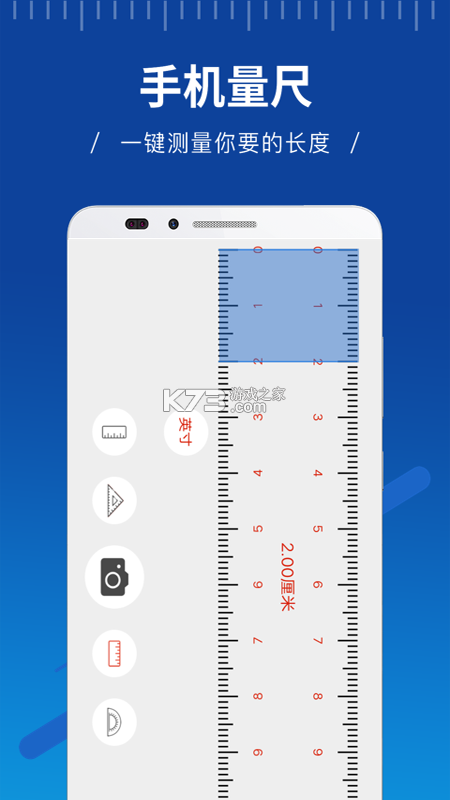
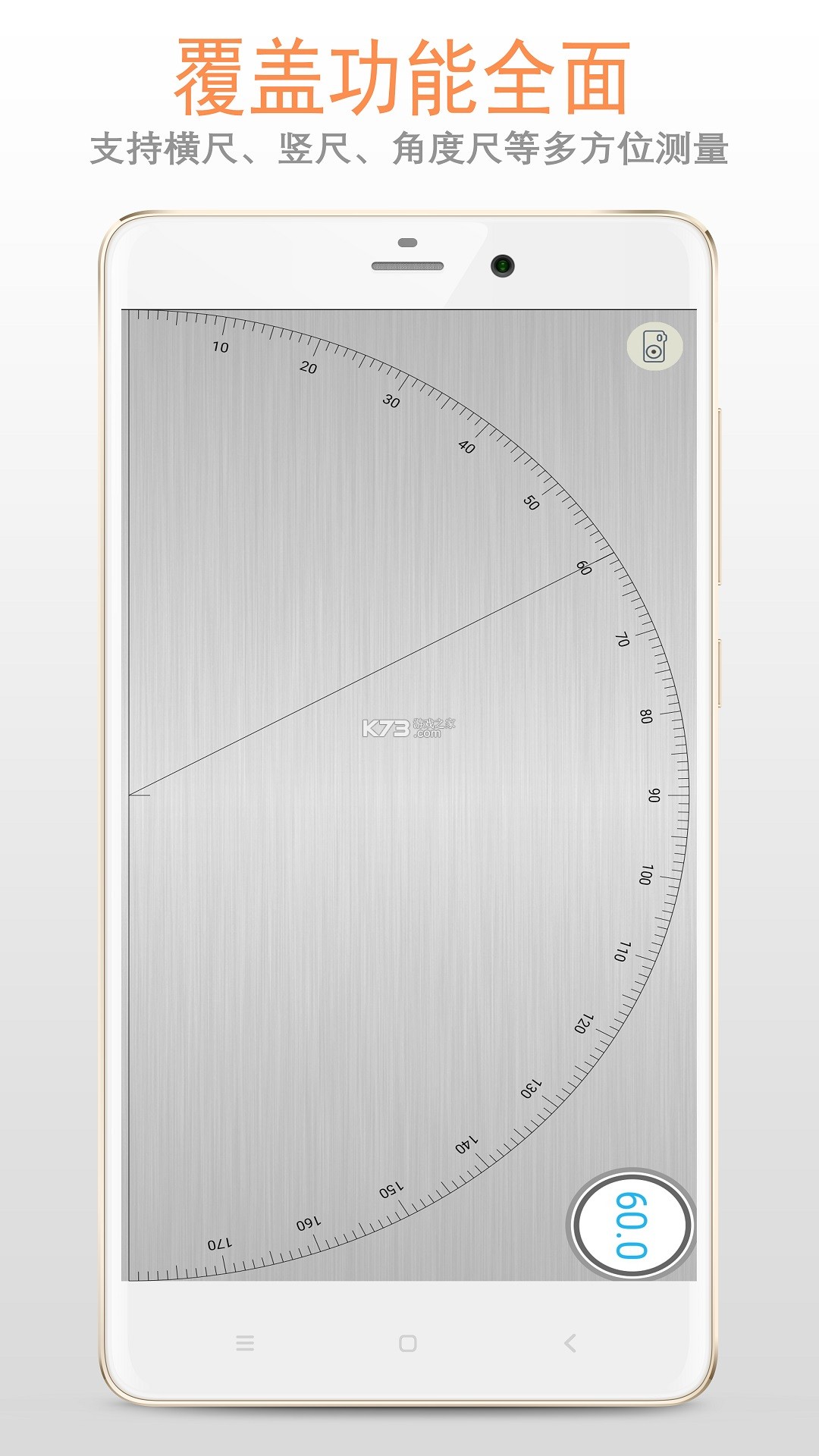
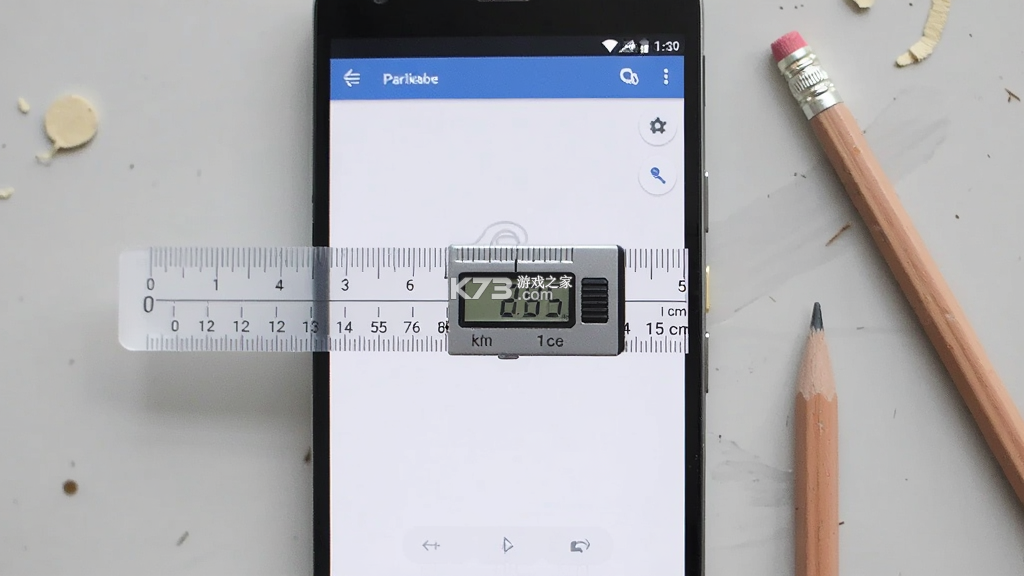
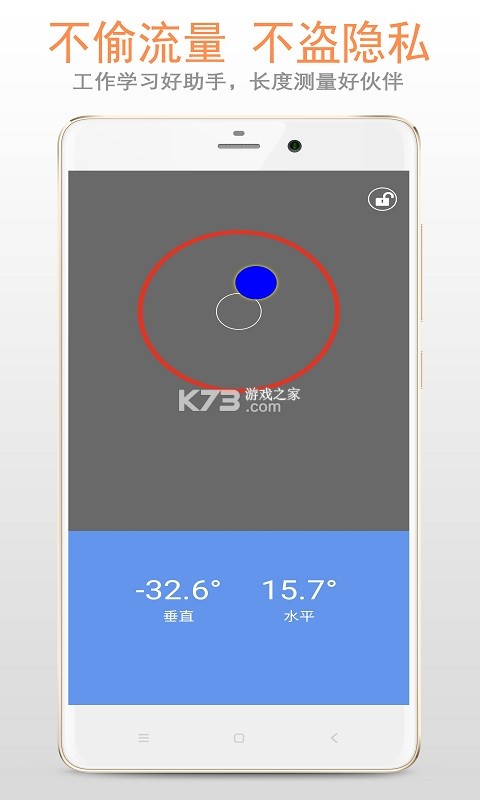
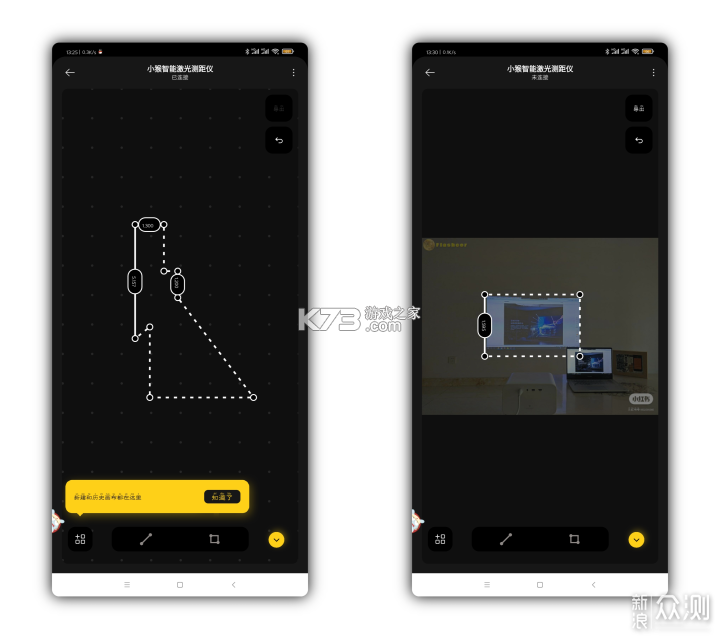
《便携刻度尺》是一款将手机屏幕变成随身测量工具的实用型安卓应用,安装包体积小巧,运行起来几乎不占什么系统资源。它利用屏幕像素与物理尺寸的映射关系,让用户在需要临时量个长度、比个宽度的时候,掏出手机就能直接读数,省去了翻抽屉找卷尺的麻烦。界面设计走的是极简路线,打开就是一把清晰的刻度尺,没有繁杂的菜单和弹窗干扰,上手门槛几乎为零。软件支持厘米与英寸两种常用单位切换,屏幕上的刻度线会跟随手机分辨率自动校准,日常估算个信封尺寸、小物件长短、家具间距都能派上用场。对于经常需要随手测量又不想随身带工具的人来说,这款小工具算得上是手机里值得常备的应急帮手。
- 屏幕即尺随身携带
- 厘米英寸一键切换
- 界面清爽无广告打扰
- 自动校准适配多机型
- 体积小巧运行流畅
很多朋友在搜索测量工具的时候,会看到“一比一刻度尺”和“电子尺”这两个说法,心里难免犯嘀咕,它们到底是不是一回事,用起来有什么区别。其实这两个概念在《便携刻度尺》这类手机应用身上,既有重叠的地方,也有各自侧重的使用场景。搞清楚它们的差异,能帮你更准确地判断这款软件到底适不适合自己的日常需求。
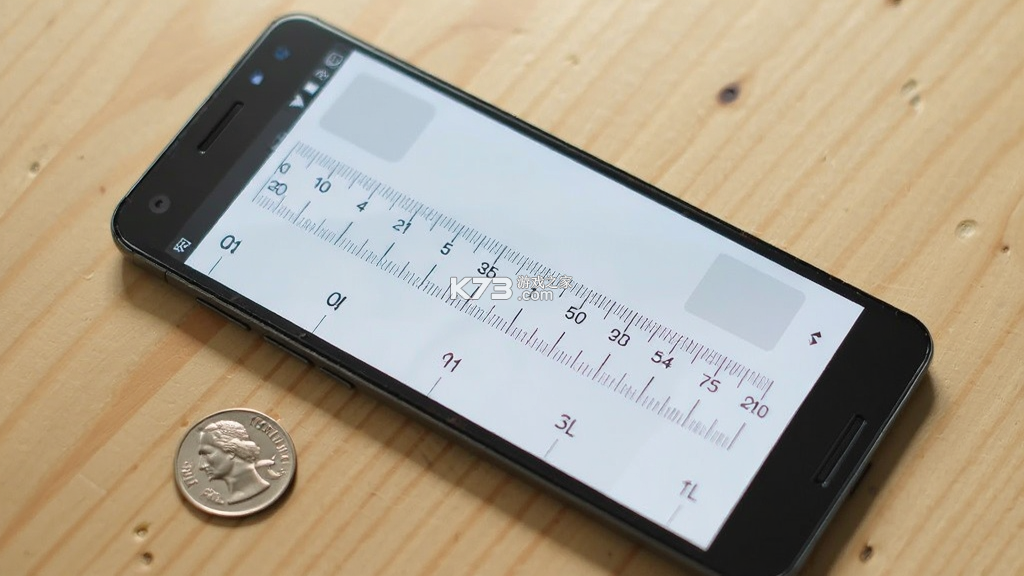
先说说一比一刻度尺。这个词的核心在于“一比一”,意思是屏幕上显示出来的刻度长度,和现实世界中的物理长度是等比例对应的。你拿一把真实的直尺贴在手机屏幕上比对,会发现屏幕上的1厘米和实体尺子上的1厘米基本吻合。实现这个效果的前提是软件要正确识别你手机的屏幕尺寸和像素密度,然后做相应的换算。《便携刻度尺》在首次启动时会引导用户进行简单的校准操作,比如拿一张标准银行卡或者硬币放在屏幕上,拖动校准线让屏幕刻度和实物对齐。校准环节直接决定后续测量的准确度,跳过校准或者校准马虎,读出来的数字偏差可能会比较明显。完成校准之后,这把“一比一”的尺子就能比较靠谱地反映真实长度了。
再来看电子尺。电子尺这个叫法范围更宽泛一些,它既可以指手机上的测量类应用,也可以指带数显功能的实体测量工具。在手机应用语境下,电子尺往往强调的是“数字化读数”和“辅助测量功能”。比如有些电子尺应用会加入水平仪、角度计、面积计算这些附加模块,测量只是其中一项功能。《便携刻度尺》虽然主打的是屏幕刻度尺,但它本质上也是电子尺大家族的一员,因为它把传统的刻度尺形态数字化了,读数直接显示在屏幕上,不用你去数刻度线。
那这两者在实际使用中到底有什么不同呢?最直观的差异在于测量对象和精度预期。一比一刻度尺更适合测量那些能直接贴近屏幕的小物件,比如螺丝钉长度、首饰尺寸、邮票边长、小零件外径等等。你把东西往屏幕上一放,眼睛一瞄就能读出大概数值。测量时尽量让被测物体与屏幕平行贴合,避免斜放导致视觉误差。而电子尺的概念下,有些应用会利用摄像头和AR技术来测距,那种方式适合量房间、墙面、家具这类大尺寸目标,但精度受光线和算法影响较大,波动也更大。
从操作体验来说,一比一刻度尺几乎没有学习成本,打开就能用,屏幕常亮设置好之后,尺子就一直在那儿等着你。电子尺如果集成了多种测量模式,菜单层级可能更多一些,初次使用需要花几分钟熟悉各个功能的入口。对于只是偶尔量个小东西的用户,《便携刻度尺》这种纯粹的一比一屏幕尺反而更直接高效。
还有一个容易被忽略的点是屏幕尺寸的限制。一比一刻度尺的测量上限就是你手机屏幕的物理长度,一般手机屏幕对角线在15厘米上下,实际可用的直线测量长度更短一些。要量超过屏幕长度的物体,就得分段测量再相加,操作上会麻烦一点。如果经常需要测量超过20厘米的物体,建议搭配实体卷尺使用,手机尺更适合作为补充工具。电子尺应用里的AR测距模式理论上没有这个限制,但精度和稳定性又是另一回事了。
选择哪种工具,关键看你的使用频率和测量对象。偶尔应急量个小物件,《便携刻度尺》这样的一比一屏幕尺足够应付,打开快、读数直观、不依赖网络。需要频繁测量多种尺寸、对数据记录有要求的话,可以再搭配功能更全面的电子尺应用或者直接上实体工具。把手机尺当成随身备用的第二把尺子,心态上会更从容,用起来也不会因为偶尔的误差而觉得失望。
《便携刻度尺》的操作逻辑非常直白,打开应用就能看到一把横跨屏幕的刻度尺。屏幕上方通常会显示当前使用的单位,点击单位区域可以在厘米和英寸之间循环切换。尺子的零点一般默认在屏幕左侧边缘,有些版本允许你拖动零点位置,方便从屏幕中间开始测量。刻度线分为主刻度和副刻度,主刻度标注数字,副刻度是毫米级别的细分线,读取的时候先看主刻度数值,再数副刻度线来估算毫米数。
校准是使用这款软件绕不开的一步。首次安装后,应用会弹出校准引导页,让你把一张标准尺寸的卡片或者硬币放在屏幕上,然后拖动两条校准线分别对齐物体的左右边缘。校准完成后点击确认,软件会记录下你机型的屏幕参数,后续打开就不用重复校准了。更换手机或者恢复出厂设置后,需要重新校准,否则刻度会失准。如果发现测量结果和实体尺子有明显出入,也可以手动进入设置菜单重新校准。
为了让测量更顺手,建议在系统设置里把屏幕自动锁屏时间调长一些,或者在使用《便携刻度尺》时保持屏幕常亮。测量过程中手机突然熄屏,再亮起来还得重新对准,挺影响效率的。部分安卓机型可以在应用内开启“保持屏幕常亮”的选项,没有这个选项的话就去系统显示设置里调整。
| 功能项 | 操作方式 | 适用场景 |
|---|---|---|
| 单位切换 | 点击屏幕顶部单位标识 | 英寸与厘米快速转换 |
| 零点拖动 | 长按零点标记横向滑动 | 从任意位置起测 |
| 屏幕常亮 | 设置菜单内开启开关 | 避免测量中途熄屏 |
| 重新校准 | 设置内选择校准选项 | 换机或读数偏差时 |
测量小物件的时候,把物体直接平放在屏幕上,眼睛从正上方垂直看下去读数,这样误差最小。斜着看屏幕会产生视差,读出来的数字可能偏大或偏小。如果被测物体比较厚,屏幕和物体之间有空隙,也会影响贴合度,这时候可以把物体靠在屏幕边缘来测。尽量在光线均匀的环境下使用,屏幕反光严重时调整一下手机角度。
不少用户在搜索刻度尺相关信息时,会碰到“分度”这个词,不太清楚它具体指什么。《便携刻度尺》屏幕上的刻度线并不是随便画的,它遵循一定的分度规则。分度值简单来说就是尺子上相邻两条刻度线之间代表的长度。常见的实体直尺分度值一般是1毫米,也就是说最小一格代表1毫米。手机屏幕受限于像素密度,分度值可能做不到1毫米那么细,但《便携刻度尺》会尽量把刻度细分到接近1毫米的精度,方便用户估算。
在《便携刻度尺》里查看10厘米长度的刻度区域,你会看到从0到10的数字标注,每两个数字之间有一段距离,这段距离被若干条短线均匀分割。数字标注的是厘米,两个数字之间的短线就是毫米刻度。如果你仔细数一下,1厘米到2厘米之间有9条短线,把1厘米分成了10个小格,每个小格代表1毫米。这就是分度的体现。分度值越小,测量时能读出的精度就越高,但受屏幕显示精度限制,手机尺的毫米刻度更多是辅助估算。
实际测量的时候,先看被测物体末端落在哪个厘米数字附近,然后数毫米刻度线来确定更精确的数值。比如物体末端超过了3厘米刻度线,又过了5条毫米线,那读数就是3.5厘米。如果末端正好在两条毫米线中间,可以估读成3.55厘米左右。手机屏幕上的刻度线比较细,数的时候手指点着屏幕慢慢数,避免看花眼。
需要留意的是,不同手机屏幕的像素排列和尺寸不一样,《便携刻度尺》的毫米刻度间距在视觉上会有细微差别。有些大屏手机显示出来的刻度更舒展,毫米线看得更清楚;小屏手机刻度挤在一起,数起来费劲一些。如果觉得毫米刻度太密看不清,可以双指捏合放大屏幕,或者用手机自带的放大手势辅助读数。校准做得准,分度显示才靠谱,所以再次提醒别跳过校准步骤。
对于日常估算来说,能准确读到厘米级别已经能满足大部分需求了,毫米级别作为参考就好。真要精确到零点几毫米,还是得用实体游标卡尺或者千分尺,手机尺的定位是便携应急,不是替代专业量具。
有些朋友可能不想安装应用,想直接在浏览器里打开一个网页版的刻度尺来用,搜索“电子刻度尺在线使用”就是冲着这个需求去的。网页版刻度尺确实存在,打开网页就能看到一把尺子,不用下载不用安装,临时用一下挺方便。《便携刻度尺》作为安卓应用,和网页版在线尺各有各的适用场景,了解它们的区别能帮你选对工具。
网页版在线刻度尺的最大优势是即开即用。你在电脑浏览器或者手机浏览器里输入网址,页面加载出来就是一把尺子,适合在电脑前临时量个屏幕上的图片尺寸,或者手边没有手机只有电脑的时候应急。但网页版有个硬伤:浏览器无法准确获取你设备的物理屏幕尺寸。不同显示器、不同手机屏幕的像素密度千差万别,网页尺子很难做到真正的一比一。很多在线尺子页面会提供一个校准功能,让你拿实体尺子去比对屏幕上的刻度然后调整,校准过程比手机应用麻烦一些。
《便携刻度尺》作为安装到手机上的应用,能通过安卓系统接口获取更准确的屏幕参数,校准一次之后就能比较稳定地使用。而且应用不用联网,没有网页加载等待,打开速度更快,也不受网络信号影响。在地下室、电梯里或者网络不好的地方,离线应用的优势就体现出来了。
在线尺子还有一个隐私方面的考量。你打开某个网页,网页背后可能加载了广告脚本、统计代码,虽然大多数正规网站不会有什么问题,但少一个联网环节就少一分潜在风险。安装应用之后,只要从正规渠道下载,用起来相对安心一些。当然,前提是下载来源要靠谱,别从乱七八糟的网站下apk,认准官方应用商店或者可信的下载站。
如果你只是偶尔在电脑上量个屏幕元素,网页尺子够用了。如果你经常需要随手测量实物,手机里装一个《便携刻度尺》会更顺手。两种方式不冲突,可以都留着,看场景切换使用。需要提醒的是,无论网页尺还是手机尺,测量精度都受限于设备屏幕,对精度要求高的场合请使用专业量具。
还有用户问在线尺子能不能测曲线或者不规则形状,这个确实做不到。刻度尺的本质是直线测量,曲线长度得用软尺或者卷尺沿着轮廓走。《便携刻度尺》也只能测直线距离,别指望它去量腰围或者头围,那得用软尺。认清工具的能力边界,用起来才不会有落差。
安装《便携刻度尺》的过程并不复杂,但有几个细节注意一下能避免后续使用出问题。
下载apk文件之后,点击安装包开始安装,安卓系统可能会弹出“禁止安装未知来源应用”的提示。
这是安卓的安全机制,不是软件有问题,去系统设置里找到“安装未知应用”权限,允许你正在使用的浏览器或者文件管理器安装应用即可。
安装完成后建议把该权限关回去,保持系统安全习惯。
首次打开《便携刻度尺》,它会请求一些权限,常见的包括存储权限和屏幕显示相关权限。
存储权限主要用于保存校准参数和用户设置,拒绝授予的话软件可能无法正常记录校准数据,每次打开都要重新校准。
建议至少允许存储权限,其他权限如位置、通讯录等与测量无关的请求可以直接拒绝,不影响核心功能。
如果安装时提示“解析包错误”,通常是下载的apk文件不完整或者与手机安卓版本不兼容。
重新下载一次安装包,确认手机系统版本在安卓5.0以上,大部分现代手机都能满足。
安装后桌面找不到图标的话,去应用列表里搜一下“便携刻度尺”或者“ruler”,有些启动器会把新应用放在文件夹里。
使用前记得做一次屏幕校准,校准用的参照物选标准尺寸的卡片或硬币,别用已经磨损变形的旧卡片。
校准完成后可以拿实体尺子验证一下,屏幕上的5厘米和实体尺的5厘米对齐了,说明校准到位。
如果手机贴了钢化膜,特别是那种边缘有弧度的膜,可能会轻微影响屏幕边缘的触控和显示,测量时尽量避开屏幕最边缘区域。
软件本身不联网,不偷跑流量,后台也不会常驻耗电,用完直接划掉后台就行,不用特意去设置里冻结。
遇到闪退的话,先检查是不是从非正规渠道下载的修改版,换官方渠道的安装包试试。
还是闪退就清理一下应用缓存,或者卸载重装,通常能解决大部分异常问题。
更多安卓实用工具可以访问 k73搜索便携刻度尺 查找相关资源,或者到 k73游戏网 浏览更多软件内容。
安装和使用过程中遇到其他问题,也可以到 k73下载页 看看有没有更新版本或者常见问题解答。
| 软件名称 | 功能优势 | 评分 |
|---|---|---|
| 智能测量大师 | AR测距与水平仪结合 | ★★★★☆ |
| 手机直尺 | 屏幕刻度尺简洁易用 | ★★★★☆ |
| 水平仪测量 | 角度与水平精准检测 | ★★★★☆ |
| 尺子工具箱 | 多种尺规集于一体 | ★★★★☆ |
| 卷尺测量 | 长距离测量辅助记录 | ★★★☆☆ |
| 角度测量仪 | 精准角度读数与记录 | ★★★★☆ |
我要评论 查看全部评论 (1)>>
 下载
下载
 下载
下载
 下载
下载
 下载
下载
 下载
下载
 下载
下载
 下载
下载
 下载
下载
 下载
下载
 下载
下载
 下载
下载
 下载
下载

 奶块
奶块 愤怒的小鸟2
 战双帕弥什
战双帕弥什 欢太游戏中心
 taptap












k73玩家2026-09-24 14:19:26评论 (5) (0) 回复