


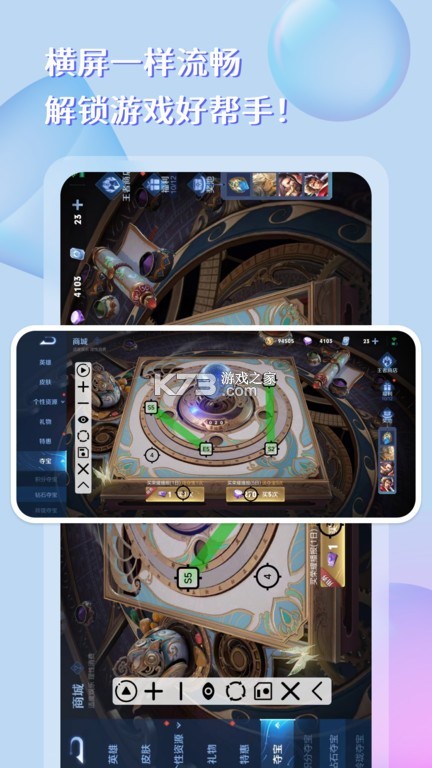
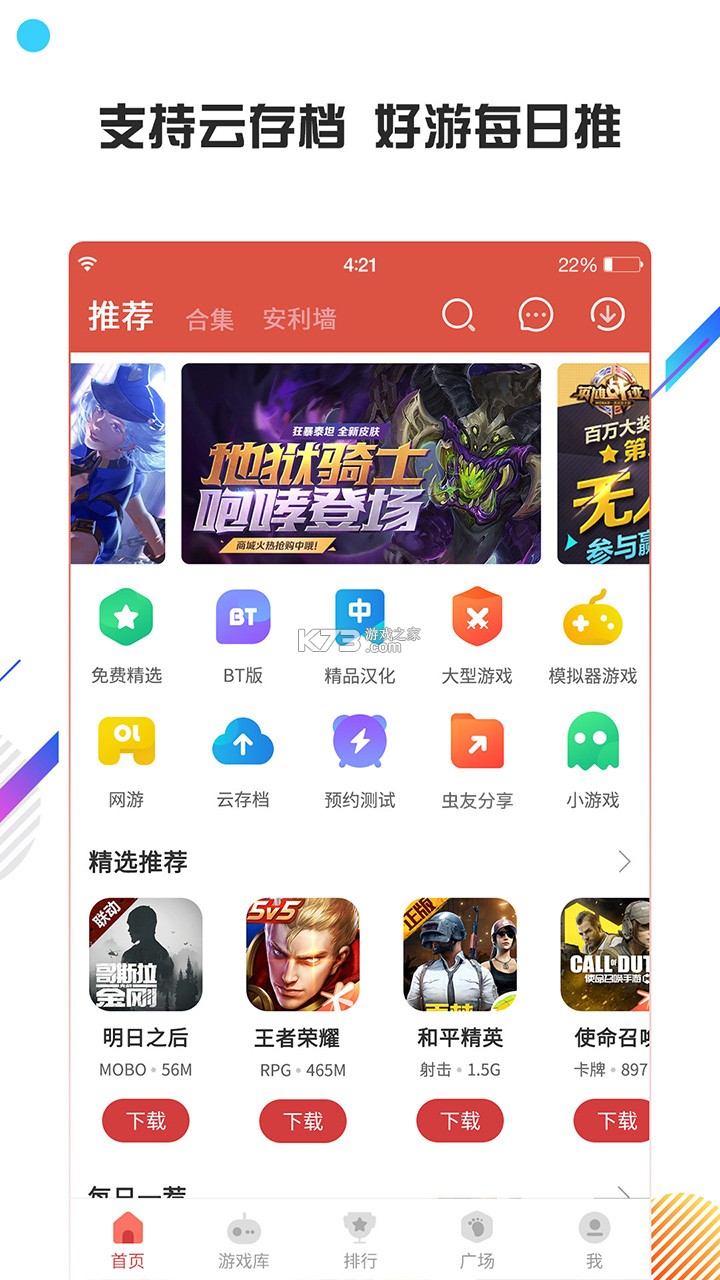
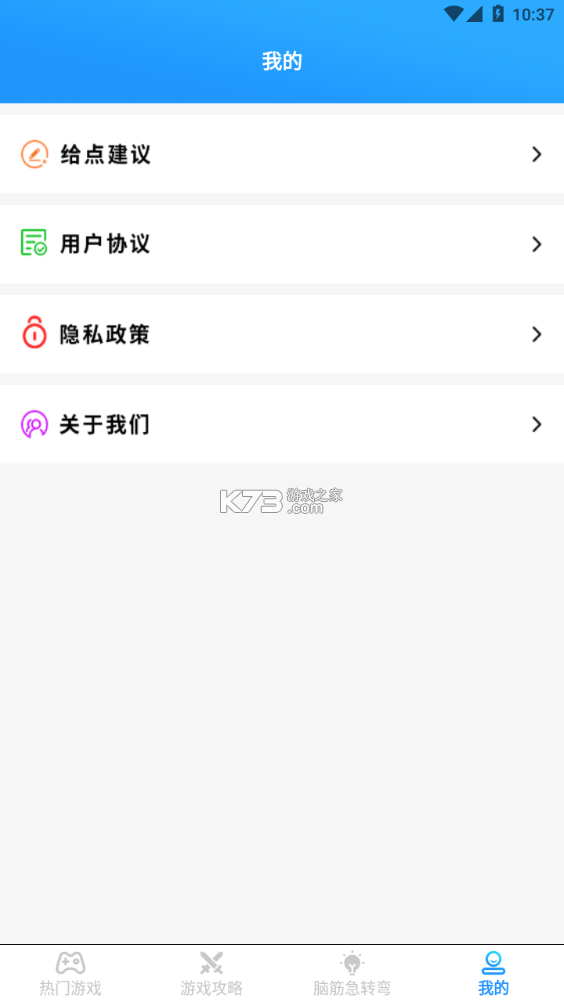



《游戏助手点击器》是一款专为安卓手机打造的自动连点辅助工具,核心定位是帮助用户解放双手,在重复性点击操作场景中实现自动化执行。软件体积轻巧,运行稳定,无需复杂配置即可快速上手。无论是挂机刷资源、定时抢购,还是游戏内重复任务,它都能通过录制点击轨迹与设定循环次数来完成操作。界面设计简洁直观,功能按键布局清晰,新手用户也能在几分钟内掌握基本用法。从用户反馈来看,这款工具在同类产品中以低占用、高兼容性获得不少好评,尤其适合需要长时间重复点击的场景。
- 自动录制点击轨迹并循环执行
- 支持调节点击间隔与循环次数
- 悬浮窗控制面板操作便捷
- 占用内存小兼容多数安卓机型
- 无需root权限即可运行
不少用户初次接触《游戏助手点击器》时,最关心的问题就是如何正确开启并使用它的自动点击功能。其实整个操作流程并不复杂,关键在于理解权限授予与录制逻辑两个环节。下面把完整的使用方法拆解清楚,跟着步骤走基本不会出错。
另外,不同应用对自动点击的检测机制不同。在游戏中使用时,建议将点击间隔设置得稍微随机一些,避免固定频率被判定为异常操作。软件本身提供了「随机间隔」选项,勾选后每次点击的间隔会在设定范围内浮动,更贴近真人操作节奏。
对于需要长时间挂机的用户,可以配合手机的「定时任务」功能,设定在特定时间段自动启动脚本。这样即使你不在手机旁边,也能让重复任务持续进行。整个使用过程的核心思路就是:给权限、录轨迹、调参数、锁后台,四步到位后基本可以稳定运行。
关于免费版和付费版的区别,很多用户在下载前都会犹豫。目前《游戏助手点击器》的免费版已经提供了完整的核心功能,包括轨迹录制、循环执行、间隔调节和脚本保存,日常使用完全够用。
免费版没有强制广告弹窗,这点在同类工具中比较良心。部分高级功能如多脚本同时运行、云端备份、随机坐标偏移等需要解锁付费版本,但对普通用户来说使用频率不高。
如果你只是偶尔挂个机、抢个票或者完成游戏日常任务,免费版的功能覆盖已经绰绰有余。
下载渠道方面,建议优先选择正规应用市场或本站提供的安装包,避免从不明来源下载导致手机感染恶意程序。安装前可以先用手机自带的安全中心扫描一遍安装包。
连点器功能的开启方式与普通点击录制略有不同,它更侧重于在固定位置进行高频次点击。开启连点器之前,需要先确认手机的无障碍服务已经正确授权。
进入软件主界面后,选择「连点模式」而不是「录制模式」。连点模式下,你只需要在屏幕上点选一个目标位置,软件会自动在该位置以设定频率持续点击。
频率调节范围通常在每秒1次到每秒20次之间,具体数值根据手机性能和目标应用的反应速度来定。频率过高可能导致点击丢失,频率过低则效率不够理想。
建议从每秒5次开始测试,观察目标应用是否能稳定响应。如果出现点击无效或应用卡顿,适当降低频率。
连点器启动后,悬浮窗上会显示当前点击次数和运行状态。你可以随时暂停或停止,不需要退出当前应用。如果发现连点器无法点击某些按钮,可能是因为该按钮位于系统安全键盘或支付密码输入界面,这些区域系统禁止第三方点击操作。
长时间使用连点器时,注意手机发热情况。高频点击会持续占用处理器资源,建议每隔一段时间让手机休息几分钟,避免过热降频影响点击稳定性。
遇到《游戏助手点击器》点不开或者启动后闪退的情况,先不要着急卸载重装,多数问题通过简单排查就能解决。
部分定制系统如MIUI、EMUI、ColorOS对后台应用管理较为严格,需要额外在「应用启动管理」中将《游戏助手点击器》设为手动管理,并允许自启动和后台活动。
如果以上方法都试过仍然无效,可以前往k73游戏网搜索相关机型的适配方案,或者查看软件的历史版本,尝试安装旧版本看是否兼容你的手机系统。
对于安卓版本较高的手机,部分旧版点击器可能存在兼容性问题,关注软件更新日志,及时升级到适配新系统的版本即可。
| 软件名称 | 功能优势 | 评分 |
|---|---|---|
| 自动点击器 | 支持手势录制与多点触控 | ★★★★☆ |
| 连点器助手 | 高频连点稳定不丢帧 | ★★★★☆ |
| 手机自动化工具 | 可视化脚本编辑易上手 | ★★★★★ |
| 悬浮点击器 | 悬浮窗一键启停操作 | ★★★★☆ |
| 游戏脚本助手 | 内置多种游戏预设脚本 | ★★★★☆ |
| 定时点击器 | 定时任务精准触发 | ★★★★☆ |
《游戏助手点击器》在功能设计上充分考虑了普通用户的操作习惯,没有堆砌冗余选项,所有设置项都围绕「录制-执行」这一核心流程展开。对于需要批量完成重复操作的用户来说,这类工具确实能节省大量时间和精力。使用过程中留意权限管理和后台保活,基本可以稳定运行。遇到问题先排查权限和系统限制,多数故障都能自行解决。
下载
游戏助手点击器 44.75 MB | 安卓app下载
 下载
下载
自动连点器点击器 72.45 MB | 下载官方版
 下载
下载
自动连点器点击器 31.41 MB | 下载免费
 下载
下载
连点器 20.73 MB | 免费版下载
 下载
下载
自动连点器 65.86 MB | 免费版(连点点击器)
 下载
下载
自动连点器 46.59 MB | 苹果版
我要评论 查看全部评论 (0)>>
 下载
下载
 下载
下载
 下载
下载
 下载
下载
 下载
下载
 下载
下载
 下载
下载
 下载
下载

 右豹
右豹 鱼丸捕鱼大作战
 恋与制作人
恋与制作人 部落冲突
部落冲突 模拟城市我是市长