




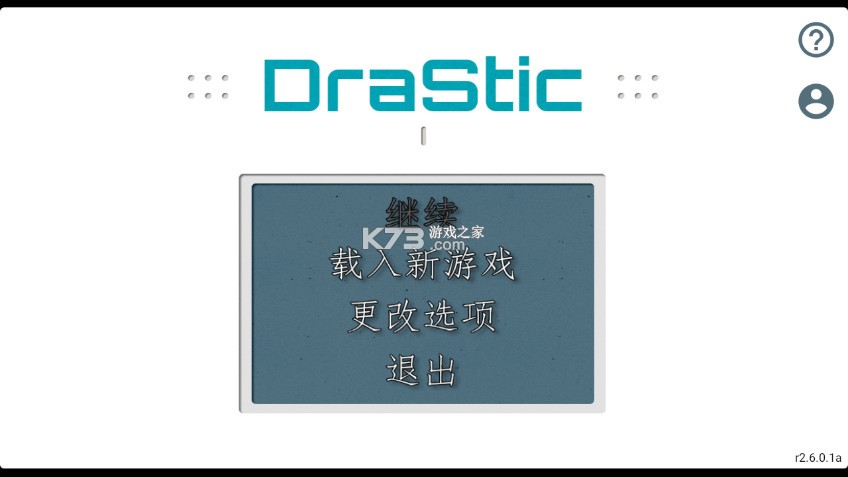

《DraStic模拟器》是推出在安卓手机上的nds模拟器,作为一代任天堂掌机神机,这款主机以触屏玩法和双屏显示在当时收获了大量玩家的喜爱,并且极大的拓展了蓝海游戏市场,是许多玩家童年的游戏机,现在就下载在手机上体验吧。


你只需要将从上面提供下载的金手指文件放到DraStic模拟器的指定目录下即可,金手指文件名为usrcheat.dat,放到drastic的安装目录/sdcard/Android/data/com.dsemu.drastic/files/ 里覆盖即可。
存档一般放在DraSticCN文件夹中的backup文件夹,但也有一些特殊情况,比如最新的v2.6.0.4a,有些不一样。
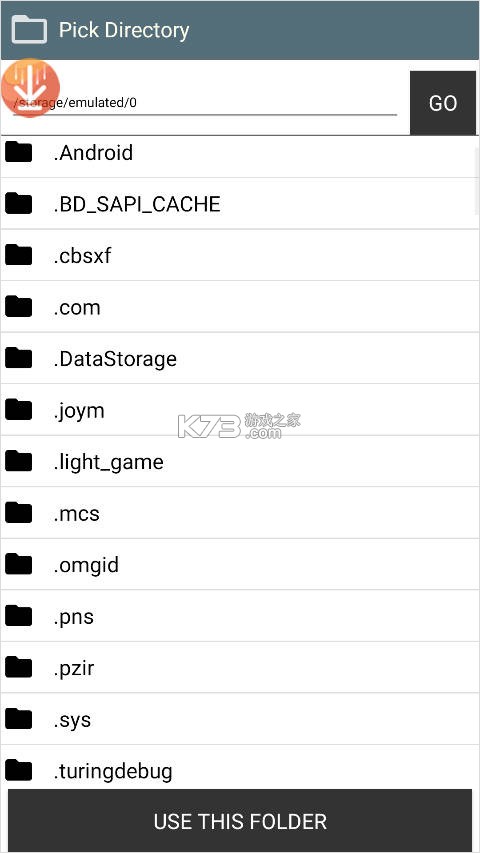
打开DraStic模拟器,找到选项--常规--System Directory(系统目录),这里默认是Default Internal Folder(默认内部文件夹),把它改成Scoped Storage Folder(指定存储文件夹),选择本地存放的存档文件夹(记好,别又忘记了哟),按确定授予DraStic模拟器允许读取权限,就可以保存在手机本地存储上了。
以后不管你是要手动备份存档还是使用别人的存档,都可以在这个文件夹内进行管理就可以了。
1、在k73游戏网下载打开软件
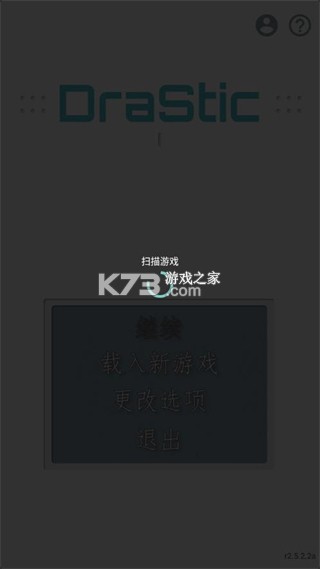
2、点击载入新游戏,等待软件扫描手机存储结果;
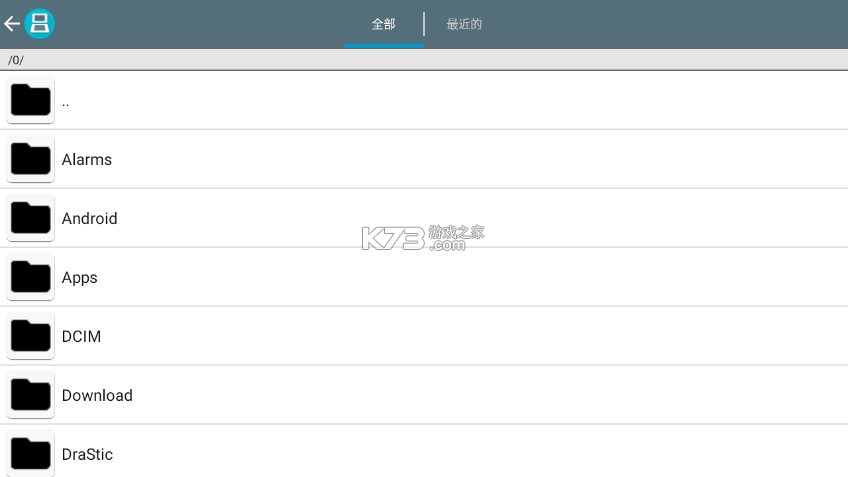
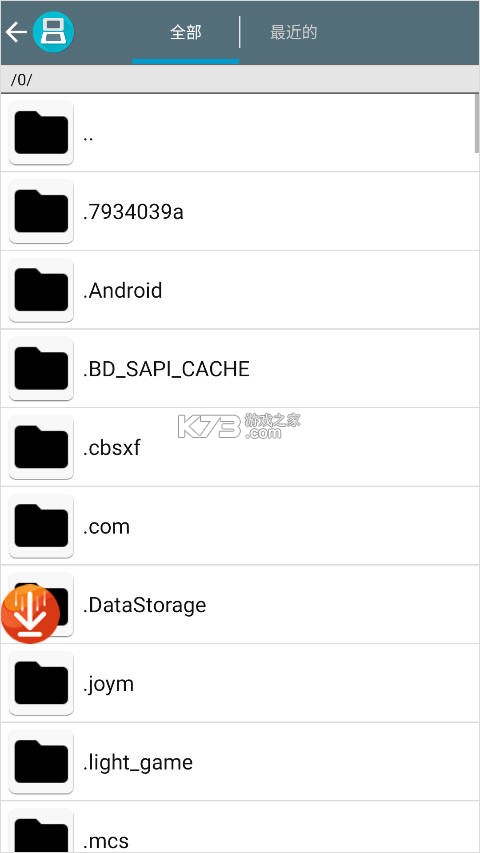
3、如图所示,可以在全部目录或者最近目录中寻找游戏;
4、找到游戏目录,选择好该文件即可载入;
可以完美模拟经典nds掌机
支持分屏或单屏画面显示
触屏操作极大的还原了nds体验
支持联机、金手指、存档、画面增强等诸多功能
DraStic 模拟器确实是专为 Android 平台设计的 Nintendo DS (NDS) 模拟器,正如您所提到的,它能够流畅地在多数 Android 设备上运行 NDS 游戏,这款掌上游戏机以其独特的双屏幕设计和触摸屏交互而闻名,发布于2004年。DraStic模拟器除了速度上的优化外,还具备一系列增强功能,让玩家在移动设备上获得更好的游戏体验。
尽管 DraStic 功能强大,但它明确指出只支持播放用户已合法获得的游戏备份,强调尊重版权,不支持非法分发或获取游戏 ROM。此外,您也提到了当前模拟器的限制,即不支持 WiFi 多人联机功能,这意味着玩家暂时无法通过模拟器体验原游戏的多人在线模式。
DraStic模拟器是一款专为Nintendo DS(NDS)游戏设计的强大模拟软件,它在移动设备上提供了丰富的功能和优化的游戏体验。
DraStic模拟器凭借其高度优化的图形增强、自定义界面、广泛的控制器兼容性、便捷的保存功能、丰富的游戏修改选项以及仿真速度调节,为NDS游戏爱好者在移动平台上提供了接近原生甚至超越原版的游戏体验。
DraStic 是一个性能优秀、功能全面的 NDS 模拟解决方案,适合希望在现代移动设备上重温经典NDS游戏的玩家。
屏幕布局自定义:允许用户根据自己的偏好调整双屏幕的显示方式,无论是横屏还是竖屏操作,都能找到合适的布局。
控制定制:用户可以重新映射按键,使得游戏操作更加符合个人习惯,特别是在没有实体按键的触摸屏设备上。
增强图形选项:提供画面增强功能,如分辨率提升,让原本为低分辨率设计的NDS游戏在高清屏幕上看起来更加清晰、美观。
保存状态与快照:允许玩家随时随地保存和加载游戏进度,方便快捷。
加速功能:可以调整游戏速度,对于那些希望加快游戏节奏或者跳过冗长对话的玩家来说非常有用。
兼容各种外设:支持使用外接手柄进行游戏,提升操控手感。
增强3D图形:该模拟器允许用户将游戏的3D图形效果增强至原始分辨率的2倍,极大地提升了视觉体验,尤其在拥有高性能四核处理器的设备上表现最佳。这意味着经典NDS游戏在现代高分辨率屏幕上也能展现出更加清晰、细腻的图像。
灵活的屏幕布局定制:DraStic模拟器支持玩家根据个人偏好自定义屏幕布局,无论是在纵向还是横向模式下,都能调整屏幕的位置和大小,以适应不同的设备屏幕尺寸和使用习惯,提供更为舒适的游玩视角。
全面的控制器支持:模拟器完美兼容各种附加控制器和物理控制设备,包括蓝牙游戏手柄等,让玩家能够以更自然、精确的方式操作游戏,提升游戏操控感。
即时存档与读档:通过保存状态功能,玩家可以在游戏中的任意时刻保存进度,并随时恢复,无需担心中断游戏或从头开始,大大增强了游戏的便利性和灵活性。
游戏增强数据库:内置一个庞大的数据库,其中包含数千个游戏增强代码(金手指码),玩家可以利用这些代码来调整游戏体验,比如无限生命、物品等,使游戏更加轻松或探索不同的玩法可能性。
仿真速度控制:提供了快进功能,允许用户加速游戏运行速度,这对于需要长时间等待的游戏环节或是想要快速浏览剧情的玩家来说非常实用,同时也能在不影响游戏体验的前提下,有效节省时间。
<t1>1。 设置
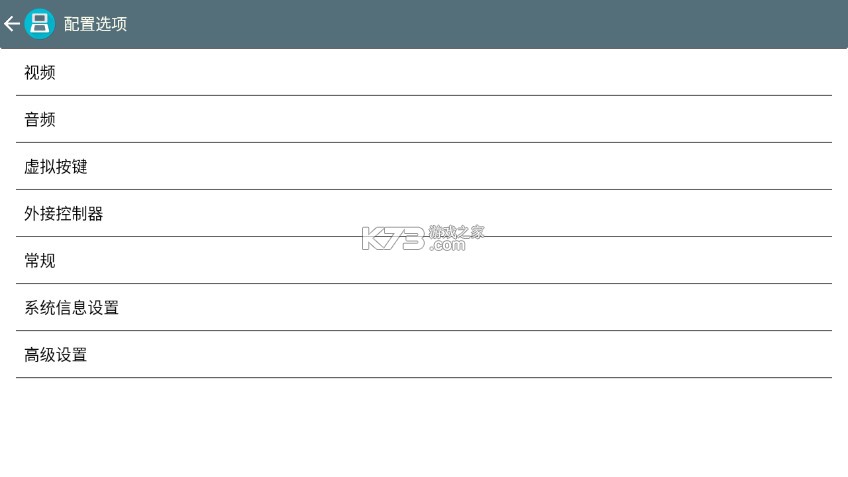
按主菜单中的“配置选项”或游戏菜单中的“选项”访问设置。
笔记:
并非所有设置都适用于所有硬件配置,例如 Android TV。
选项如下:
<t2>1.1 视频
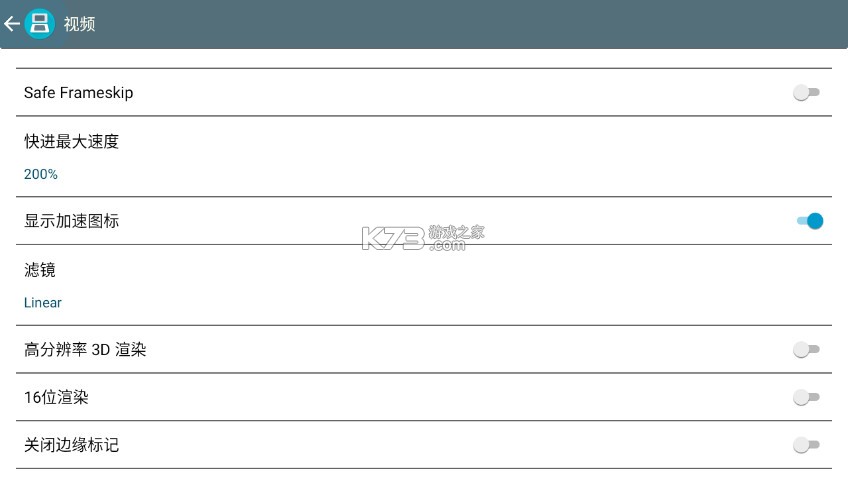
<b>跳帧类型
设置为“手动”或“自动”将允许跳过帧。 当一个
帧被跳过没有 2D 或 3D 渲染(尽管几何引擎仍然是
模拟),这允许加速。 跳帧的数量是可配置的
跳帧值为“N”:如果设置为手动,则每隔 (N + 1) 帧中的 N 个
将被跳过。 因此,例如,如果您仅将跳帧值设置为 2
将渲染 1/3 的帧。 如果跳帧类型设置为自动
只有当仿真速度变慢时,模拟器才会尝试跳过帧
低于正常速度,但它不会连续跳过超过 N 帧。
请注意,frameskip 可以在视觉上破坏某些游戏,而不仅仅是制作它们
断断续续,所以如果你遇到小故障,请检查关闭 frameskip 是否有帮助。
<b>跳帧值
如上所述,用于“手动”或“自动”跳帧的值。
该值可以设置为 0 到 9。
<b>快进最大速度
这是游戏运行的最大速度,当您按下快进按钮时
游戏菜单,或在外部控制器上。
注意:游戏只会以您的设备可以处理的速度运行,所以如果您选择 300% 和 200%
你的设备的限制,它仍然只会以 200% 运行
<b>显示快进指示器
在快进处于活动状态时启用/禁用“>>”指示器
<b>过滤器
选择缩放过滤器。 过滤器是在 GPU 着色器中实现的,因此对性能的影响应该是最小的。
<b>高分辨率 3D 渲染
3D 图形将以正常分辨率的两倍呈现。
这改善了图形并导致更流畅的动画,但需要快速的硬件(最好是四核 CPU)才能以适当的速度运行。
<b>16 位渲染
启用 16 位纹理格式。 图像质量会降低,但在某些设备上这可以提高性能。
<b>禁用边缘标记
禁用边缘标记功能。
<b>将主屏幕保持在顶部屏幕
Nintendo DS 有两个显示引擎,一个显示 2D + 3D 内容
另一个只显示 2D 内容。 通常情况下,游戏能够
交换哪个引擎显示在顶部屏幕上,哪个引擎显示在
底部屏幕。 设置此选项有效地忽略交换和
始终在模拟的顶部屏幕上显示主引擎(2D + 3D)和
模拟底部屏幕上的子引擎(仅限 2D)。 这对
一些游戏(主要是)2D Sonics(Rush,Chronicles),因为它会
使模拟的顶部屏幕跟随玩家在播放期间所在的屏幕
主要游戏序列。
<b>多线程3D渲染
如果你有多个核心,DraStic 可以通过将屏幕更新任务卸载到另一个线程来加速。
如果您选择多线程渲染器选项,您将获得更多好处,
但此选项可能会导致图形故障和不稳定。
请在报告任何问题之前将其关闭。
<b>外部显示模式(仅限 Android 4.2.2 及更高版本)
为任何连接的显示器 (HDMI) 设置显示模式。 标准是“克隆设备”,将显示完全相同的
设备和外部显示器上的图像。
'Correct Aspect Ratio' 和 'Fullscreen' 将只显示在以下选项中选择的屏幕。
<b>外接显示屏(仅限 Android 4.2.2 及更高版本)
在单屏模式下为连接的显示器 (HDMI) 选择一个屏幕。
<b>外部显示边框(仅限 Android 4.2.2 及更高版本)
在单屏模式下修改连接显示器 (HDMI) 的边框。
<t2>1.2 音频
<b>启用声音
全局启用或禁用每个游戏的声音。
<b>音频延迟
调整音频仿真的延迟设置。
为获得最佳效果,请将延迟设置为“低”。 如果您在玩游戏时遇到速度变慢的情况,请尝试使用“中”或“高”设置。
<b>启用设备麦克风
禁用/启用设备的麦克风。 禁用它可能会节省电池。
<b>麦克风电平
设置设备麦克风的灵敏度。
<t2>1.3 虚拟手柄设置(电视模式下不可用)
<b>始终显示开始和选择按钮
当您在游戏中时,屏幕底部中央有一个特殊按钮,可以弹出其他按钮。
开始和选择按钮就在其中,但您可以通过启用此选项让它们始终可见。
<b>菜单按钮位置
设置 ^ 菜单按钮的位置。
<i>注意:如果您将其设置为“隐藏”,并且没有将其映射到任何设备按钮或外部输入设备按钮,您将无法打开快速访问菜单。
<b>特殊按钮 I、II、III
分配快进、快速保存/加载、屏幕切换、1 和 2 屏幕布局切换、显示/隐藏虚拟按钮、假麦克风输入和自动开火切换等功能。
自动开火切换将为按下的下一个按钮打开/关闭自动开火。 自动开火只能应用
d 到 A、B、X、Y、L、R。
<b>皮肤
为虚拟控制器选择一个皮肤。 “默认”皮肤已集成,有关如何制作自己的皮肤的示例,您可以查看“简单”皮肤
在 /sdcard/DraStic/virtual_controller. 您在此处添加的任何 <skin>.zip 都必须包含具有相同名称的 PNG,并且在此设置中将自动可选择。
<b>Control 还按下了 DS 触摸屏
启用此选项后,按下屏幕控制器上的任何按钮也会触摸其下方的 DS 触摸屏。
<b>触觉反馈
如果您的设备支持它,则每次按下屏幕上的控制器按钮之一时,您都会从设备获得触觉反馈。
<b>屏幕方向键没有对角线输入
启用后,屏幕上的方向键仅提供右、左、下和上方向。
这对于不需要对角线输入的某些类型的游戏非常有用。
<b>D-Pad 触摸区域修改器 (1.0-2.0)
设置触摸区域将围绕方向键扩展的量。
<b>Action-Button 触摸区域修饰符 (1.0-2.0)
设置触摸区域围绕 A/B/X/Y 按钮扩展的量
<b>控制器不透明度
选择屏幕控制器覆盖层的不透明度。
在“0%”时,屏幕控制器将不可见,在“100%”时,它将完全不透明。
<t2>1.4 外部控制器
<b>选择按键映射
您可以为外部控制器(例如蓝牙游戏手柄)保存 3 个不同的按钮映射,
或设备按钮(Nvidia Shield、Xperia Play)。
在此处选择要更改的映射,然后按下述按钮之一来编辑映射。
<b>地图键/地图特殊
按此按钮打开映射对话框,您可以在其中将按钮和方向键映射到您的控制器。
还可以将一个按钮映射到屏幕交换功能,如果您选择其中一种单屏布局,这将特别有用。
<b>重命名
在某些设备上,无法自动确定您的控制器名称。 如果您在键映射列表中看到通用名称,
或者想为一个控制器保存 2 个不同的映射,您可以在按下此按钮后更改映射的显示名称。
<b>禁用覆盖中的映射键
如果启用此选项,则映射到物理按钮/键的所有按钮将不再显示在屏幕控制器中。
<b>快进切换模式
在切换模式下,任何映射的按钮都会打开/关闭快进。 如果它被禁用,只要您按下按钮,快进就会被激活。
<b>启用模拟触发器
允许在外部游戏手柄上使用模拟 L+R 触发器
<b>右摇杆模式
允许在某些游戏中使用外部控制器(或可能是触控板)的右侧模拟摇杆进行触摸输入。
这主要对 FPS 游戏有用。 尝试 2 种模式(FPS 模式、Stick 模式)中的一种,看看哪种模式更适合游戏。
如果设置为“指针模式”,摇杆将直接移动手写笔指针,可以使用分配的按钮按下。
<b>右摇杆死区
在触摸输入模式下使用时,设置右摇杆的死区
<t2>1.5 一般
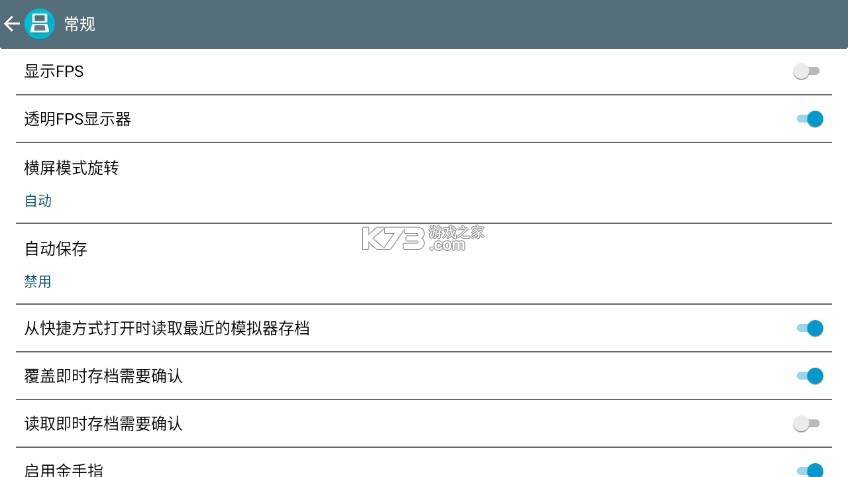
<b>显示帧率
设置为显示模拟器运行速度的指示器。
<b>透明FPS显示
<b>横向布局旋转
自动:启用横向布局和纵向布局的自动旋转。
如果选择纵向布局,设备将永远不会自动旋转,因为需要在“书本模式”下玩游戏。
横向:将所有横向布局的方向固定为横向
反向横向:将所有横向布局的方向修复为反向横向
<b>自动保存
启用以在您退出 DraStic 时自动保存当前进度。
此保存不会使用您的任何正常保存槽,
并且您只能在下次启动 DraStic 时通过在主菜单中按“继续”来恢复它。
<b>从快捷方式启动时恢复上次保存
从游戏快捷方式开始游戏时,将自动恢复上次的保存状态
<i>注意:您可以通过在游戏浏览器中长按游戏来创建游戏快捷方式
<b>保存状态覆盖需要确认
每次你想覆盖一个保存状态时启用它来得到一个提示。
这很有用,你不想不小心覆盖你的保存。
<b>保存状态加载需要确认
每次你想加载一个保存状态时启用它来得到提示。
<b>启用作弊
此选项全局启用作弊。
你可以禁用它,如果你为游戏启用的任何作弊不起作用,你就不能再加载游戏了。
在这种情况下,请在此处禁用作弊,进入游戏以禁用有问题的作弊。
之后您可以再次全局启用作弊。
<b>禁用后退按钮
禁用设备后退按钮的正常功能。
建议这样做,这样您就不会在玩游戏时不小心按下它而被带回游戏菜单。
<b>禁用菜单按钮
<b>默认布局
设置要使用的默认布局,当开始新游戏时,没有自定义布局。
<b>自动射击速度
设置 s
自动射击的速度/频率。
<t2>1.6 谷歌驱动器
<b>刷新 Google Drive 上的保存可用性
每次进入保存/加载菜单时,您都可以通过按“在 Google Drive 上可用”按钮手动刷新 Google Drive 上保存游戏的可用性。
如果您的 Google Drive 上有该插槽的保存状态,这将通过每个保存插槽上的指示器向您显示。
如果启用此设置,则每次进入保存/加载菜单时都会自动完成此更新。
注意:要使此设置生效,您需要在进入保存/加载菜单时连接到互联网。
如果您不希望 DraStic 自动访问互联网,请禁用此选项。
<b>重置 Google 云端硬盘帐户
按此按钮清除用于 Google 云端硬盘功能的帐户数据。
这样您就可以在下次使用任何 Google Drive 功能时选择另一个帐户。
<t2>1.7 系统设置
在这里您可以像在 Nintendo DS 的固件中一样修改您的个人数据。
例如,这些数据将被各种游戏用来显示您的昵称。
<b>自定义系统日期和自定义系统时间
我们更改了 RTC 的工作方式,以便仅在模拟 DS 启动时使用 Android 中的时间,
从那里时间与模拟时间同步。
当您在游戏中快进时,时间似乎移动得更快,
当你放慢速度时,它会移动得更慢,而当你加载一个保存状态时,时间会加快
从您保存的时间开始,而不是现在的时间。
要与现实世界时间同步,请重置游戏并加载游戏内存档。
使用此设置,您可以指定 RTC 开始时间而不是使用系统时间。
<t2>1.8 进阶版
请仅在您知道自己在做什么时才更改这些设置,因为它们可能会破坏游戏或导致不稳定。
<b>将游戏内存档存储在存档状态中
在 savestate 文件中存储游戏内保存数据的副本。 这样做是为了确保游戏内保存和保存状态同步。
在某些游戏(特别是口袋妖怪)中,如果它们不同步,可能会导致游戏内保存损坏。
<b>启用解压缩到文件
如果启用,压缩游戏将自动解压并缓存在您的内部存储中。 这会延长加载时间,但会节省 RAM。
<b>忽略游戏卡限制
如果未加载已打补丁的游戏,您可以尝试启用此功能
<b>自动修整 ROM
将仅来自 ROM 的数据达到其标头中指定的长度。
这可以使大型游戏能够在其他方面存在问题的设备上运行。
<b>使用低分辨率 UI 纹理
这将自动为低端设备启用。 使用高分辨率纹理可能会导致低端设备不稳定。
<b>在渲染线程中休眠
这可以在某些设备上带来更好的性能(特别是 Lollipop 上的 Adreno GPU)。
您可以测试在有或没有此设置的情况下您的设备是否能更好地运行 DraStic。
<b>在布局编辑器中自动捕捉和调整大小
启用后,屏幕将自动调整其位置和大小以适应屏幕布局编辑器中的其他屏幕。
控制器元素将捕捉到控制器布局编辑器中的网格。
<b>调试信息
这仅显示一些内部信息,可以帮助我们调试您设备上的任何问题。
<t1>2。 快速访问菜单
您可以在游戏中按 ^ 箭头按钮或按映射到“打开菜单”的键/按钮来打开此菜单。
可以通过触摸输入或使用外部输入设备(游戏手柄)来控制菜单。
使用游戏手柄时,模拟左摇杆或数字方向键可以选择段,以及您映射到 DS 的 B 按钮的按钮
将确认选择。 映射到 DS 的 A 按钮的按钮将取消。
例如,如果您想加载快速保存,请按方向键上的左键,然后按 B 键。
如果要启用快进,只需在打开菜单后按 B 按钮即可。
中心圆圈周围的 4 个较小的圆圈按钮直接映射到按钮:
L-触发器:声音开/关
R-trigger:假麦克风输入(模拟吹气声到游戏中)
Y 按钮:DS 开始按钮
X 按钮:DS 选择按钮
中央菜单可访问的功能如下(从顶部开始顺时针方向):
- 关闭 DS 盖子
- 禁用/启用触摸输入
- 快速保存
- 交换 DS 屏幕
- 打开完整的游戏菜单
- 在 1 和 2 屏幕布局之间切换
- 快速加载
- 禁用/启用屏幕虚拟按钮
中央的“>>”按钮启用/禁用快进
<t1>3。 游戏菜单
<b>改变游戏
按加载另一个游戏。
<b>加载保存状态
按下以从您的任何保存槽加载。
只有在您已经创建了保存状态时才会启用。
<b>保存保存状态
将您当前的进度保存到保存状态槽。
<b>管理保存状态
在这里您可以删除/复制您的保存状态,也可以上传或下载您的保存到 Google 云端硬盘。
<b>作弊数据库
按此处启用或禁用当前活动游戏的作弊功能。
可用的作弊是从作弊数据库中获取的,您的设置将为每场比赛保存。
>自定义秘籍
您可以为当前加载的游戏添加和启用/禁用自定义作弊。
<b>重置游戏
按下可从头重新启动当前活动的游戏。
<b>选项
按下以打开选项菜单。
<b>编辑屏幕和虚拟垫
按下以打开屏幕布局和控制器自定义编辑器
<b>帮助
打开您正在阅读的文本。
<b>退出
按 退出应用程序。
<b>屏幕布局按钮
在下方栏中有 5 个按钮显示不同的屏幕布局。
按布局按钮中的任何一个,以更改 2 个屏幕的位置。
此设置仅适用于横向握持设备的情况。
在纵向模式下,将自动使用纵向布局。
某些游戏需要在横向模式下选择纵向布局,
这需要将原始 DS 像书一样横着拿。
<t1>4。 屏幕布局和控制器定制
在自定义对话框中,您将在当前位置看到两个屏幕。
按一个选择它,然后你可以将它移动到你喜欢的任何位置。
<t2>菜单面板(底部)
<b>菜单
按此处将修改后的布局保存为全局(适用于所有游戏)或仅适用于当前活动的游戏。
当为当前游戏保存了修改后的屏幕布局时,
您也可以通过按“删除游戏特定布局”从此处删除它。 删除后,游戏将重新使用全局布局。
您还可以按与屏幕布局相同的方式编辑屏幕控制器布局,方法是按“编辑控制器布局”。
<b>重置为默认值
将编辑器中的当前屏幕布局重置为所选布局的默认设置。
只有在重置后从“菜单”中保存默认布局,才会使用默认布局。
<b>编辑全局/编辑游戏
如果您同时保存了游戏特定和全局屏幕布局,则可以在此处切换要编辑的布局。
您正在编辑的布局显示在左上角。
<b>打开工具
按下可打开一组工具来帮助您自定义屏幕布局。
这些工具是(从左到右,从上到下):
- 将屏幕尺寸调整为设备屏幕垂直尺寸的 50%
- 将屏幕移动到顶部边缘
- 将屏幕尺寸调整为设备屏幕水平尺寸的 50%
- 将屏幕尺寸调整为 100% 垂直尺寸
- 将屏幕移动到左边缘
- 设备屏幕上的中心屏幕
- 将屏幕移动到右边缘
- 将屏幕尺寸调整为 100% 水平尺寸
- 将屏幕大小调整为 Nintendo DS 屏幕的原始物理尺寸
- 将屏幕移动到底部边缘
- 以适当的间隙以原始垂直布局排列屏幕
在右侧,您会发现整数比例按钮 1x-8x(取决于您设备上可能的最大比例)
<b>调整屏幕大小
按下以显示一个滑块,您可以通过它自由调整所选屏幕的大小
<b>注意事项:
要将屏幕移动到顶部/中心、中心/左侧等位置,请先按工具中的中心按钮,
然后是想要的方向。
“带间隙的原始布局”按钮的作用会有所不同,具体取决于您编辑的是横向布局还是纵向布局。
对于横向横向布局,它将尝试使屏幕尽可能大,包括按比例正确大小的间隙。
对于纵向布局,它将在当前尺寸下水平和垂直居中屏幕,并根据当前尺寸调整间距。
因此,如果您的设备屏幕足够大,并且想要拥有最真实的屏幕布局,请首先选择每个屏幕,按“原始尺寸”按钮,然后按“带间隙的原始布局”按钮。
<t1>5。 用户资料
您可以在开始菜单的右上角找到用户选择按钮。
用户将拥有自己的数据目录,用于保存状态和游戏内保存。 选定的作弊和所有设置也将是用户特定的。
添加新用户时,您可以选择要创建用户文件夹的目录。 例如,您可以使用它来将用户数据保存在外部 SD 卡上。
<t1>6。 插槽 2 磁带
插槽 2 功能允许将虚拟卡带插入模拟插槽 2 卡带插槽,该插槽出现在原始任天堂 DS 和 DS Lite 设备上。
通常,这将用于加载 Gameboy Advance 游戏,为某些游戏启用奖励功能或保存文件传输。
Slot 2 卡带文件应放在 sdcard/DraStic/slot2 目录中。
如果找到名为 <ROM 文件>.gba 的文件,则在加载 <ROM 文件>.nds(或 .zip、.rar 或 .7z)时将加载该文件。
如果找到名为 <ROM 文件>.sav 的保存文件,它将被加载到磁带的备份内存部分。
保存文件格式是原始的,没有任何标题,应该与 VBA 或 gpSP 生成的 .sav 文件兼容。 支持 SRAM、FRAM 和闪存作为保存类型。
如果 <ROM 文件>.gba 不存在,则默认加载 slot2.gba(如果存在)和 slot2.sav。
<t1>7。 DLDI
如果加载自制游戏,DraStic 将模拟 R4 闪存卡并将模拟的 SD 卡重定向读取
d 写入名为 drastic_dldi.img 的文件。
这个文件应该放在 sdcard/DraStic 中。
您可以在 Linux 机器上像这样创建图像文件:
dd if=/dev/zero of=drastic_dldi.img bs=1M count=<size in MB> of=drastic_dldi.img
mkdosfs drastic_dldi.img
然后,如果你这样挂载:
mkdir <挂载目录>
sudo mount -t vfat drastic_dldi.img -o loop <挂载目录>
您可以在普通 shell 中将文件扔到它上面。 然后卸载:
sudo umount <挂载目录>
还没有执行自动 DLDI 修补,因此您必须确保
自制软件已经可以与 R4 一起使用。 您可以通过使用自制软件来做到这一点
开箱即用 R4 或使用离线修补程序。 例如,你
可以使用目前可以在这里下载的 dlditool:
http://chishm.drunkencoders.com/DLDI/
下载 dlditool 和 r4ts.dldi,并使用以下命令调用它以修补符合 DLDI 的自制软件 ROM 以使用 R4:
dlditool r4ts.dldi <自制软件.nds>
vr2.6.0.4a版本
- 修复了以前版本的保存状态无法正确加载的问题
<b>版本 2.4.0.0a:
- 添加了高分辨率 3D 模式。 增强 DS 3D 图形,使其以 512x384 分辨率而非 256x192 分辨率呈现。 具有很大的性能开销,因此最适合高端四核设备。
- 添加了安卓电视支持
- 添加了对自定义着色器的支持
- 添加了音量设置
- 为映射内存添加了更强大的检查,修复了某些设备上的崩溃。
- 修复了未保存的边缘标记设置
- 修复了对某些 ZIP 文件的支持
- 修复了从菜单返回后的方向键问题
- 固定自定义作弊只保存默认用户
- 固定虚拟游戏手柄纹理坐标
- 修复了 7z 文件总是被识别为游戏的问题
- 修复了返回暂停应用程序后的崩溃
- 修复游戏内保存文件
- 修复了非高清分辨率的布局编辑器网格
- 修复了捕获设置为使用无效 VRAM 库时导致乱码的错误。 修复了 Doki Doki Majo 游戏中的图形问题。
- 修复了 2D 精灵的多个错误。 修复了 Puyo Pop Fever、Wario Ware DIY、Final Fantasy Tactics A2 以及其他可能的问题。
- 修复了 VRAM 库镜像的错误实现。 修复丹尼尔 X 中缺失的图形。
- 添加了一个解决方法,关闭延迟渲染以修复花店中的图形故障。
- 添加了解决 Zhu Zhu Babies 和 Will o' Wisp DS 问题的时间修复。
- 修复了自定义 BIOS 中的一个故障,该故障导致某些使用它们的游戏的音调和音量不正确。 修复了 Chrono Trigger 和其他可能的问题。
- 修复了奇怪的视口值的实现,使其像在 DS 上一样工作。 修复了美国女孩中缺失的图形:Kit 的神秘挑战。
- 修复了切换 2D 引擎屏幕中间帧的问题。 修复了 Zelda Phantom Hourglass 中的地图滚动。
- 修正了雾导致绿点出现在一些游戏中的错误,例如动物穿越和塞尔达精神轨迹。
- 修复了音频的保存状态问题。 防止声音在 Golden Sun Dark Dawn 的保存状态加载时变得极其糟糕。
- 修复了在 x86 设备上导致某些游戏出现图形问题的错误。 修复 Solatarobo。
- 修复了卡通高光阴影的实现以根据 R 而不是 RGB 进行调制。 修复了 Advanced Wars DS 中瓷砖突出显示的颜色。
- 优化了 16 位模式下的屏幕变暗和所有模式下的亮化。
- 更改了游戏内保存生成代码以仅更新文件中已修改的部分。 对于保存文件非常大的游戏,例如 Wario Ware DIY (32MB NAND),影响尤其大
<b>版本 2.3.0.2a:
- 修正了口袋妖怪神秘地牢的减速
<b>版本 2.3.0.1a:
- 修复雾在某些游戏中导致的故障
nds模拟器是用来玩经典nds游戏的专用模拟器,目前nds模拟器已经可以在安卓手机、苹果ios设备、电脑、switch、3ds等不同的硬件设备上完美模拟了,你可以使用这些设备回味经典的nds游戏,享受那个掌机盛况的时代。
 下载
下载
DraStic模拟器 31.91 MB | 最新版下载
 下载
下载
switch nds模拟器DrasticDS模拟器 21.37 MB | 下载
 下载
下载
激烈nds模拟器 31.91 MB | 中文最新版下载(DraStic)
 下载
下载
melonDS 9.71 MB | 安卓版
![nds bios文件下载[支持drastic和Melonds模拟器]](http://pic1.k73.com/k73/mb/up/soft/2023/1205/164610_58337038_60_60.png "nds bios文件下载[支持drastic和Melonds模拟器]") 下载
下载
nds bios文件 474.2 MB | 下载[支持drastic和Melonds模拟器]
 下载
下载
switch nds模拟器melonDS 6.52 MB | 中文版下载
 下载
下载
雷顿教授与魔神之笛 198 MB | 游戏下载
 下载
下载
黄金太阳漆黑的黎明 137 MB | 官方版
下载
DraStic模拟器 31.91 MB | 最新版下载
下载
switch nds模拟器DrasticDS模拟器 21.37 MB | 下载
下载
激烈nds模拟器 31.91 MB | 中文最新版下载(DraStic)
下载
nds bios文件 474.2 MB | 下载[支持drastic和Melonds模拟器]
 下载
下载
DraStic模拟器 31.91 MB | 下载
 下载
下载
nds DraStic模拟器2.6.0.4a 13.04 MB | 中文版下载
 下载
下载
DraStic 12.03 MB | 2.6.0.3a版本下载
 下载
下载
DraStic模拟器 11.5 MB | r2.6.0.1a版本下载
手机模拟器专区里有为大家提供各种好玩优秀的手机模拟器,不仅有各种经典主机游戏模拟器,还有各种电脑游戏的手机模拟器等,让你可以在手机上游玩各种经典游戏。
 下载
下载
UU模拟器 8.73 MB | app官方版
下载
DraStic模拟器 31.91 MB | 最新版下载
 下载
下载
md模拟器 1.58 MB | 安卓汉化版
 下载
下载
x8沙箱 480.15 MB | 官方版
 下载
下载
ps5模拟器SharpDroid 87.5 MB | 安卓汉化版下载
![EmuCoreR安卓PS1模拟器最新版下载[官方版+并行版]](http://pic1.k73.com/k73/mb/up/soft/2026/0914/095544_83301223_60_60.png "EmuCoreR安卓PS1模拟器最新版下载[官方版+并行版]") 下载
下载
EmuCoreR安卓PS1模拟器 38.02 MB | 最新版下载[官方版+并行版]
 下载
下载
Exagear ET模拟器 59.2 MB | 下载
 下载
下载
吉里吉里2模拟器 30.81 MB | 最新版
这里有各种好用的游戏模拟器,游戏模拟器可以帮助你游玩到各种经典主机游戏、电脑游戏,让你可以随时游玩经典游戏,不再受限于设备和时空,享受经典和回忆。
下载
UU模拟器 8.73 MB | app官方版
下载
DraStic模拟器 31.91 MB | 最新版下载
下载
md模拟器 1.58 MB | 安卓汉化版
下载
switch nds模拟器DrasticDS模拟器 21.37 MB | 下载
 下载
下载
xbox360模拟器Xenia 17.4 MB | 中文版下载
 下载
下载
Mupen64Plus模拟器FZ版 22 MB | 下载
下载
Exagear ET模拟器 59.2 MB | 下载
 下载
下载
myboy模拟器 6 MB | 汉化版下载
 安卓NDS模拟器drastic模拟器使用经验分享
drastic模拟器是一款在安卓平台上的NDS模拟器,让玩家可以在安卓平台中体验NDS游戏,这款模拟器小编感觉还可以,在这里分享一下玩家的使用经验。
发布日期:2019-02-06 11:26:10 电脑端nds模拟器联机测试教程
关于电脑端的nds模拟器联机好像很多玩家还不知道怎么做,那么小编下面就给大家分享一下自己的测试成果吧,以下就是具体的教程。
发布日期:2019-07-29 08:59:35 电脑端desmume模拟器X432r相关测试设置教程
关于desmume模拟器X432r设置方面有很多玩家还存在一些问题,对于这方面的问题,小编进行了一些测试,附上一些图片,希望对大家有帮助。
发布日期:2019-06-27 13:26:16 NDS4iOS免越狱版常见问题解答
不少玩家在使用NDS4iOS免越狱版的时候,会遇到一些这样或者那样的问题,小编将这些常见的问题进行了整理,希望对大家有帮助。
发布日期:2019-02-28 15:01:15 nds模拟器未越狱ios设备安装教程
现在有不少玩家使用的ios系统手机是没有越狱的,那么要如何才能安装上nds模拟器呢?下面小编就来教给大家方法。
发布日期:2019-03-04 15:19:32我要评论 查看全部评论 (1)>>

 迅雷
迅雷 绝地求生未来之役
 悟空浏览器
悟空浏览器 千岛识物
千岛识物 eggygo














k73玩家2024-11-04 21:32:15评论 (3) (3) 回复